
V prípade obrázka v súbore balíka Office môžete odstrániť pozadie, aby ste zvýraznili predmet alebo odstránili rušivé detaily.
Ako je popísané nižšie, začnete s automatickým odstránením pozadia. Potom v prípade potreby môžete nakreslením čiar označujúcich oblasti, ktoré si chcete ponechať a odstrániť.
V prípade vektorových grafických súborov, akými sú formát Scalable Vector Graphics (SVG), grafika v programe Adobe Illustrator, formát Windows Metafile Format (WMF) a vektorový grafický súbor (DRW), nie je možné odstrániť pozadie, preto je v takýchto prípadoch možnosť Odstrániť pozadie neaktívna.
Tip: Video nie je vo vašom jazyku? Skúste vybrať položku Skryté titulky .
.
 Pôvodný obrázok
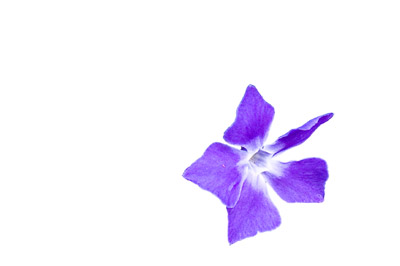 Rovnaký obrázok s odstráneným pozadím
Vyberte obrázok, z ktorého chcete odstrániť pozadie.
Na paneli s nástrojmi vyberte položku Formát >obrázkaodstrániť pozadie alebo Formát >odstrániť pozadie.
Ak sa možnosť Odstrániť pozadie nezobrazuje, skontrolujte, či ste vybrali obrázok. Na výber obrázka a otvorenie karty Formát obrázka môže byť potrebné dvakrát kliknúť na obrázok.Predvolene bude oblasť pozadia na odstránenie označená purpurovou farbou, kým popredie si zachová svoje prirodzené farby.
Ak predvolená oblasť nie je správna, prejdite na položku Odstránenie pozadia a vykonajte jeden alebo oba z nasledujúcich krokov:
Ak sú časti obrázka, ktoré chcete zachovať, purpurové (označené na odstránenie), vyberte položku Označiť oblasti na ponechanie a ceruzkou na kreslenie ceruzkou použite na
 na označenie oblastí na obrázku, ktoré chcete zachovať.
Ak chcete odstrániť viac častí obrázka, vyberte položku Označiť oblasti na odstránenie a ceruzkou ceruzkou označte tieto oblasti na
.
Po dokončení vyberte položku Zachovať zmeny alebo Zahodiť všetky zmeny.
Ak chcete obrázok uložiť do samostatného súboru na neskoršie použitie, kliknite pravým tlačidlom myši na obrázok a vyberte položku Uložiť ako obrázok.
Po odstránení pozadia môžete na zostávajúci obrázok použiť umelecký efekt alebo pridať efekty obrázka .
Ďalšia možnosť odstránenia pozadia
Ak obrázok nie je uložený v súbore balíka Office, môžete použiť podobný postup s Windows 3D Skicárom alebo Microsoft Designer. Podrobnosti nájdete v téme Odstránenie pozadia fotografie pomocou 3D Skicára alebo Odstraňovanie pozadia obrázka.