
Vypnutím kompresie obrázka sa zvýši kvalita obrázkov, ale použitie nekomprimovaných obrázkov môže viesť k vzniku veľmi veľkých súborov.
Poznámka
Postup vypnutia kompresie obrázkov sa v Outlooku líši. Ak chcete vypnúť kompresiu obrázkov, ktoré ste pridali do správy, postupujte podľa pokynov Outlooku uvedených nižšie.
Vypnutie kompresie vo Worde, PowerPointe alebo Exceli
Kliknite na položku Možnosti súboru>.
V poli Možnosti kliknite na položku Rozšírené.
V zozname v časti Veľkosť a kvalita obrázka vykonajte niektorý z nasledujúcich krokov. (V tomto príklade sa zobrazujú možnosti vo Worde.)
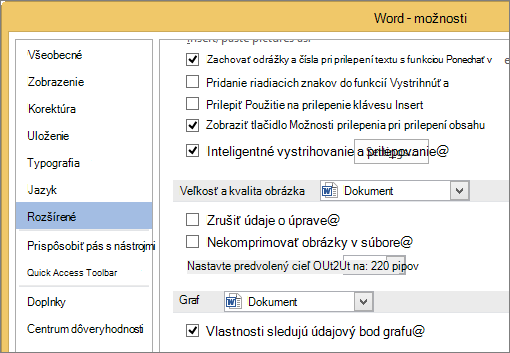
- Ignorujte rozbaľovací zoznam, ak chcete predvolene vybrať aktuálny dokument.
- kliknite na šípku zoznamu a vyberte súbor, pre ktorý chcete vypnúť kompresiu obrázkov,
- Ak chcete vypnúť kompresiu obrázkov vo všetkých budúcich dokumentoch, vyberte položku Všetky nové dokumenty (vzťahuje sa iba na Word).
V časti Veľkosť a kvalita obrázka začiarknite políčko Nekomprimovať obrázky v súbore. Pokiaľ ste nevybrali aj položku Všetky nové dokumenty, toto nastavenie sa použije iba pre dokument vybratý v zozname Veľkosť a kvalita obrázka.
Informácie o kompresii obrázka alebo nastavení ďalších možností kvality alebo rozlíšenia obrázka nájdete v téme Zmenšenie veľkosti súboru obrázka.
Vypnutie kompresie v Outlooku
Možnosť vypnutia kompresie obrázkov v Outlooku je k dispozícii len po pridaní obrázka ako prílohy do e-mailovej správy.
- V e-mailovej správe, ku ktorej ste priložili obrázok, kliknite na položkuInformácie osúbore>.
- V časti Obrázkové prílohy v hornej časti vyberte možnosť Nemeniť veľkosť obrázkov.