
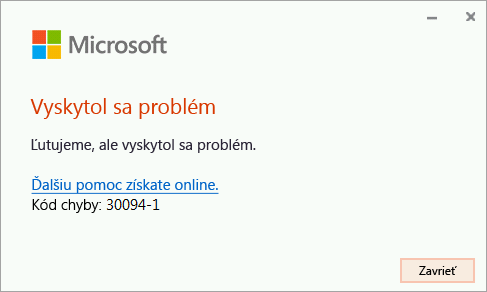
Ak sa pri pokuse o inštaláciu služby Microsoft 365 zobrazí chyba s číslom 30094, tu je niekoľko tipov, ktoré vám môžu pomôcť problém vyriešiť. Ako prvé sme uviedli najbežnejšie riešenia, preto ich vyskúšajte v uvedenom poradí.
1. Uistite sa, že vaše zariadenie podporuje certifikáty SHA-2 (len pre Windows 7)
Ak používate Office v zariadení s Windowsom 7, skontrolujte, či vaše zariadenie s Windowsom 7 podporuje certifikáty SHA-2. Aktualizácia podpory podpisu SHA-2 by sa mala automaticky stiahnuť a nainštalovať do počítača, ak nie sú vypnuté automatické aktualizácie Windowsu.
Ak sa vám zobrazuje táto chyba, skontrolujte, či máte nainštalované najnovšie aktualizácie pre Windows 7, a potom skúste Office nainštalovať znova.
Vyberte tlačidlo Štart> ovládací panelSystém>a zabezpečenieWindows>Update.
V okne Windows Update vyberte buď položku K dispozícii sú dôležité aktualizácie, alebo K dispozícii sú voliteľné aktualizácie.
Vyberte položku Inštalovať aktualizácie.
Reštartujte svoje zariadenie. Opakujte tento postup dovtedy, kým nebudú k dispozícii žiadne aktualizácie na inštaláciu.
Poznámka
IT profesionáli, ktorí potrebujú ďalšie podrobnosti o tejto aktualizácii, by si mali pozrieť aj požiadavky na podporu podpisu kódu 2019 SHA-2 pre Windows a WSUS.
Poznámka
Podpora pre Windows 7 sa končí 14. januára 2020. Získajte ďalšie informácie o možnom vplyve na vašu verziu balíka Office v téme Ukončenie poskytovania podpory pre Windows 7 a Office.
2. Odstránenie dočasných súborov
Odstránenie dočasných súborov pomocou čistenia disku:
Po ukončení čistenia disku opäť spustite inštaláciu balíka Office. Pozrite si tému Inštalácia balíka Office do PC alebo Macu a postupujte podľa krokov pre váš plán balíka Office.
3. Oprava balíka Office prostredníctvom ovládacieho panela
Kroky na prístup k nástroju na opravu sa môžu líšiť v závislosti od operačného systému. Svoj operačný systém môžete vybrať z možností nižšie.
Vyberte svoj operačný systém
Windows 10
Kliknite pravým tlačidlom myši na tlačidlo Štart Windowsu
 a vo Windowse 11 vyberte položku Nainštalované aplikácie, alebo vo Windowse 10 vyberte položku Aplikácie a funkcie v kontextovej ponuke.
Vyberte produkt balíka Microsoft Office, ktorý chcete opraviť, a vyberte položku Upraviť. Ak nemáte žiadne možnosti, vyberte tri bodky na boku.
Poznámka
Tým sa opraví celý balík Office aj napriek tomu, že potrebujete opraviť len jednu aplikáciu, napríklad Word alebo Excel. Ak máte nainštalovanú samostatnú aplikáciu, môžete ju vyhľadať podľa názvu.
V okne Ako chcete opraviť programy balíka Office vyberte položku Online oprava> a uistite sa, že všetko bude opravené. (K dispozícii je aj rýchlejšia možnosť Rýchla oprava, no v rámci nej sa zisťujú a následne nahrádzajú len poškodené súbory.)
Postupom podľa pokynov na obrazovke dokončite opravu.
Windows 8 a 8.1
Kliknite pravým tlačidlom myši na
(ľavý dolný roh) a v kontextovej ponuke vyberte položku ovládací panel.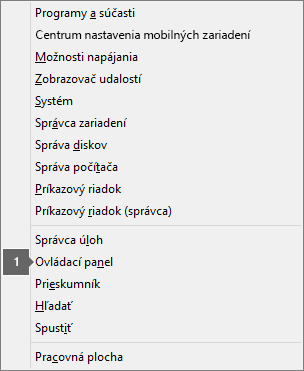
V zobrazení Kategórie v časti Programy vyberte položku Odinštalovať program.
Kliknite pravým tlačidlom myši na produkt balíka Microsoft Office, ktorý chcete opraviť, a v rozbaľovacej ponuke vyberte položku Zmeniť.
Poznámka
Ak máte napríklad balík Microsoft 365 Family, Office 2016 pre študentov a & domácnosti alebo Office 2013 pre študentov a domácnosti, vyhľadajte názov balíka, a to aj vtedy, ak chcete opraviť len konkrétnu aplikáciu, napríklad Word alebo Excel. Ak máte samostatnú aplikáciu, napríklad Word alebo Excel, vyhľadajte názov aplikácie.
V závislosti od toho, či máte kópiu balíka Office nainštalovanú pomocou technológie Klikni a spusti alebo pomocou Inštalátora MSI, postupujte pre svoj spôsob inštalácie takto:
Inštalácia pomocou technológie Klikni a spusti:
Na obrazovke Ako sa majú opraviť programy balíka Office? vyberte položku Online oprava, aby ste zabezpečili opravu všetkých programov, a potom vyberte položku Opraviť. (K dispozícii je aj rýchlejšia možnosť Rýchla oprava, no v rámci nej sa zisťujú a následne nahrádzajú len poškodené súbory.)
:
V časti Zmeniť inštaláciu vyberte položku Opraviť a potom kliknite na položku Pokračovať.
Postupom podľa zostávajúcich pokynov na obrazovke dokončite opravu.
Windows 7 alebo Vista
Kliknite na tlačidlo Štart tlačidlo
 > Windowsu 7 ovládací panel.
V zobrazení Kategórie v časti Programy vyberte položku Odinštalovať program.
Kliknite na produkt balíka Office, ktorý chcete opraviť, a potom kliknite na položku Zmeniť.
Poznámka
Ak máte napríklad balík Microsoft 365 Family, Office 2016 pre študentov a & domácnosti alebo Office 2013 pre študentov a domácnosti, vyhľadajte názov balíka, a to aj vtedy, ak chcete opraviť len konkrétnu aplikáciu, napríklad Word alebo Excel. Ak máte samostatnú aplikáciu, napríklad Word alebo Excel, vyhľadajte názov aplikácie.
V závislosti od toho, či máte kópiu balíka Office nainštalovanú pomocou technológie Klikni a spusti alebo pomocou Inštalátora MSI, postupujte pre svoj spôsob inštalácie takto:
Inštalácia pomocou technológie Klikni a spusti:
Na obrazovke Ako sa majú opraviť programy balíka Office? vyberte položku Online oprava, aby ste zabezpečili opravu všetkých programov, a potom vyberte položku Opraviť. (K dispozícii je aj rýchlejšia možnosť Rýchla oprava, no v rámci nej sa zisťujú a následne nahrádzajú len poškodené súbory.)
:
V časti Zmeniť inštaláciu vyberte položku Opraviť a potom kliknite na položku Pokračovať.
Postupom podľa zostávajúcich pokynov na obrazovke dokončite opravu.
4. Odinštalovanie a opätovné nainštalovanie balíka Office
Ak chcete odinštalovať Microsoft 365, Office 2021, Office 2019 alebo Office 2016 z PC s Windowsom, použite poradcu pri riešení problémov s odinštalovaním.
Výberom tlačidla nižšie spustite poradcu pri riešení problémov s odinštalovaním.
Ak sa zobrazí kontextové okno s informáciou, že táto lokalita sa pokúša otvoriť aplikáciu Získať pomoc, kliknite na položku Otvoriť.
Postupujte cez výzvy na zvyšných obrazovkách a po zobrazení výzvy reštartujte počítač.
Vyberte kroky pre verziu balíka Office, ktorú chcete nainštalovať alebo preinštalovať.
Microsoft 365 | Office 2024 | Office 2021Office | 2019 | Office 2016
Dôležité
- Poradca pri riešení problémov s odinštalovaním momentálne nemôže odinštalovať Office 2024.
- Spustite poradcu pri riešení problémov v tom istom PC s Windowsom s produktom služby Microsoft 365 alebo balíka Office, ktorý chcete odinštalovať.
- Ak chcete spustiť poradcu pri riešení problémov, musíte mať Windows 10 alebo novšiu verziu.
Tip
Ak poradca pri riešení problémov s odinštalovaním služby Microsoft 365 balík Microsoft 365 alebo Office z počítača úplne neodinštaluje, môžete skúsiť odinštalovať Office manuálne.