
Ste pripravení na inštaláciu služby Microsoft 365 alebo balíka Office 2024?
Skôr ako začnete, skontrolujte, či vaše PC alebo Mac spĺňa systémové požiadavky.
Ak ste už uplatnili kód Product Key, preinštalovali aplikácie alebo máte priradenú licenciu v práci alebo škole, môžete preskočiť a prejsť do časti prihlásenie a stiahnutie a inštaláciu služby Microsoft 365 alebo balíka Office. Ak však Microsoft 365 alebo Office inštalujete prvýkrát , možno bude najskôr potrebné vykonať niekoľko krokov. Ďalšie informácie získate po rozbalení sekcie Ďalšie informácie nižšie.
Interaktívna podpora v prehliadači môže poskytovať digitálne riešenia problémov s balíkom Office
Prihláste sa a stiahnite a nainštalujte službu Microsoft 365 alebo Office 2024
Prihlásenie a stiahnutie služby Microsoft 365 alebo balíka Office 2024 do PC
Prejdite na lokalitu m365.cloud.microsoft/apps. Ak ešte nie ste prihlásení, vyberte položku Prihlásiť sa a potom vyberte rozbaľovací zoznam Inštalácia aplikácií .
Prihláste sa pomocou konta, ktoré máte priradené k tejto verzii služby Microsoft 365. Môže to byť konto Microsoft alebo pracovné alebo školské konto.
Po prihlásení postupujte podľa krokov, ktoré zodpovedajú typu konta, pomocou ktorého ste sa prihlásili.
Prihlásili ste sa pomocou konta Microsoft

- Na stránke Aplikácie Microsoft 365 vyberte položku Inštalovať aplikácie.

- Vyberte položku Inštalovať (alebo v závislosti od verzie položku Inštalovať aplikácie>).
Prihlásili ste sa pomocou pracovného alebo školského konta
- Na domovskej stránke vyberte položku Inštalovať aplikácie. (Alebo môže byť potrebné vybrať položku Aplikácie na ľavej navigačnej table a potom vybrať položku Inštalovať aplikácie.)
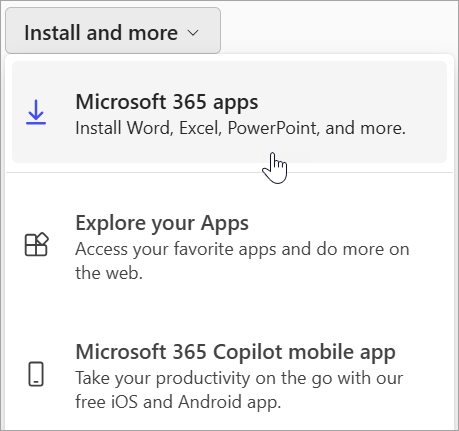
- Výberom aplikácií Microsoft 365 spustite inštaláciu.
Predvolene sa nainštaluje 64-bitová verzia, pokiaľ Microsoft 365 alebo Office nezistí, že už máte nainštalovanú 32-bitovú verziu balíka Microsoft 365 alebo Office (alebo samostatnú aplikáciu, napríklad Project alebo Visio). V tomto prípade sa namiesto toho nainštaluje 32-bitová verzia balíka Microsoft 365 alebo Office.
Ak chcete prejsť z 32-bitovej verzie na 64-bitovú verziu alebo naopak, je potrebné najprv odinštalovať Microsoft 365 (vrátane všetkých samostatných aplikácií Microsoft 365, ako je napríklad Project alebo Visio). Po dokončení odinštalovania sa znova prihláste na lokalite m365.cloud.microsoft/apps a vyberte položku Inštalovať aplikácie. V okne Inštalácia aplikácií vyberte požadovaný jazyk a verziu (64- alebo 32-bitová) a potom vyberte položku Inštalovať. (Pozrite si tému Inštalácia Visia alebo Inštalácia Projectu, ak chcete preinštalovať tieto samostatné aplikácie.)Tým sa ukončí sťahovanie služby Microsoft 365 do zariadenia. Kroky inštalácie a aktivácie dokončíte podľa pokynov v nasledujúcich častiach inštalácie a aktivácie.
Tip
Po prihlásení sa nezobrazuje možnosť inštalácie? Môže sa vyskytovať problém s vaším kontom. Vyberte vyššie uvedenú kartu Potrebujete pomoc? a prezrite si riešenia v časti Otázky týkajúce sa konta.
Inštalácia služby Microsoft 365 alebo balíka Office 2024 do počítača
- V závislosti od prehliadača vyberte položku Spustiť (v Microsoft Edgei alebo Internet Exploreri), Nastavenie (v Chrome) alebo Uložiť súbor (vo Firefoxe).
Ak sa vám zobrazí výzva kontroly používateľských kont so znením Chcete tejto aplikácii povoliť vykonávanie zmien vo svojom zariadení?, kliknite na tlačidlo Áno.
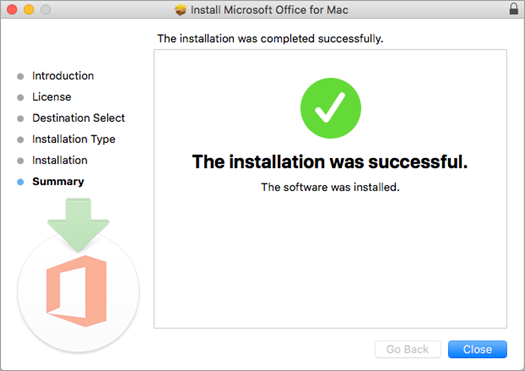
Inštalácia začína. - Inštalácia bude dokončená, keď sa vám zobrazí správa "Všetko máte nastavené! Office je nainštalovaný" a prehrá sa animácia so zobrazením, kde nájdete aplikácie služby Microsoft 365 v počítači. Vyberte položku Zavrieť.
Máte problém s inštaláciou alebo prihlásením?
Tip
Ak potrebujete pomoc s problémami s inštaláciou služby Microsoft 365 alebo balíka Office v počítači, prejdite na stránku Poradca pri riešení problémov so službou Microsoft 365 a vyberte možnosť Poradca pri riešení problémov s nastavením služby Microsoft 365.
Ak máte problémy s inštaláciou, napríklad Microsoft 365, ktorý trvá príliš dlho, vyberte kartu Potrebujete pomoc? a zobrazte zoznam bežných problémov.
Aktivácia služby Microsoft 365 alebo balíka Office 2024 v PC
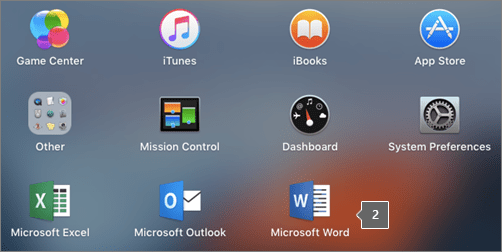
Ak chcete otvoriť aplikáciu, vyberte tlačidlo Štart (v ľavom dolnom rohu obrazovky) a zadajte názov aplikácie, napríklad Word.
Aplikáciu otvoríte výberom jej ikony vo výsledkoch hľadania.
Keď sa aplikácia otvorí, prijmite podmienky licenčnej zmluvy. Microsoft 365 alebo Office je aktivovaný a pripravený na používanie.
Poznámka
Ak sa vyskytnú problémy s aktiváciou služby Microsoft 365 alebo balíka Office, zobrazí sa Sprievodca aktiváciou. Dokončite aktiváciu podľa krokov v sprievodcovi.




Tip
Ak ste vlastníkom malého podniku a hľadáte ďalšie informácie o tom, ako nastaviť Microsoft 365, navštívte stránku Pomocník pre malé podniky & vzdelávanie.
Ďalšie informácie o kódoch Product Key, priradených licenciách, programe zliav pre pracoviská a multilicenčných verziách
Ak Microsoft 365 alebo Office inštalujete prvýkrát, možno bude potrebné vykonať niekoľko predinštalačných krokov alebo možno budete musieť vykonať iné kroky, než sú uvedené nižšie. Postup závisí od toho, či je vaša kópia služby Microsoft 365 alebo balíka Office produkt pre domácnosti alebo podniky, a od toho, či máte alebo nemáte kód Product Key, ktorý je ešte potrebné uplatniť, konto, ktoré je už priradené k vášmu produktu, alebo vopred priradenú licenciu.
Microsoft 365 alebo Office pre domácnosti
Ak máte produkt pre domácnosti s kódom Product Key***** pred jeho prvou inštaláciou (alebo zdieľaním), ak máte Microsoft 365 Family), je potrebné kód Product Key uplatniť.
Prejdite na microsoft365.com/setup a prihláste sa pomocou existujúceho alebo nového konta Microsoft a potom zadajte kód Product Key na uplatnenie*****. Uplatnením kódu sa vaša licencia na Microsoft 365 alebo Office pridá k vášmu kontu Microsoft a pre každý kód Product Key je to potrebné urobiť len raz. Ak obnovujete predplatné na Microsoft 365 s novým kódom Product Key, použite to isté konto Microsoft, ktoré ste predtým priradili k predplatnému verzie so skončenou platnosťou.
Tip
Potom vždy, keď budete potrebovať nainštalovať alebo preinštalovať balík Microsoft 365 alebo Office, môžete prejsť priamo do ďalšej časti: Prihláste sa, stiahnite si balík Microsoft 365 alebo Office a vyberte kartu s pomocníkom inštalácie v PC alebo Macu. Nezabudnite sa prihlásiť s rovnakým kontom Microsoft, ktoré ste použili na uplatnenie kódu Product Key na adrese office.com/setup.
Microsoft 365 for Business
Ak váš plán predplatného pre podniky zahŕňa počítačovú verziu aplikácií Microsoft 365, nezobrazí sa možnosť nainštalovať ju, pokiaľ vám niekto z vašej organizácie nepriradí licenciu.
Zistite, ako to skontrolovať , v časti Aký produkt alebo licenciu služby Microsoft 365 Business mám? Ak ste správca služby Microsoft 365 zodpovedný za priraďovanie licencií ľuďom vo vašej organizácii, prejdite na tému Priradenie licencií používateľom.
Keď si overíte, že máte licenciu, vždy, keď budete potrebovať nainštalovať alebo preinštalovať Microsoft 365, môžete prejsť priamo do časti nižšie: Prihláste sa, stiahnite si Office a vyberte kartu s postupom inštalácie v PC alebo Macu. V prípade týchto verzií služby Microsoft 365 sa prihlásite so svojím pracovným alebo školským kontom.
* Ak nemáte kód Product Key ani konto
Niektoré verzie služby Microsoft 365, ako je napríklad Office Professional Plus, Office Standard, alebo samostatné aplikácie, ako je napríklad Word alebo Project, nemajú priradené konto Microsoft ani pracovné či školské konto.
Postup inštalácie týchto verzií sa môže líšiť podľa toho, či ste Microsoft 365 získali prostredníctvom niektorého z týchto spôsobov:
Program zliav pre pracoviská:
Kúpili ste si Microsoft 365 na osobné použitie prostredníctvom programu výhod svojej spoločnosti a máte kód Product Key, pozrite si tému Inštalácia balíka Office prostredníctvom programu zliav pre pracoviská Microsoft.
Multilicenčné verzie:
IT oddelenia môžu pri inštalácii služby Microsoft 365 pre ľudí vo svojej organizácii použiť iný spôsob. Obráťte sa na svoje IT oddelenie, ak potrebujete s inštaláciou pomoc.
Predajca tretej strany:
Kúpili ste si Microsoft 365 od tretej strany a máte problém s kódom Product Key.