
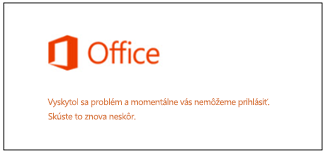
Ak sa toto chybové hlásenie zobrazí pri pokuse o prihlásenie do konta Microsoft s cieľom nainštalovať Office, môžete vyskúšať niekoľko vecí na vyriešenie problému. Ako prvé sme uviedli najbežnejšie riešenia, preto ich vyskúšajte v uvedenom poradí.
Ak sa problém nevyrieši pomocou riešení uvedených nižšie alebo problém nesúvisí s prihlásením, pozrite si témuRiešenie problémov s inštaláciou balíka Office.
1 – Skontrolujte stav služby.
Ak sa nemôžete prihlásiť do konta Microsoft, služba môže byť dočasne nedostupná. Môžete skontrolovať stav.
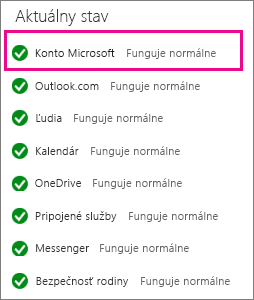
Ak je služba nefunkčná, skúste to znova neskôr. Ak služba funguje normálne, skúste zatvoriť Internet Explorer, znova ho otvoriť a potom sa prihlásiť.
2 – Zatvorte a znova otvorte prehliadač.
Zatvorte a potom znova otvorte prehliadať, čím zistíte, či nie ste prihlásení s iným kontom.
Prihláste sa na: office.com/signin pomocou svojho konta Microsoft alebo pracovného alebo školského konta.
Poznámka
V prípade Office 365 prevádzkovaných spoločnosťou 21Vianet v Číne sa prihláste pomocou svojho pracovného alebo školského konta na lokalite https://login.partner.microsoftonline.cn.
Ak sa chcete prihlásiť do Office 365 Nemecko, použite svoje pracovné alebo školské konto na lokalite https://portal.office.de.Kliknutím na položku Inštalovať spustite sťahovanie.
Tip
Kroky na inštaláciu balíka Office si môžete pozrieť aj v téme Stiahnutie a inštalácia alebo preinštalovanie služby Microsoft 365 alebo balíka Office 2021 v PC alebo Macu. Podrobná sekcia obsahuje pokyny na inštaláciu 64-bitovej verzie balíka Office a na inštaláciu balíka Office v inom jazyku.
Ak sa stále nemôžete prihlásiť, skúste použiť súkromnú reláciu prehliadača.
3 – Použite súkromnú reláciu prehliadača.
Otvorením relácie prehliadača v režime InPrivate zabránite prehliadaču v uchovaní histórie prehľadávania, dočasných internetových súborov, údajov formulára, súborov cookie, mien používateľov a hesiel. Tento postup použite na spustenie relácie prehliadača v režime InPrivate v Internet Exploreri.
Tip
Ak používate Google Chrome, pozrite si tému Anonymné prehliadanie.
Otvorte reláciu prehliadača v režime InPrivate v Internet Exploreri kliknutím na položku Nástroje
 >Bezpečnosť>Prehľadávanie v režime InPrivate.
Prihláste sa na: office.com/signin pomocou svojho konta Microsoft alebo pracovného alebo školského konta.
Poznámka
V prípade Office 365 prevádzkovaných spoločnosťou 21Vianet v Číne sa prihláste pomocou svojho pracovného alebo školského konta na lokalite https://login.partner.microsoftonline.cn.
Ak sa chcete prihlásiť do Office 365 Nemecko, použite svoje pracovné alebo školské konto na lokalite https://portal.office.de.Kliknutím na položku Inštalovať spustite sťahovanie.
Tip
Postup inštalácie balíka Office si môžete pozrieť aj v téme Stiahnutie a inštalácia alebo preinštalovanie služby Microsoft 365 alebo balíka Office 2021 v PC alebo Macu. Podrobná sekcia obsahuje pokyny na inštaláciu 64-bitovej verzie balíka Office a na inštaláciu balíka Office v inom jazyku.
Po nainštalovaní balíka Office zavrite prehliadač, čím ukončíte reláciu prehľadávania v režime InPrivate.
4 – Vymažte súbory cookie a internetovú históriu.
Súbory cookie sú malé textové súbory, ktoré webové lokality umiestňujú do počítačov na ukladanie informácií o vás a vašich preferenciách. Súbory cookie však môžu niekedy spôsobiť problémy, ktoré vám bránia prihlásiť sa. Súbory cookie z Internet Explorera vymažete týmto postupom.
Tip
Ak používate Google Chrome, pozrite si časť Odstránenie vyrovnávacej pamäte a ďalších údajov prehliadača.
V Internet Exploreri kliknite na položku Nástroje
>internetu.
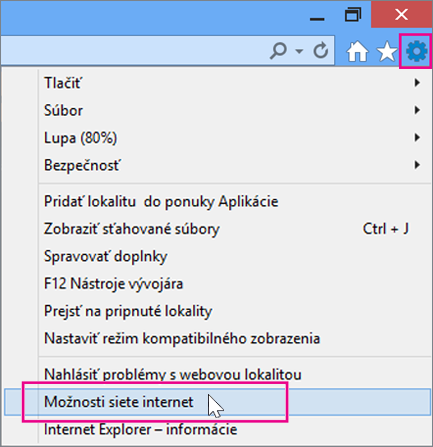
Na karte Všeobecné kliknite v časti História prehľadávania na položku Odstrániť.
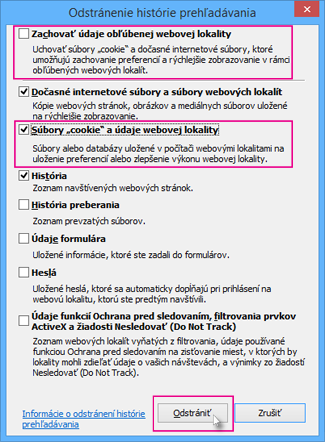
V poli Odstránenie histórie prehľadávania zrušte začiarknutie políčka Zachovať údaje obľúbenej webovej lokality, začiarknite políčko Súbory cookie a údaje webovej lokality a potom kliknite na položku Odstrániť.
Zavrite a znova otvorte Internet Explorer.
Prihláste sa na: office.com/signin pomocou svojho konta Microsoft alebo pracovného alebo školského konta.
Poznámka
V prípade Office 365 prevádzkovaných spoločnosťou 21Vianet v Číne sa prihláste pomocou svojho pracovného alebo školského konta na lokalite https://login.partner.microsoftonline.cn.
Ak sa chcete prihlásiť do Office 365 Nemecko, použite svoje pracovné alebo školské konto na lokalite https://portal.office.de.Kliknutím na položku Inštalovať spustite sťahovanie.
Tip
Postup inštalácie balíka Office si môžete pozrieť aj v téme Stiahnutie a inštalácia alebo preinštalovanie služby Microsoft 365 alebo balíka Office 2016 v PC alebo Macu. Podrobná sekcia obsahuje pokyny na inštaláciu 64-bitovej verzie balíka Office a na inštaláciu balíka Office v inom jazyku.