Poznámka: Tento článok už splnil svoju úlohu a čoskoro ho odstránime. S cieľom predísť hláseniam Stránka sa nenašla odstraňujeme známe prepojenia. Ak ste vytvorili prepojenia na túto stránku, odstráňte ich, spoločne tak prispejeme k prepojenému webu.
Ak už nechcete alebo nechcete odstrániť farebnú kategóriu z položiek, ktoré ste predtým kategorizovali, môžete odstrániť farebnú kategóriu zo zoznamu kategórií.
Odstránenie farebnej kategórie zo zoznamu kategórií
Po odstránení farebnej kategórie zo zoznamu kategórií ju nemôžete priradiť k žiadnym novým položkám. Neodstráni to však z existujúcich položiek. Ak chcete odstrániť kategóriu z jednej položky alebo skupiny položiek, prečítajte si tému Odstránenie farebnej kategórie zo správy, kontaktu, položky kalendára alebo úlohy.
-
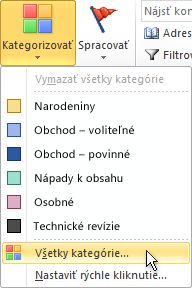
V ľubovoľnom priečinku kliknite v skupine značky na položku kategorizovať.
-
Vyberte položku všetky kategórie.
-
Začiarknite políčko vedľa kategórie, ktorú chcete odstrániť, vyberte položku odstrániť a potom vyberte možnosť Áno, keď sa v Outlooku zobrazí výzva na potvrdenie odstránenia.
Odstránenie farebnej kategórie zo správy, kontaktu, položky kalendára alebo úlohy
Existuje niekoľko spôsobov, ako môžete z položky odstrániť farebnú kategóriu.
Odstránenie farebnej kategórie z jednej položky v priečinku
-
Kliknite pravým tlačidlom myši na položku, vyberte položku Kategorizovať a potom vyberte kategóriu, ktorú chcete odstrániť z položky. Ak chcete odstrániť všetky kategórie z položky, môžete tiež vybrať položku Vymazať všetky kategórie.
Odstránenie farebnej kategórie zo všetkých položiek, ku ktorým je kategória priradená
-
Farebnú kategóriu môžete vymazať len z viacerých položiek naraz, ak sa nachádzate v zobrazení tabuľky.
Odstránenie konkrétnych farebných kategórií z viacerých položiek naraz
-
Vyberte položku Zobraziť a potom v skupine usporiadanie vyberte položku kategórie. Táto skupina zobrazí položky v jednom priečinku podľa kategórie.
-
Posúvajte sa, až kým nenájdete kategóriu, ktorú chcete odstrániť.
-
Vyberte prvú položku v zozname a potom podržte stlačený kláves SHIFT a posuňte sa nadol na koniec zoznamu a vyberte poslednú položku v zozname.
-
Kliknite pravým tlačidlom myši na zvýraznené položky, vyberte položku Kategorizovať a potom vyberte kategóriu, ktorú chcete odstrániť z položky. Ak chcete odstrániť všetky kategórie z položky, môžete tiež vybrať položku Vymazať všetky kategórie.
Poznámka: Ak chcete odstrániť farebnú kategóriu z opakovanej položky kalendára, otvorte rad, nie jeden výskyt položky. Farebné kategórie sa priraďujú k všetkým položkám radu.
Odstránenie farebnej kategórie zo zoznamu kategórií
Po odstránení farebnej kategórie zo zoznamu kategórií už nie je k dispozícii na priradenie k položkám, pokiaľ ju znova nevytvoríte. Odstránenie farebnej kategórie sa automaticky neodstráni z predtým označených položiek, v prípade potreby ju však môžete odstrániť manuálne.
-
Na paneli s nástrojmi kliknite na tlačidlo Kategorizovať

-
Kliknite na položku Všetky kategórie.
-
Vyberte farebnú kategóriu a potom kliknite na položku odstrániť.
Odstránenie farebnej kategórie zo správy, kontaktu, položky kalendára alebo úlohy
Farebnú kategóriu môžete odstrániť z položky v zobrazení tabuľka, ako je napríklad priečinok Doručená pošta alebo v rámci otvorenej položky.
Odstránenie všetkých farebných kategórií z položky v zobrazení tabuľky
-
Kliknite pravým tlačidlom myši na požadovanú položku, v kontextovej ponuke kliknite na položku kategorizovať a potom kliknite na položku Vymazať všetky kategórie.
Odstránenie konkrétnych farebných kategórií z položky v zobrazení tabuľky
-
Kliknite pravým tlačidlom myši na položku, v kontextovej ponuke kliknite na položku kategorizovať a potom kliknite na položku všetky kategórie.
-
Zrušte začiarknutie políčok pre farebné kategórie, ktoré chcete odstrániť.
Odstránenie farebnej kategórie z otvorenej položky
-
V hlavičke správy kliknite pravým tlačidlom myši na farebnú kategóriu a potom kliknite na položku Vymazať farebný názov kategórie.
Tip: Ak chcete odstrániť všetky farebné kategórie, ktoré sú priradené k položke, kliknite pravým tlačidlom myši na niektorú z farebných kategórií a potom kliknite na položku Vymazať všetky kategórie.
Poznámky:
-
Keď odstránite farebnú kategóriu z opakovanej položky kalendára, musíte otvoriť rad, nie jeden výskyt položky. Farebné kategórie sa priraďujú k všetkým položkám radu.
-
Panel s úlohami sa vždy zobrazuje v zobrazení tabuľky. Farebnú kategóriu môžete z úlohy alebo inej položky na paneli s úlohami odstrániť rovnakým spôsobom ako v iných zobrazeniach tabuľky.
-
Odstránenie farebnej kategórie z poznámky
-
Kliknite pravým tlačidlom myši na poznámku, v kontextovej ponuke kliknite na položku kategorizovať a potom kliknite na položku Vymazať všetky kategórie.
Odstránenie konkrétnych farebných kategórií z poznámky v zobrazení ikony alebo v zobrazení tabuľky
-
Kliknite pravým tlačidlom myši na poznámku, v kontextovej ponuke kliknite na položku kategorizovať a potom kliknite na položku všetky kategórie.
-
Zrušte začiarknutie políčok pre farebné kategórie, ktoré chcete odstrániť.
Odstránenie všetkých farebných kategórií z otvorenej poznámky
-
V otvorenej poznámke kliknite na položku poznámka

-
Kliknite na položku kategorizovaťa potom kliknite na položku Vymazať všetky kategórie.
Odstránenie konkrétnych farebných kategórií z otvorenej poznámky
-
V otvorenej poznámke kliknite na položku poznámka
-
Kliknite na položku kategorizovať, kliknite na položku všetky kategóriea potom zrušte začiarknutie políčok pre farebné kategórie, ktoré chcete odstrániť.