-
Výberom snímky pridáte tlačidlo akcie.
-
Na karte Vložiť vyberte položku Tvary a posuňte sa nadol a vyberte tlačidlo akcie.
-
Kliknutím a presunutím na snímku nakreslite tlačidlo akcie na požadovanú veľkosť.
-
V nastaveniach akcie vyberte položku Kliknutie myšou alebo Ukázať myšou.
-
Vyberte akcie (napríklad Prepojenie na a Posledná snímka) a potom vyberte tlačidlo OK.
Ďalšie informácie nájdete v téme Pridanie príkazov do prezentácie pomocou tlačidiel akcií.
-
Výberom snímky pridáte tlačidlo akcie.
-
Na karte Vložiť vyberte položku Tvary a posuňte sa nadol a vyberte tlačidlo akcie.
-
Kliknutím a presunutím na snímku nakreslite tlačidlo akcie na požadovanú veľkosť.
-
V nastaveniach akcie vyberte položku Kliknutie myšou alebo Ukázať myšou.
-
Vyberte akcie (napríklad Prepojenie na a Posledná snímka) a potom vyberte tlačidlo OK.
Ďalšie informácie nájdete v téme Pridanie príkazov do prezentácie pomocou tlačidiel akcií.
Pridanie tlačidla akcie nie je momentálne možné v PowerPoint pre web. V počítačovej aplikácii PowerPoint však môžete pridať tlačidlo akcie.
-
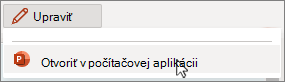
Ak chcete otvoriť počítačovú aplikáciu, v hornej časti pása s nástrojmi vyberte položky Úpravy > Otvoriť v počítačovej aplikácii.
Nemáte počítačovú aplikáciu PowerPoint? Vyskúšajte alebo si kúpte Microsoft 365.