
Upozornenie
- Vykonaním týchto krokov sa natrvalo odstránia všetky vaše súbory vo OneDrive – všetko!
- Ak chcete odstrániť konkrétne súbory, fotografie alebo priečinky vo OneDrive, prečítajte si, ako odstrániť súbory alebo priečinky vo OneDrive.
- Prípadne môžete ušetriť miesto na disku pomocou aplikácie OneDrive Files on Demand pre Windows / Mac. Môžete tiež vybrať, ktoré priečinky OneDrivu sa majú s počítačom synchronizovať , alebo jednoducho zrušiť prepojenie počítača s OneDrivom.
- Ak odstránite súbory alebo priečinky, ktoré zdieľate s inými používateľmi, obsah už pre nich nebude dostupný.
- Files, ktoré boli odstránené z koša OneDrivu, nie je možné obnoviť.
Natrvalo vymažte všetky súbory z OneDrivu vo Windowse (a zabránite ich opakovanému používaniu)
Zastavenie synchronizácie OneDrivu
- Kliknite pravým tlačidlom myši na ikonu oblaku OneDrive na paneli úloh a vyberte položku Nastavenia.
- Vyberte položku Kontá a potom položku Odpojiť tento počítač.
Odstráňte všetky súbory z cloudu OneDrive
Po zrušení prepojenia počítača môžete začať odstraňovať cloudové súbory vo OneDrive.
Upozornenie
Odstránením súborov online zostanú odstránené.
Prihláste sa do onedrive.com a zobrazte si Moje Files.
Začiarknite políčko v hornej časti zoznamu súborov:
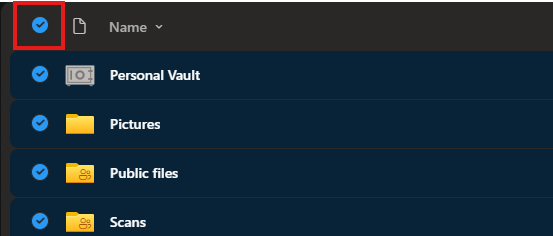
Zrušte začiarknutie všetkých zdieľaných priečinkov a osobného trezoru.

V hornej časti stránky vyberte položku Odstrániť .
Vyberte zdieľané priečinky a vyberte položku Odstrániť odkaz.
Ak ste si úplne istí, že chcete vymazať celý OneDrive, otvorte Kôš OneDrivu a vyberte položku Vyprázdniť Kôš. Výber potvrďte kliknutím na tlačidlo Áno.
Tip
Pre istotu môže byť dobré po odstránení súborov vo OneDrive chvíľu počkať a až potom vyprázdniť Kôš OneDrivu.
Odstráňte priečinok OneDrive z PC s Windowsom.
Otvorte Prieskumník, kliknite pravým tlačidlom myši na priečinok OneDrive a vyberte položku Odstrániť.
Tip
Pre istotu môže byť dobré po odstránení priečinka OneDrive chvíľu počkať a až potom vyprázdniť kôš počítača.
Odinštalujte OneDrive tak, že prejdete napoložky Nastavenia> Aplikácie >OneDrive>Odinštalovať.
Pozrite tiež
Odstránenie súborov alebo priečinkov vo OneDrive
Potrebujete ďalšiu pomoc?
Podpora pre konto. Ak potrebujete pomoc s kontom Microsoft a predplatným, navštívte stránku Pomocník pre konto & fakturáciu.
Technická podpora. Ak potrebujete technickú podporu, nižšie vyberte položku Kontaktovať podporu spoločnosti Microsoft, zadajte svoj problém a vyberte položku Získať pomoc.
Používatelia mobilných zariadení môžu kontaktovať podporu otvorením aplikácie OneDrive a jemným zatrasením zariadením.
Podpora komunity. Komunity pomôžu s kladením otázok, poskytovaním pripomienok a so získavaním informácií od odborníkov s bohatými znalosťami. Opýtajte sa na lokalite Microsoft Community. Nezverejňujte osobné ani citlivé informácie na verejných fórach.