

Onedrivové súbory na požiadanie vám pomôže získať prístup ku všetkým súborom v cloudovom úložisku vo OneDrive bez toho, aby ste ich museli sťahovať a zaberať ukladací priestor v počítači.
Poznámka
Od zostavy OneDrive 23.066 je služba Files On-Demand predvolene zapnutá pre všetkých používateľov.
S funkciou Files On-Demand sa všetky súbory zobrazia v Prieskumníkovi ako súbory dostupné iba online, nebudú však zaberať miesto. Keď ste pripojení na internet, budete môcť používať súbory ako všetky ostatné súbory vo svojom zariadení.
Môžete tiež vybrať súbory a priečinky, aby boli vždy k dispozícii, a to aj vtedy, keď ste offline. OneDrive ich stiahne a zaberú miesto v počítači.
Úspora miesta s OneDrivom
S aplikáciou Onedrivové súbory na požiadanie môžete:
- Šetrite miesto v zariadení tým, že súbory urobíte iba online
- Nastavte súbory a priečinky tak, aby boli vždy k dispozícii lokálne vo vašom zariadení
- Zobrazenie dôležitých informácií o súboroch, napríklad či sú zdieľané
- Zobrazujte miniatúry viac ako 300 rôznych typov súborov aj vtedy, ak nemáte nainštalovanú požadovanú aplikáciu na jeho otvorenie
Vaše súbory budú mať v Prieskumníkovi tieto stavy:

|
Modrá ikona oblaku vedľa súboru alebo priečinka vo OneDrive označuje, že súbor je k dispozícii len online. Súbory dostupné len online nezaberajú miesto v počítači. Pre každý súbor dostupný iba online v Prieskumníkovi sa zobrazí ikona oblaku, ale súbor sa do zariadenia stiahne až po otvorení. Keď zariadenie nie je pripojené na internet, nemôžete otvoriť súbory dostupné len online. |
|---|---|

|
Keď otvoríte súbor, ktorý je iba online, stiahne sa do vášho zariadenia a stane sa lokálne dostupným súborom. Lokálne dostupný súbor môžete kedykoľvek otvoriť, dokonca aj bez prístupu na internet. Ak potrebujete viac miesta, súbor môžete zmeniť späť na iba online. Stačí kliknúť pravým tlačidlom myši na súbor a vybrať položku Uvoľniť miesto. Keď je zapnutý Senzor úložiska, tieto súbory sa po časovom období, ktoré ste vybrali, stanú súbormi iba online. |

|
Iba súbory, ktoré označíte ako "Vždy ponechať v tomto zariadení", majú zelený kruh s bielym znakom začiarknutia. Tieto vždy dostupné súbory sa stiahnu do zariadenia a zaberajú im miesto, ale máte ich vždy poruke, a to aj vtedy, keď ste offline. |
Zapnutie aplikácie Files on Demand
Ak funkcia Files On-Demand nie je zapnutá, skontrolujte, či ste sa v zariadení prihlásili do OneDrivu.
Otvorte nastavenie OneDrive (v oblasti oznámení vyberte ikonu cloudu OneDrive a potom vyberte ikonu Pomoc a nastavenie OneDrive  , potom Nastavenia.)
Prejdite na kartu Synchronizácia a zálohovanie, rozbaľte rozšírené nastavenia a zapnite možnosť Files On-Demand
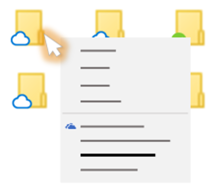
Uvoľnenie miesta alebo majte súbor vždy k dispozícii v režime offline
- Kliknite pravým tlačidlom myši na súbor alebo priečinok.
- Vyberte položku Vždy ponechať v tomto zariadení alebo Uvoľniť miesto.
Poznámka
- Nové súbory alebo priečinky vytvorené online alebo v inom zariadení sa zobrazujú ako súbory len online, aby sa ušetrilo maximum miesta. Ak však označíte priečinok ako "Vždy ponechať v tomto zariadení", nové súbory z tohto priečinka sa stiahnu do vášho zariadenia ako súbory vždy k dispozícii.
- Ak je priečinok iba online, môžete jednotlivé súbory v danom priečinku označiť ako vždy dostupné.
- Funkcia vyhľadávania na pracovnej ploche môže vyhľadávať súbory iba online podľa názvu, ale nemôže hľadať obsah v súboroch dostupných iba online, pretože nie sú uložené v zariadení.
Najčastejšie otázky
Čo potrebujem, ak chcem používať službu Files On-Demand?
Files On-Demand vyžaduje Windows 10 1709 alebo novšiu alebo Windows Server 2019
OneDrive v zostave 23.066 alebo novšej má predvolene zapnutú funkciu Files On-Demand.
Files On-Demand nemusí byť kompatibilný s niektorými antivírusovými riešeniami tretích strán.
Files Funkcia na požiadanie zatiaľ nie je podporovaná, ak je zapnuté WIP.
Files On-Demand funguje so všetkými osobnými a pracovnými súbormi z OneDrivu, SharePointu v službe Microsoft 365 a tímových lokalít SharePoint Server 2019.
Môžem v rámci priečinka OneDrive premiestňovať súbory, ktoré sú iba online?
Áno, v rámci priečinka OneDrive v tomto konte OneDrive môžete premiestňovať súbory, ktoré sú iba online. Keď súbory premiestnite mimo tohto priečinka OneDrive, súbory sa stiahnu do nového priečinka a odstránia sa z OneDrivu.
Ak súbory a priečinky máte uložené v cloudovej zálohe OneDrivu a niečo omylom odstránite, môžete ich obnoviť z Koša OneDrivu.
Čo sa stane, ak odstránim súbor alebo ho presuniem do koša?
Keď zo zariadenia odstránite súbor, ktorý je iba online, odstránite ho aj zo služby OneDrive vo všetkých zariadeniach a online. Odstránené súbory a priečinky z koša OneDrivu na webe môžete obnoviť po dobu až 30 dní v prípade položiek uložených vo OneDrive Personal (keď ste prihlásení pomocou konta Microsoft) alebo po dobu 93 dní v prípade položiek uložených vo OneDrive pre prácu alebo školu alebo SharePointe v Microsoft 365 (keď ste prihlásení pomocou pracovného alebo školského konta). Ak odstránite lokálne dostupný súbor, zobrazí sa aj v Koši zariadenia.
Ak chcete skryť priečinok vo svojom zariadení, pozrite si tému Výber priečinka na skrytie v zariadení.
Odstráni sa zmenou súboru na možnosť len online z môjho OneDrivu?
Nie, zmenou súboru na online verziu sa súbor z OneDrivu neodstráni. Súbor už nezaberá miesto v zariadení a stále sa bude zobrazovať v mobilných aplikáciách OneDrive alebo na webovej lokalite.
Prečo sa v nastaveniach OneDrivu nezobrazujú možnosti Files Na požiadanie?
Najskôr skontrolujte, či nemáte v počítači nakonfigurovanú funkciu Windows Information Protection (WIP), predtým známu ako ochrana podnikových údajov (EDP). Files Funkcia na požiadanie zatiaľ nie je podporovaná, ak je zapnuté WIP.
Ak sa vám nezobrazujú možnosti Files na požiadanie, najnovšia verzia OneDrivu ešte nie je k dispozícii. Tu je postup, ako získať najnovšiu verziu OneDrivu.
- Uistite sa, že používate Windows 10 Fall Creators Update (verzia 16299.15 alebo novšia).
- Stiahnite a nainštalujte si najnovšiu verziu OneDrivu, ktorá vychádza s aktualizáciou Windows 10 Fall Creators Update.
- Reštartujte počítač.
- Po reštartovaní počítača vyberte tlačidlo Štart , vyhľadajte výraz "OneDrive" a potom vyberte počítačovú aplikáciu OneDrive .
- Po spustení nastavenia služby OneDrive zadajte svoje osobné konto alebo prípadne svoje pracovné alebo školské konto a vyberte položku Prihlásiť sa.
- Podľa pokynov zapnite funkciu Files On-Demand.
Prečo sa mi nezobrazuje možnosť zakázať Files On-Demand?
Aktualizujeme rozšírené nastavenia aplikácie synchronizačná aplikácia OneDrivu pre Files On-Demand pre používateľov, ktorí majú túto funkciu povolenú.
Zmena správania sa uskutoční u používateľov, ktorí majú povolenú funkciu Files On-Demand. Momentálne sa nevyskytuje žiadna zmena pre používateľov, ktorí majú túto funkciu vypnutú v nastaveniach OneDrivu alebo na základe politiky správcu.
Po tejto zmene sa používateľom, ktorí majú povolenú funkciu Files On-Demand, zobrazia dve tlačidlá:
- Uvoľnite miesto na disku: Toto je predvolené a odporúčané správanie. Nové súbory z cloudu sú predvolene iba online a nezaberajú miesto na disku. Files sa stiahnu do zariadenia, ak ich používateľ otvorí alebo vyberie možnosť Vždy ponechať v tomto zariadení z kontextovej ponuky v Prieskumník. Files vytvorené v zariadení sú predvolene k dispozícii offline.
- Stiahnuť všetky súbory: Toto nastavenie je ekvivalentné výberu možnosti Vždy ponechať v tomto zariadení v kontextovej ponuke v Prieskumníkovi pre celý priečinok OneDrive. Výberom tejto možnosti sa stiahnu všetky súbory z cloudu a zaberú miesto na disku zariadenia. Toto nastavenie sa správa rovnako, ako mala staršia možnosť vypnutia Files režimu na požiadanie s niektorými vylepšeniami, ako sú napríklad aktualizované ikony.
Zistite viac
- Vyberte priečinky OneDrivu, ktoré sa majú zobrazovať v počítači.
- Ďalšie informácie o oznámeniach, keď Windows automaticky sťahuje online súbory pre vaše aplikácie, nájdete v téme Automatické oznámenia o sťahovaní súborov vo Windowse 10.
- Miesto na disku a veľkosť súboru vo OneDrive sa nezhodujú
- Otázky týkajúce sa plánu ukladacieho priestoru vo OneDrive a fakturácie
Potrebujete ďalšiu pomoc?
Podpora pre konto. Ak potrebujete pomoc s kontom Microsoft a predplatným, navštívte stránku Pomocník pre konto & fakturáciu.
Technická podpora. Ak potrebujete technickú podporu, nižšie vyberte položku Kontaktovať podporu spoločnosti Microsoft, zadajte svoj problém a vyberte položku Získať pomoc.
Používatelia mobilných zariadení môžu kontaktovať podporu otvorením aplikácie OneDrive a jemným zatrasením zariadením.
Podpora komunity. Komunity pomôžu s kladením otázok, poskytovaním pripomienok a so získavaním informácií od odborníkov s bohatými znalosťami. Opýtajte sa na lokalite Microsoft Community. Nezverejňujte osobné ani citlivé informácie na verejných fórach.
Tip
Spravovanie IT by si mal prečítať Onedrivové súbory na požiadanie pre podniky.