
Ak synchronizujete Microsoft OneDrive pre prácu alebo školu alebo knižnicu lokality SharePoint s priečinkami v počítači, synchronizáciu týchto priečinkov môžete kedykoľvek zastaviť. Ak zastavíte synchronizáciu priečinka, odpojíte priečinok v počítači od knižnice na serveri. Knižnicu však môžete s počítačom kedykoľvek znova synchronizovať.
Ak chcete zastaviť synchronizáciu súboru alebo priečinka, prečítajte si, ako zastaviť alebo zrušiť synchronizáciu vo OneDrive.
Prečo zastaviť synchronizáciu knižnice?
Synchronizáciu zvyčajne zastavíte vtedy, keď už nepotrebujete synchronizovať aktualizácie medzi priečinkom a knižnicou na serveri, alebo preto, že ste projekt dokončili. Ak sa však vyskytnú problémy s pripojením medzi priečinkom a knižnicou na serveri, problém môžete často odstrániť tak, že aktuálny synchronizačný vzťah zastavíte a budete synchronizovať súbory s OneDrivom vo Windowse rovnako ako prvýkrát.
Poznámka
Ak máte problémy so synchronizáciou, môžete tiež spustiť opravu. Oprava odpojí a znova pripojí všetky aktuálne synchronizované knižnice.
Synchronizáciu priečinka môžete tiež pozastaviť. Umožní vám to dočasne zastaviť synchronizáciu priečinka bez toho, aby ste ho museli odpojiť od knižnice na serveri. Synchronizáciu môžete pozastaviť, ak aktuálne nechcete použiť systémové prostriedky na synchronizáciu. Synchronizáciu môžete kedykoľvek obnoviť.
Synchronizácia pracovnej alebo školskej knižnice OneDrivu je funkciou Windowsu a aplikácie OneDrive pre prácu alebo školu a je špecifická pre váš počítač. Synchronizáciu môžete pozastaviť a zastaviť len z lokálneho počítača, nie z online aplikácie.
Po zastavení synchronizácie množiny súborov ich môžete odstrániť buď z lokálneho počítača, alebo z OneDrivu pre prácu alebo školu. Ak odstránite súbor z OneDrivu pre prácu alebo školu online a potom znova synchronizujete, tento súbor sa odstráni z lokálneho počítača.
Môžete zastaviť synchronizáciu knižnice, ale nie jednotlivých súborov alebo priečinkov v danej knižnici.
Zoznam ďalších informácií o synchronizácii knižníc vo OneDrive pre prácu alebo školu alebo vo OneDrive pre prácu alebo školu nájdete v téme Synchronizácia knižníc pomocou služby OneDrive for Business
Zastavenie synchronizácie knižnice
Poznámka
Synchronizáciu knižnice môžete zastaviť, iba ak používate predchádzajúcu aplikáciu na synchronizačná aplikácia OneDrivu. Ktorá aplikácia OneDrive?
Ak zastavíte synchronizáciu priečinka, priečinok sa odpojí od knižnice. Všetky súbory sa uchovajú v predtým synchronizovanom priečinku. Knižnicu môžete kedykoľvek znova synchronizovať s počítačom. Keď znova spustíte synchronizáciu knižnice, vo vašom počítači vytvorí nový priečinok. Ak sa bude používať rovnaký názov, pridá sa na koniec číslo, napríklad 1, 2 a tak ďalej.
Vyberte ikonu OneDrivu pre prácu alebo školu
 v oblasti oznámení Windowsu v dolnej časti obrazovky a potom vyberte ikonu Nastavenia.

Poznámka
Ak ikona OneDrivu pre prácu alebo školu
nie je viditeľná, kliknite na tlačidlo Zobraziť skryté ikony,  . Ak sa vám ikona ani potom nezobrazí, OneDrive pre prácu alebo školu pravdepodobne nie je spustený. Prejdite do ponuky Štart, do vyhľadávacieho poľa napíšte OneDrive a vyberte OneDrive pre prácu alebo školu.
Vyberte položku Nastavenie.
Vyberte položku Konto a potom položku Vybrať priečinok.
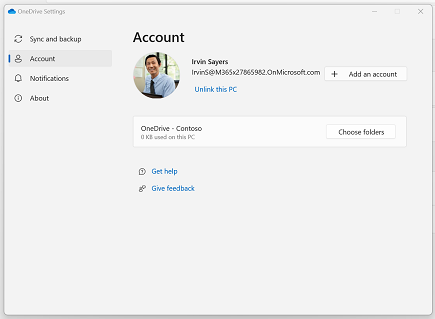
Vyberte priečinok, ktorého synchronizáciu chcete zastaviť, a potom vyberte tlačidlo OK.
Pozastavenie a obnovenie synchronizácie knižnice
Ak chcete zachovať pripojenie medzi vaším počítačom a serverom, a pritom dočasne zastaviť synchronizáciu, postupujte podľa týchto krokov. Synchronizačný vzťah sa pozastaví.
Pozastavenie synchronizácie knižnice pomocou novej aplikácie na synchronizačná aplikácia OneDrivu
Vyberte ikonu OneDrivu pre prácu alebo školu
 v oblasti oznámení Windowsu v dolnej časti obrazovky a vyberte ikonu Nastavenia.
Vyberte položku Pozastaviť synchronizáciu a vyberte možnosť 2 hodiny, 8 hodín alebo 24 hodín.

Poznámka
Ak ikona OneDrivu
nie je viditeľná, kliknite na tlačidlo Zobraziť skryté ikony, . Ak sa vám ikona ani potom nezobrazí, je možné, že OneDrive nie je spustený. Prejdite na ponuku Štart, do vyhľadávacieho poľa napíšte OneDrive a vyberte možnosť OneDrive.Takto pozastavíte synchronizáciu pre OneDrive pre prácu alebo školu. Ak chcete synchronizáciu obnoviť, kliknite pravým tlačidlom myši na ikonu OneDrivu pre prácu alebo školu
v oblasti oznámení Windowsu a potom kliknite na položku Pokračovať v synchronizácii.
Pozastavenie synchronizácie knižnice pomocou predchádzajúcej aplikácie na synchronizačná aplikácia OneDrivu
Kliknite pravým tlačidlom myši na ikonu OneDrivu pre prácu alebo školu
v oblasti oznámení Windowsu v dolnej časti obrazovky a potom kliknite na položku Pozastaviť synchronizáciu.

Poznámka
Ak ikona OneDrivu pre prácu alebo školu
nie je viditeľná, kliknite na tlačidlo Zobraziť skryté ikony, . Ak sa vám ikona ani potom nezobrazí, OneDrive pre prácu alebo školu pravdepodobne nie je spustený. Prejdite do ponuky Štart, do vyhľadávacieho poľa napíšte OneDrive a vyberte OneDrive pre prácu alebo školu.Takto pozastavíte synchronizáciu všetkých knižníc, ktoré ste synchronizovali s počítačom. Ak chcete synchronizáciu obnoviť, kliknite pravým tlačidlom myši na ikonu OneDrivu pre prácu alebo školu v oblasti oznámení Windowsu a potom kliknite na položku Pokračovať v synchronizácii.