
Súhrn
Tento dokument obsahuje komplexnú príručku o tom, ako zálohovať, synchronizovať a spravovať súbory pomocou OneDrivu v rôznych zariadeniach. Vysvetľuje nastavenie zálohovania zložiek, synchronizáciu súborov a spravovanie nastavení OneDrivu s cieľom zaistiť bezpečné ukladanie a prístup k súborom.
Ukladajte, zálohujte a zabezpečte všetky svoje súbory
S OneDrivom môžete synchronizovať súbory medzi počítačom a cloudom, aby ste k nim mali prístup odkiaľkoľvek – z vášho počítača, mobilného zariadenia alebo cez webovú lokalitu OneDrive na OneDrive.com.
Ak pridáte, zmeníte alebo odstránite súbor alebo priečinok z priečinku OneDrive, tento súbor alebo priečinok sa pridá, zmení alebo odstráni aj v priečinku na lokalite OneDrive a naopak.
So synchronizovanými súbormi môžete pracovať priamo v Prieskumníkovi vo Windowse alebo vo Finderi v macOS. Vždy, keď ste online, všetky zmeny, ktoré vykonáte vy alebo iní používatelia, sa automaticky zosynchronizujú. Po synchronizácii budete mať k svojim súborom prístup aj vtedy, keď ste offline.
Inštalácia a nastavenie OneDrivu pre Windows
Stiahnutie a inštalácia OneDrivu pre počítač z lokality www.microsoft.com/microsoft-365/onedrive/download
Poznámka
Ak máte Windows 11, OneDrive je už v PC nainštalovaný.
Otvorte OneDrive a po zobrazení výzvy zadajte svoje osobné konto Microsoft alebo pracovné alebo školské konto a vyberte položku Prihlásiť sa.
V nastavení služby OneDrive sú dve obrazovky, ktoré je užitočné si pozrieť:
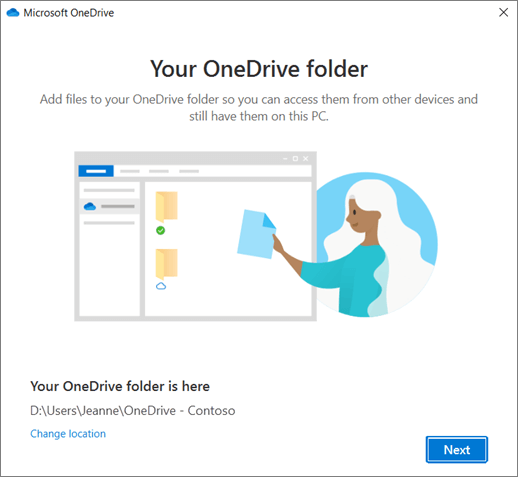
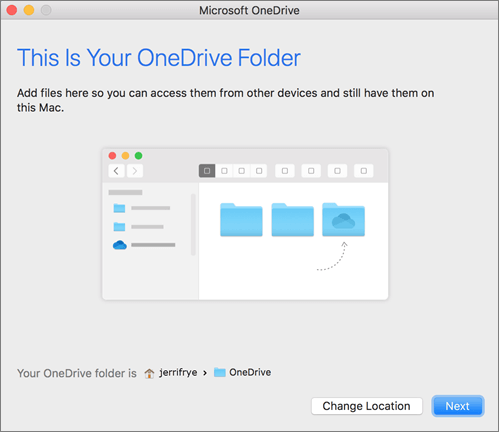
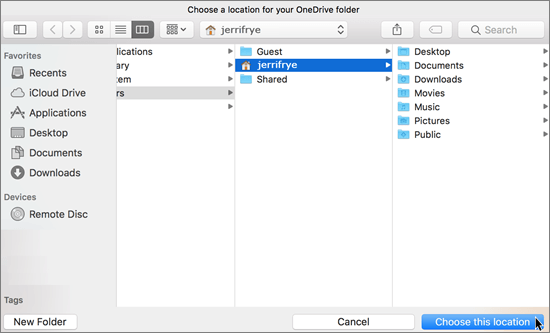
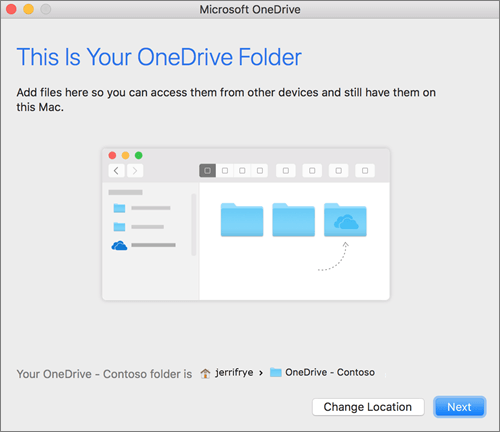
- Na obrazovke Toto je váš priečinok služby OneDrive výberom položky Ďalej prijmete predvolené umiestnenie priečinka súborov OneDrive. Ak chcete zmeniť umiestnenie priečinka, vyberte položku Zmeniť umiestnenie. Teraz je najlepší čas na vykonanie tejto zmeny.
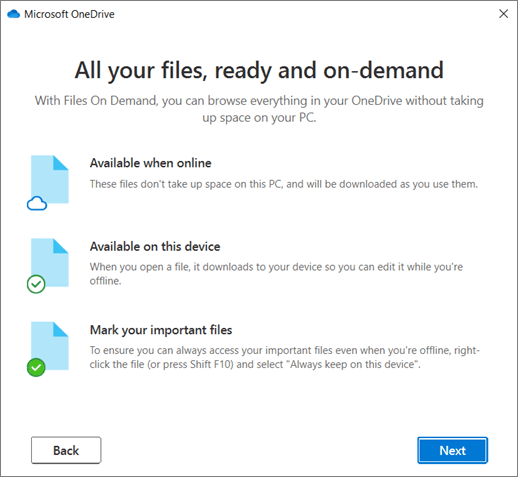
- Na obrazovke Všetky vaše súbory, pripravené a na požiadanie vidíte, ako sú súbory označené, ak sú iba online, dostupné lokálne alebo vždy dostupné. Funkcia Súbory na požiadanie vám pomáha získať prístup ku všetkým svojim súborom vo OneDrive bez toho, aby ste ich museli všetky stiahnuť, čím by vám zaberali miesto v ukladacom priestore zariadenia s Windowsom. Kliknite na položku Ďalej.
- Na obrazovke Toto je váš priečinok služby OneDrive výberom položky Ďalej prijmete predvolené umiestnenie priečinka súborov OneDrive. Ak chcete zmeniť umiestnenie priečinka, vyberte položku Zmeniť umiestnenie. Teraz je najlepší čas na vykonanie tejto zmeny.
Po dokončení synchronizácie môžete:
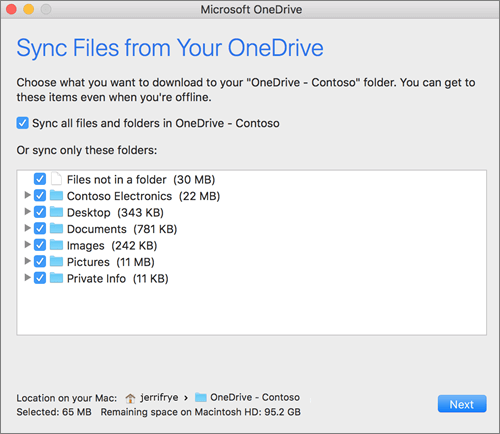
- Vyberte priečinky OneDrivu, ktoré sa majú synchronizovať s PC s Windowsom, aby ste mali k dispozícii iba dôležité súbory. Ďalšie informácie
- Povoľte zálohovanie dôležitých priečinkov pre Windows. Každý počítač obsahuje štandardné priečinky, ako napríklad Pracovná plocha, Dokumenty, Hudba, Obrázky a Videá, ktoré pravdepodobne používate, ale nemusia byť súčasťou vášho OneDrivu. Zálohovaním týchto priečinkov do OneDrivu budú tieto priečinky chránené a dostupné vo všetkých vašich zariadeniach. Prečítajte si postup.
- Pridajte ďalšie konto. Môžete mať viacero pracovných alebo školských kont, ale iba jedno osobné konto OneDrive. Ďalšie informácie
Všetko je nastavené!
Vaše súbory na OneDrive sa zobrazia v Prieskumníkovi súborov v priečinku OneDrive. Ak používate viac ako jedno konto, vaše osobné súbory sa budú nachádzať v časti OneDrive – osobné a vaše pracovné alebo školské súbory sa budú nachádzať v časti OneDrive – [NázovSpoločnosti].
Na paneli úloh Windowsu sa zobrazí aj ikona cloudu OneDrive.
Zistite viac
Zálohovanie priečinkov s OneDrivom
Vyberte, ktoré priečinky OneDrivu chcete synchronizovať vo Windowse alebo macOS
Potrebujete ďalšiu pomoc?
Riešenie problémov so synchronizačná aplikácia OneDrivu v PC
Riešenie problémov so synchronizačná aplikácia OneDrivu v Macu
Prečo mám v Macu dve verzie OneDrivu?
Podpora pre konto. Ak potrebujete pomoc s kontom Microsoft a predplatným, navštívte stránku Pomocník pre konto & fakturáciu.
Technická podpora. Ak potrebujete technickú podporu, nižšie vyberte položku Kontaktovať podporu spoločnosti Microsoft, zadajte svoj problém a vyberte položku Získať pomoc.
Používatelia mobilných zariadení môžu kontaktovať podporu otvorením aplikácie OneDrive a jemným zatrasením zariadením.
Podpora komunity. Komunity pomôžu s kladením otázok, poskytovaním pripomienok a so získavaním informácií od odborníkov s bohatými znalosťami. Opýtajte sa na lokalite Microsoft Community. Nezverejňujte osobné ani citlivé informácie na verejných fórach.