
Vlastné klávesové skratky si môžete v službe Microsoft 365 pre Mac vytvoriť pomocou krokov v tomto článku.
Vlastné klávesové skratky môžete vytvoriť v Exceli alebo Word pre Mac priamo v aplikácii. Ak chcete vytvoriť vlastné klávesové skratky v PowerPointe, Outlooku alebo OneNote pre Mac, môžete použiť vstavanú možnosť systému Mac OS X.
Ktorý produkt používate?
Excel
Vytvorenie klávesovej skratky v Exceli pre Mac
V ponuke Nástroje kliknite na položku Prispôsobiť klávesnicu.
V zozname Kategórie kliknite na názov karty.
V zozname príkazov kliknite na príkaz, ku ktorému chcete priradiť klávesovú skratku.
Všetky klávesové skratky, ktorú sú aktuálne priradené vybratému príkazu, sa zobrazia v poli Aktuálne klávesy .Tip
Ak chcete radšej používať inú klávesovú skratku, pridajte ju do zoznamu klávesových skratiek a potom ju používajte namiesto priradenej.
Do poľa Stlačte novú klávesovú skratku zadajte kombináciu klávesov, ktorá zahŕňa aspoň jeden modifikačný kláves (
 CONTROL, OPTION, SHIFT) a ďalší kláves, napríklad + F11 .
Ak zadáte klávesovú skratku, ktorá je už priradená, akcia priradená tejto kombinácii klávesov sa zobrazí vedľa položky Aktuálne priradenie ku.Kliknite na tlačidlo Pridať.
Poznámka
Opísané klávesové skratky sa vzťahujú na americké rozloženie klávesnice. Pri iných rozloženiach klávesnice klávesy nemusia zodpovedať klávesom na americkej klávesnici. Odlišné môžu byť aj klávesové skratky pre prenosné počítače.
Odstránenie vlastnej klávesovej skratky
Odstrániť je možné klávesové skratky, ktoré ste vytvorili, predvolené klávesové skratky v Exceli sa odstrániť nedajú.
V ponuke Nástroje kliknite na položku Prispôsobiť klávesnicu.
V zozname Kategórie kliknite na názov karty.
V zozname príkazov kliknite na príkaz, z ktorého chcete odstrániť klávesovú skratku.
V poli Aktuálne klávesy kliknite na klávesovú skratku, ktorú chcete odstrániť, a potom kliknite na položku Odstrániť.
Poznámka
Ak sa tlačidlo Odstrániť zobrazuje sivé, vybratá klávesová skratka je predvolená klávesová skratka, a preto ju nemožno odstrániť.
Obnovenie všetkých predvolených klávesových skratiek
- V ponuke Nástroje kliknite na položku Prispôsobiť klávesnicu.
- Klávesové skratky môžete obnoviť do pôvodného stavu kliknutím na položku Obnoviť všetko.
PowerPoint, OneNote a Outlook
Vytvorenie klávesovej skratky systému Mac OS X
V ponuke Apple kliknite na položku Systémové nastavenia>Klávesové>skratky>aplikácií.
Kliknutím na znak + pridajte klávesovú skratku.
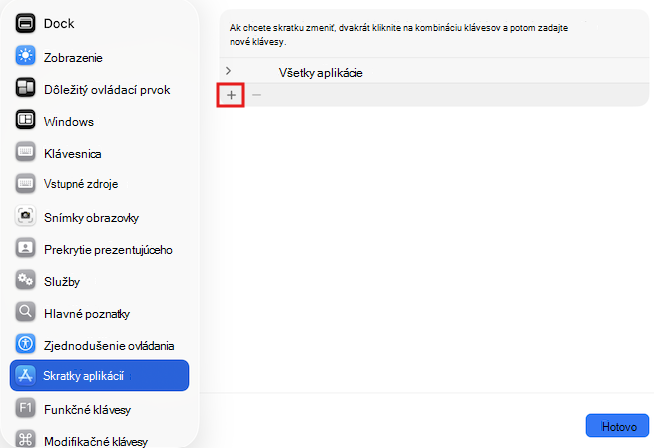
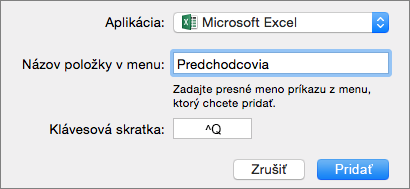
V ponuke Aplikácia kliknite na aplikáciu Office pre Mac (Microsoft Word, Microsoft PowerPoint, Microsoft OneNote, Microsoft Outlook), pre ktorú chcete vytvoriť klávesovú skratku.
Zadajte položky Názov ponuky a Klávesová skratka a kliknite na položku Pridať.
Tip
Ak si nie ste istí, aký názov má daný príkaz v ponuke, kliknite na položku Pomocník v danej aplikácii a vyhľadajte, čo potrebujete, čím zobrazíte presný názov ponuky.
Pozrite tiež
Použitie klávesových skratiek pri vytváraní prezentácií programu PowerPoint
Nastavenie zariadenia na zjednodušené ovládanie v službe Microsoft 365