
Ak ste predtým používali staršie verzie OneNotu na vytváranie poznámkových blokov na lokálnom pevnom disku, budete musieť vykonať migráciu týchto poznámkových blokov do cloudového konta, až potom ich bude možné používať s modernejšími verziami OneNotu.
Uchovávanie poznámkových blokov v cloude poskytuje niekoľko výhod:
- Cloudový ukladací priestor poskytuje jednoduchý, zabezpečený a súkromný prístup k poznámkam, aj keď nie ste pri počítači. Ak ešte nemáte vlastné konto cloudového ukladacieho priestoru, OneNote môžete jednoducho a bezplatne používať so službami, ako je napríklad Microsoft OneDrive.
- Keď sú poznámkové bloky uložené v cloude, dajú sa spravovať takmer s každého počítača alebo mobilného zariadenia na svete.
- Môžete zdieľať poznámky s používateľmi, ktorých určíte, a pracovať spoločne s nimi kedykoľvek, dokonca aj vtedy, ak sa nachádzate na rôznych miestach.
- Staršie verzie OneNotu pre Windows (vrátane OneNotu 2016 a starších verzií) sa už neaktualizujú. Pomocou cloudového úložiska môžete inovovať na najnovšie, najrýchlejšie a najbezpečnejšie verzie OneNotu pre Windows 10, macOS, iOS, Android a OneNote pre web (webová verzia OneNotu).
Premiestnenie lokálne uložených poznámkových blokov do cloudu je potrebné vykonať iba raz a OneNote tento proces zjednodušuje.

Premiestnenie lokálnych poznámkových blokov do predvoleného cloudového konta
Ak migrujete do OneNotu pre Windows 10 zo staršej verzie a OneNote zistí, že momentálne používate jeden alebo viacero poznámkových blokov na pevnom disku počítača, môžete tieto poznámkové bloky premiestniť do cloudového konta podľa vášho výberu.
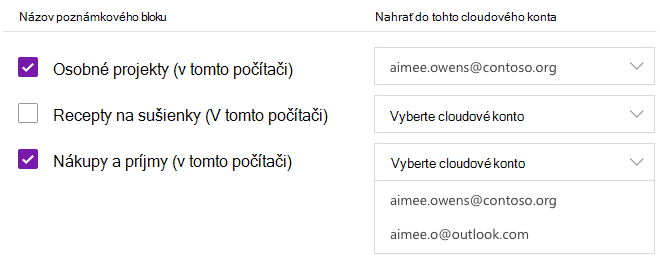
Postupujte takto:
V časti Názov poznámkového bloku kliknutím vyberte jeden alebo viacero poznámkových blokov, ktoré sa našli na pevnom disku.
Poznámka
Lokálne uložené poznámkové bloky sú označené dodatkom (v tomto počítači) za názvom poznámkového bloku.
Vedľa zoznamu poznámkových blokov v časti Nahrať do tohto cloudového konta kliknite na každú rozbaľovaciu ponuku Vyberte cloudové konto a vyberte cloudové konto, do ktorého chcete nahrať daný poznámkový blok.
Tip
Ak konto, ktoré chcete používať, nie je v zozname, môžete pridať ďalšie kontá na používanie s OneNotom. Podrobnejšie informácie sú uvedené v časti Pridanie iného cloudového konta na používanie s OneNotom ďalej v tomto článku.
Postup dokončite kliknutím na tlačidlo Nahrať.
Po úspešnom nahratí poznámkových blokov bude OneNote pre Windows 10 synchronizovať zmeny v poznámkových blokoch do cloudového konta tak, aby vaše poznámky boli vždy synchronizované a mali ste k nim prístup aj odinakiaľ.
Ak chcete zobraziť a upraviť cloudové poznámkové bloky v iných zariadeniach, napríklad v telefóne alebo tablete, alebo z iných počítačov alebo webového prehliadača, prihláste sa do mobilných alebo webových verzií OneNotu s tým istým cloudovým kontom, do ktorého ste nahrali poznámkové bloky. (Vyhľadajte jednotlivé verzie OneNotu v obchodoch s aplikáciami vo vašich obľúbených platformách vrátane macOS, iOS a Android alebo online na www.onenote.com.)
Pridanie iného cloudového konta na používanie s OneNotom
Ak chcete používať iné konto cloudového ukladacieho priestoru, než konto, s ktorým ste sa najskôr prihlásili do OneNotu pre Windows 10, môžete jednoducho pridať ďalšie kontá.
Postupujte takto:
- Ak sa pozeráte na výzvu na obrazovke na premiestnenie poznámkových blokov do cloudu, kliknite na položku Pridať konto na tejto obrazovke.
Prípadne sa tam môžete dostať kliknutím Nastavenia a ďalšie možnosti v pravom hornom rohu okna aplikácie OneNote pre Windows 10, potom kliknite na položku Nastavenia a napokon kliknite na položku Kontá.
 - Na obrazovke Kontá kliknite na položku + Pridať konto a potom sa prihláste pomocou existujúceho konta cloudového ukladacieho priestoru, ktoré chcete používať s OneNotom.
- Keď ste sa prihlásili do konta, ktoré chcete používať, vráťte sa na predchádzajúcu obrazovku a vyberte nové konto cloudového ukladacieho priestoru v rozbaľovacej ponuke Vyberte cloudové konto, do ktorého chcete nahrať vybraté poznámkové bloky z pevného disku.