OneNote bol nedávno vynovený, takže pôsobí modernejšie a lepšie sa ovládajú ostatné aplikácie balíka Office.
Môžete si zvoliť, či chcete zobraziť poznámkový blok a navigačný panel sekcie vždy, keď ich potrebujete, a potom ich znova skryť, keď skončíte, aby ste sa mohli sústrediť na svoju prácu, myšlienky a nápady.
Tip
Odporúčame vám používať OneNote zo služby Microsoft 365 vo Windowse, pretože podpora OneNotu pre Windows 10 sa skončí v októbri 2025. Keď budete pripravení, môžete zmeniť predvolené nastavenia tak, aby smerovali na OneNote namiesto OneNotu pre Windows 10, aby sa zdieľané poznámkové bloky vždy otvorili vo vašej preferovanej verzii.
Navigačná tabla vo OneNote vo Windowse
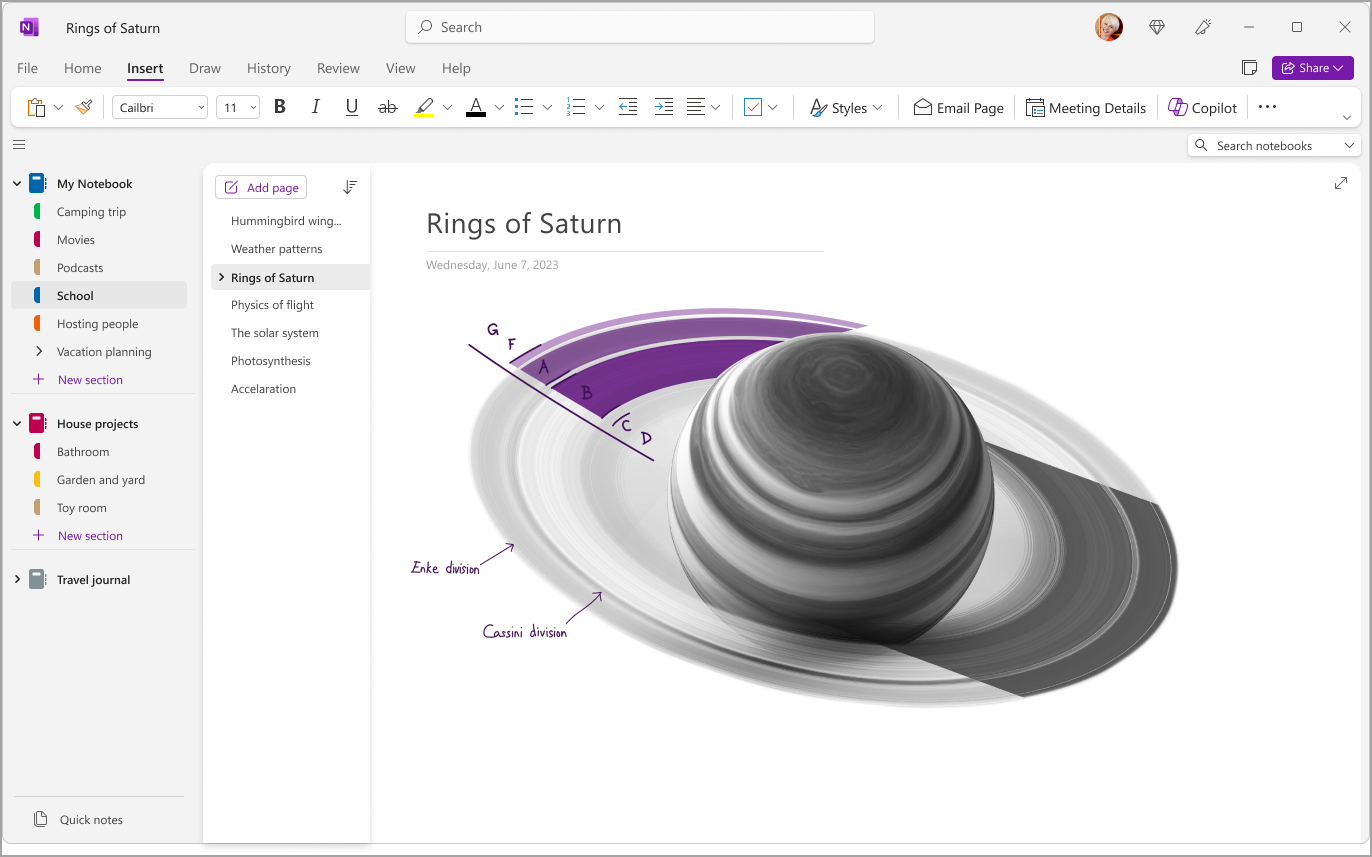
Navigačné tlačidlo  zapína alebo vypína navigačnú tablu. Kliknutím na tlačidlo si môžete vybrať, či chcete zobraziť alebo skryť zošity a sekcie.
Získajte rýchly prístup k poznámkovým blokom, sekciám a stranám
Ak chcete zobraziť časti aktuálneho zápisníka, vyberte položku Navigácia v ľavom hornom rohu okna aplikácie a otvorte navigačný panel. V predvolenom nastavení je zoznam stránok otvorený vedľa navigačného panela.

Tieto tably môžete prispôsobiť aj tak, že prejdete na položky Zobraziť>karty, Rozloženie>, Vodorovné karty , aby sa sekcie zobrazovali ako hlavičky v hornej časti stránky.
Po prepnutí na horizontálne karty si môžete vybrať, či chcete zoznam strán pripnúť na ľavú alebo pravú stranu obrazovky, a to tak, že prejdete na položku Súbor,>OneNote – možnosti>zobrazenia a zmeňte možnosť Premiestniť zoznam strán na ľavú .
Ak chcete zobraziť inú časť, kliknite na názov v navigačnom paneli.
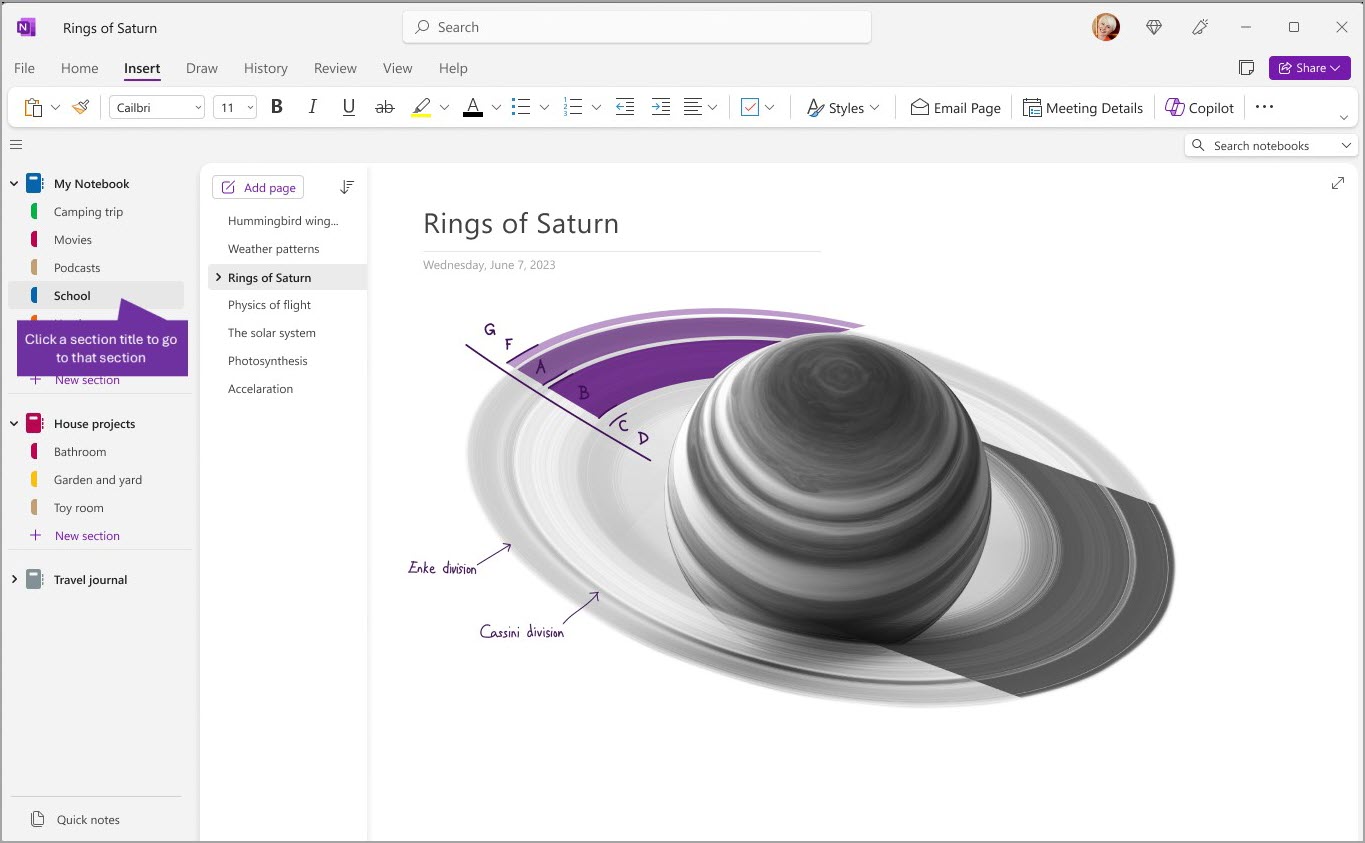
Ak chcete vybrať inú stránku, kliknite na názov v zozname stránok.

Ak ste v minulosti vo svojom počítači alebo zariadení použili OneNote, otvorí sa posledný poznámkový blok so stranou, na ktorej ste naposledy pracovali.
Tip
Môžete kliknúť pravým tlačidlom myši na ľubovoľnú stránku alebo názov sekcie a potom si v zobrazenej ponuke vybrať z viacerých možností.
Ak chcete prepnúť na iný poznámkový blok, ktorý ste predtým otvorili, vyberte navigačné tlačidlo a otvorte navigačný panel. Potom vyberte ľubovoľný notebook z navigačnej tably. Ak sa poznámkový blok nenachádza v zozname, výberom položky Súbor>otvoriť otvorte všetky ďalšie poznámkové bloky.

Rozširovanie alebo zužovanie navigačných tabiel podľa potreby
Veľkosť navigačných panelov môžete jednoducho zmeniť tak, aby boli širšie alebo užšie. To je užitočné, ak sa názvy sekcií a stránok často zobrazujú skrátené alebo ak chcete maximalizovať priestor na poznámky, keď je zobrazený navigačný panel.
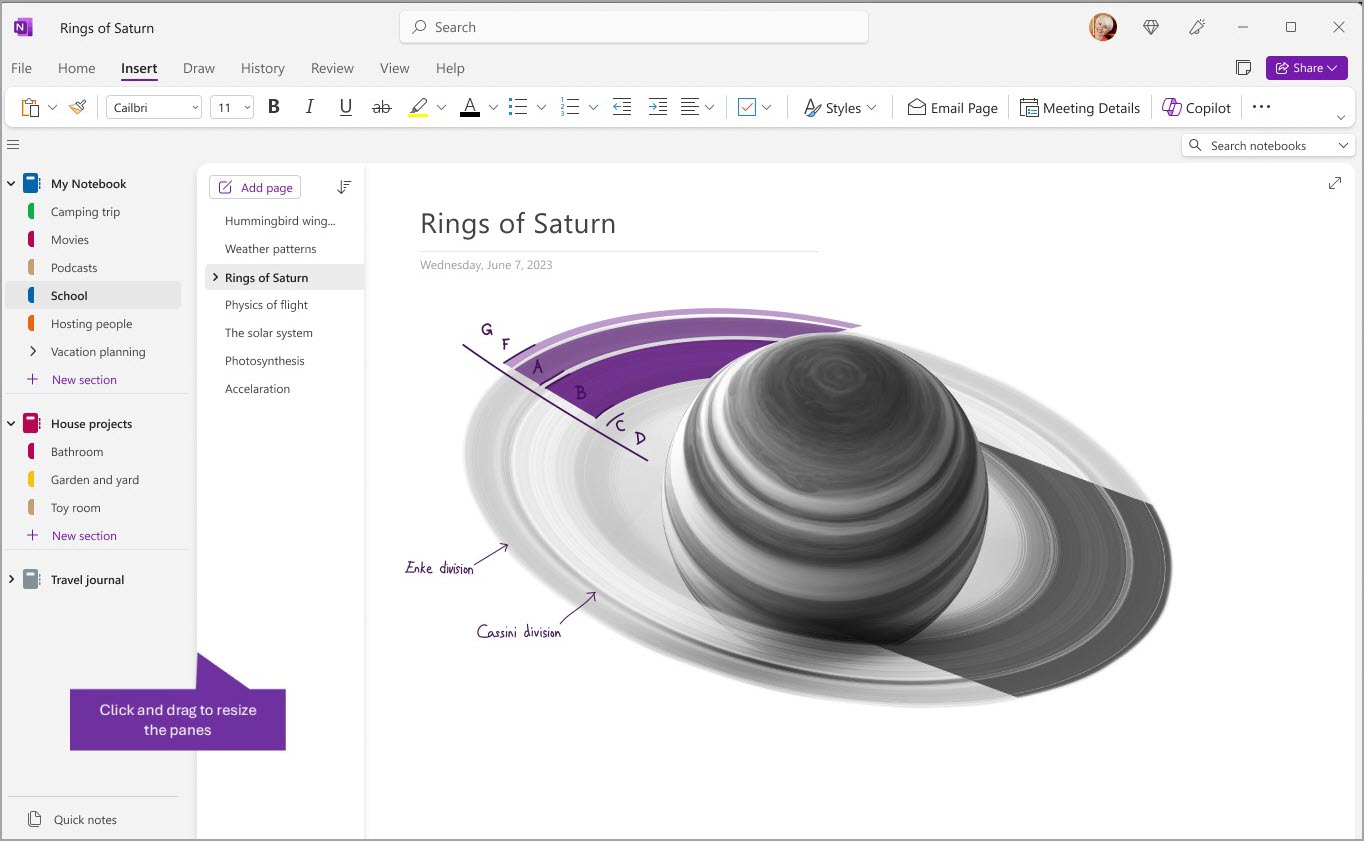
- Premiestnite kurzor myši nad zvislý okraj napravo od navigačnej tably, ktorej veľkosť chcete zmeniť.
- Keď sa zobrazí ukazovateľ s obojsmernou šípkou, kliknite na okraj tably a presuňte ho doľava alebo doprava, kým nebude mať vami požadovanú šírku, potom tlačidlo myši uvoľnite.
Okamžite nájdite svoje poznámky bez ohľadu na to, kam ste ich uložili
Najväčším tajomstvom úspechu OneNotu je schopnosť okamžite vyhľadať obsah celého poznámkového bloku – dokonca všetkých poznámkových blokov. Začnite kliknutím do vyhľadávacieho poľa na pravej strane obrazovky a začnite písať.

- Do vyhľadávacieho poľa zadajte kľúčové slovo alebo frázu, ktorú chcete vyhľadať.
Tip
- Okolo frázy, ktorú zadáte do vyhľadávacieho poľa, môžete použiť úvodzovky. Namiesto jednotlivých slov sa tak vyhľadajú výskyty tohto konkrétneho slovného spojenia.
- OneNote bude predvolene vyhľadávať text, ktorý ste zadali do poľa Všetky poznámkové bloky ktoré práve máte otvorené. Rozsah vyhľadávania však môžete nastaviť tak, aby sa vyhľadávalo len v tejto sekcii, tejto skupine sekcií, tomto poznámkovom bloku alebo vyhľadanom súbore na tejto stránke. Výber môžete uložiť aj ako predvolený rozsah vyhľadávania.
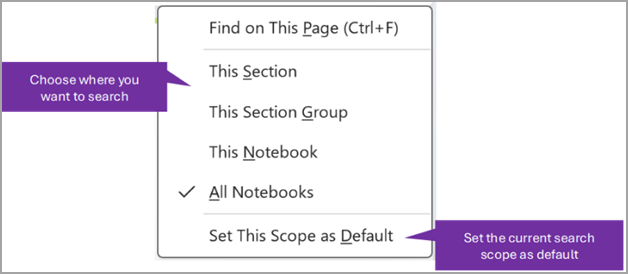
Ak sa hľadaný text nájde, zobrazí sa v zozname výsledkov hľadania. Kliknite na výsledok, ktorý chcete zobraziť, a OneNote prejde na túto stránku. Keď skončíte s prezeraním výsledkov vyhľadávania, kliknutím na X zatvorte navigáciu a vráťte sa na aktuálnu stránku alebo kliknutím na stránku zatvorte výsledky vyhľadávania.
Používanie viacerých účtov
Používatelia OneNotu vo Windowse môžu zostať prihlásení s viacerými osobnými, pracovnými alebo školskými kontami a jednoducho prechádzať medzi svojimi poznámkovými blokmi.
Ak chcete zobraziť alebo zmeniť kontá, ktoré používate vo OneNote vo Windowse, kliknite na prepínač kont v pravom hornom rohu okna aplikácie. Skontrolujte, či sa požadované konto zobrazuje v otvorenom zozname kont, alebo vyberte Pridanie konta, ak chcete pridať nové konto.
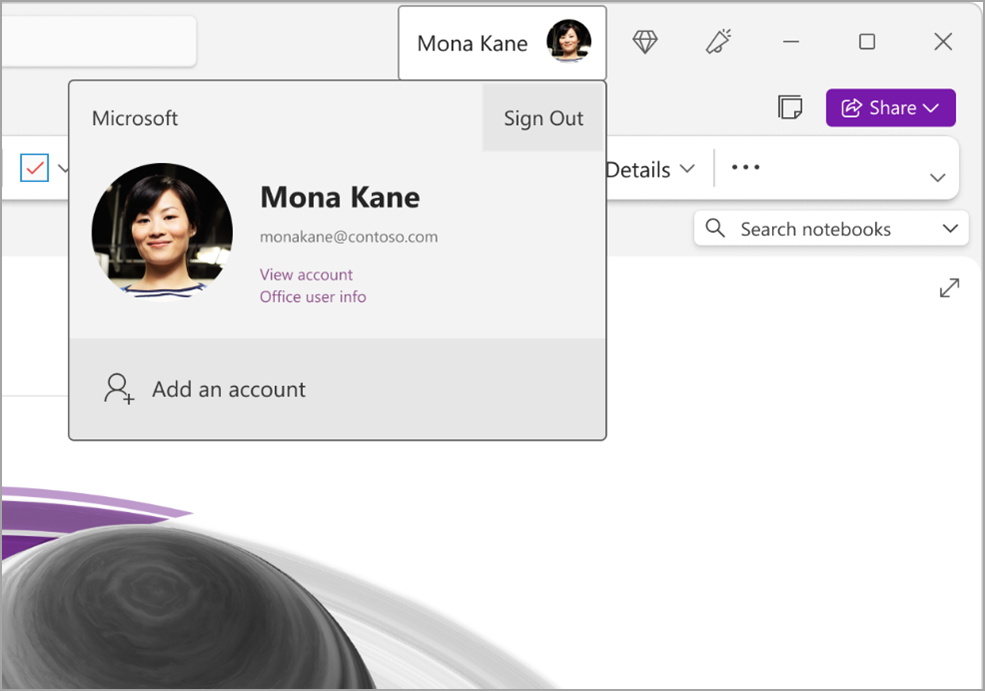
Ak chcete odstrániť konto, ktoré už nechcete používať s OneNotom, kliknite na tlačidlo ... pre dané konto v zozname a potom vyberte položku Odhlásiť sa. Všimnite si, že sa tým automaticky nezatvoria poznámkové bloky z tohto účtu. Odporúčame ich odstrániť zo zoznamu Poznámkové bloky. Ak to chcete urobiť, kliknite pravým tlačidlom myši na názov zápisníka, ktorý chcete zatvoriť, a potom vyberte položku Zatvoriť zápisník.
Prispôsobenie OneNotu pomocou nastavení aplikácie
Možnosti OneNotu si môžete jednoducho prispôsobiť výberom z dostupných možností nastavenia. V ľavom hornom rohu vyberte položku Súbor a potom vyberte položku Možnosti.

Jednoduchšie rozloženie – s väčším priestorom na poznámky
OneNote pre Mac ponúka viac miesta na zapisovanie poznámok vďaka tomu, že poskytuje jednoduchší spôsob ovládania navigačného rozhrania. Môžete si vybrať, či chcete zobraziť navigačnú tablu poznámkového bloku, sekcie a stránky vždy, keď ich potrebujete, a potom ich znova skryť, keď skončíte, aby ste sa mohli sústrediť na svoju prácu, myšlienky a nápady.

Navigačným tlačidlom sa zapínajú navigačné tably ( ) alebo vypínajú (
  ). Kliknutím naň zobrazíte hierarchiu aktuálneho poznámkového bloku. môžete prepínať medzi stranami, sekciami a poznámkovými blokmi; alebo na vytvorenie a usporiadanie sekcií, strán a poznámkových blokov. Opätovným kliknutím na tlačidlo sa navigačné tably skryjú a vrátite sa na aktuálnu stranu.
Tlačidlo Hľadať poskytuje prístup k vyhľadávaniu kľúčových slov a slovných spojení na konkrétnom mieste v poznámkach alebo vo všetkých poznámkových blokoch. Okrem textu môžete vyhľadávať aj všetky značky, ktoré ste použili na vybrané poznámky. Kliknutím na ľubovoľný výsledok hľadania v zozname prejdete na jeho umiestnenie v poznámkach.
Tlačidlo Posledné poznámky zobrazí chronologický zoznam stránok, ktoré ste nedávno prezerali alebo upravovali, ako aj sekcie a zošity, v ktorých sa nachádzajú. Táto funkcia je užitočná, keď potrebujete rýchlo prepínať medzi stranami v rôznych sekciách alebo rôznych poznámkových blokoch, prípadne ak chcete rýchlo pokračovať v zapisovaní poznámok v inom počítači alebo zariadení.
Tip
Tlačidlo Nedávne poznámky je momentálne k dispozícii len vo OneNote pre Windows 10. Ak však používate OneNote pre Mac, posledné poznámky môžete jednoducho prehľadávať a otvárať kliknutím na položku Súbor>otvoriť posledné na paneli s ponukami.
Získajte rýchly prístup k poznámkovým blokom, sekciám a stranám
Ak ste v minulosti vo svojom počítači alebo zariadení použili OneNote, otvorí sa posledný poznámkový blok so stranou, na ktorej ste naposledy pracovali.
Ak chcete zobraziť hierarchiu aktuálneho poznámkového bloku, kliknite na tlačidlo Navigácia v ľavej hornej časti okna aplikácie OneNote. Strany a sekcie v aktuálnom poznámkovom bloku sa zobrazujú na dvoch navigačných tablách – sekciách naľavo a stranách napravo. Ak chcete prejsť na inú sekciu alebo stranu, kliknite na jej názov.

Tip
Môžete kliknúť pravým tlačidlom myši (Windows) alebo stlačiť kláves Control a kliknúť (Mac) na ľubovoľnú stranu alebo sekciu a potom vybrať ďalšie možnosti z ponuky, ktorá sa zobrazí.
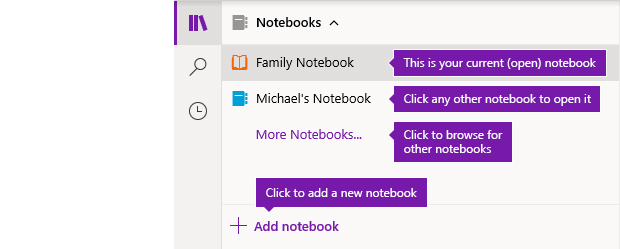
Ak chcete prepnúť na iný zápisník, ktorý ste predtým otvorili, kliknite na rozbaľovaciu šípku Zápisníky, ktorá sa zobrazí nad zoznamom sekcií a stránok.

V zoznamePoznámkové bloky, ktorý sa zobrazí, kliknite na názov poznámkového bloku, ktorý chcete otvoriť. Ak sa v zozname nezobrazujú žiadne ďalšie zápisníky alebo sa nezobrazuje požadovaný zápisník, kliknite na položku Ďalšie poznámkové bloky a otvorte všetky ďalšie zápisníky, ktoré sú k dispozícii v cloudovom konte, s ktorým ste aktuálne prihlásení do OneNotu.
Tip
Ak sa požadovaný poznámkový blok nachádza v inom konte, pozrite si časť Prepínanie medzi domácim, pracovným alebo školským kontom nižšie v tomto článku.
Pridanie nových sekcií, strán a poznámkových blokov
Poznámkovým blokom vo OneNote sa nikdy neminie miesto. Do ľubovoľného zápisníka môžete jednoducho pridať ďalšie strany alebo sekcie – a môžete pridávať nové zápisníky, aby ste svoju prácu rozdelili podľa predmetov a projektov alebo podľa miest, kde si robíte poznámky (napríklad doma, v škole alebo v práci).
Začnite kliknutím na tlačidlo Navigácia, čím zobrazíte navigačné tably, a potom vykonajte niektorý z týchto krokov:
- Ak chcete v aktuálnom poznámkovom bloku vytvoriť novú sekciu, kliknite na tlačidlo Pridať sekciu v dolnej časti zoznamu sekcií.
- Ak chcete v aktuálnej sekcii vytvoriť novú stranu, kliknite na tlačidlo Pridať stranu v dolnej časti zoznamu strán.
- Ak chcete vytvoriť nový poznámkový blok, kliknite na šípku rozbaľovacieho zoznamu Poznámkové bloky, ktorá sa zobrazí nad zoznamami sekcií a strán. V zoznamePoznámkové bloky, ktorý sa zobrazí, kliknite na tlačidlo Pridať poznámkový blok.
Poznámka
Používatelia OneNotu pre Mac môžu tiežpoužiť príkazyNové> súbor, ktoré sa nachádzajú na paneli s ponukami, a vytvoriť nové sekcie, strany a poznámkové bloky. OneNote pre Mac a OneNote pre Windows 10 navyše umožňujú vytváranie nových položiek pomocou klávesových skratiek. Ďalšie informácie nájdete v súvisiacich prepojeniach na konci tohto článku.
Rozširovanie alebo zužovanie navigačných tabiel podľa potreby
Môžete jednoducho zmeniť veľkosť navigačných tabiel, takže budú širšie alebo užšie. Je to užitočné, ak sa vám názvy sekcií a strán často zobrazujú skrátené alebo ak chcete počas zobrazovania tabiel navigácie maximalizovať miesto na zapisovanie poznámok.

- Premiestnite kurzor myši nad zvislý okraj napravo od navigačnej tably, ktorej veľkosť chcete zmeniť.
- Keď sa zobrazí ukazovateľ s obojsmernou šípkou, kliknite na okraj tably a presuňte ho doľava alebo doprava, kým nebude mať vami požadovanú šírku, potom tlačidlo myši uvoľnite.
Okamžite nájdite svoje poznámky bez ohľadu na to, kam ste ich uložili
Najväčším tajomstvom úspechu OneNotu je schopnosť okamžite vyhľadať obsah celého poznámkového bloku – dokonca všetkých poznámkových blokov.
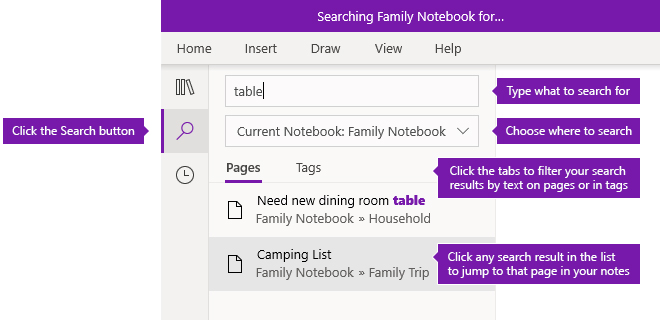
Začnite kliknutím na tlačidlo Hľadať, čím sa zobrazí tabla vyhľadávania, potom vykonajte niektorý z týchto krokov:
Do vyhľadávacieho poľa v hornej časti obrazovky zadajte kľúčové slovo alebo slovné spojenie, ktoré sa má vyhľadať. Ak ste už v minulosti hľadali niečo podobné, môže sa zobraziť návrh nedávnych hľadaní, na ktoré môžete znovu kliknúť.
Tip
V každej verzii OneNotu môžete slovné spojenie, ktoré zadáte do poľa vyhľadávania, ohraničiť úvodzovkami. Namiesto jednotlivých slov sa tak vyhľadajú výskyty tohto konkrétneho slovného spojenia.
OneNote bude predvolene vyhľadávať text, ktorý ste zadali do poľa Všetky poznámkové bloky ktoré práve máte otvorené. Rozsah vyhľadávania však môžete nastaviť tak, aby vyhľadávalo len v aktuálnom poznámkovom bloku, iba v aktuálnej sekcii alebo len na aktuálnej strane. Rozsah hľadania vo OneNote pre Windows 10 vyberiete kliknutím na šípku rozbaľovacieho zoznamu pod vyhľadávacím poľom. Vo OneNote pre Mac kliknite na ikonu lievika a z ponuky, ktorá sa zobrazí, vyberte rozsah vyhľadávania.
Pod vyhľadávacím poľom a výberom rozsahu vyhľadávania kliknite na Stránky, ak chcete zobraziť výsledky vyhľadávania nájdené v texte poznámok, alebo kliknite na Tagy, ak chcete vyhľadávať len v popisnom texte tagov poznámok, ktoré ste použili na vybrané poznámky (napríklad Dôležité alebo Otázka).
Ak sa hľadaný text nájde, zobrazí sa v zozname výsledkov hľadania. Kliknite na výsledok, ktorý chcete zobraziť, a OneNote prejde na túto stránku. Keď skončíte s prezeraním výsledkov vyhľadávania, opätovným kliknutím na tlačidlo Vyhľadať zatvorte navigáciu a vráťte sa na aktuálnu stránku.
Tip
Nenašli ste, čo ste hľadali? Skontrolujte, či ste prihlásení do správneho konta, a potom otvorte poznámkové bloky, ktoré chcete v tomto konte vyhľadať. Ďalšie informácie nájdete v bezprostredne nasledujúcej časti Prepínanie medzi domácim, pracovným alebo školským kontom.
Prepínanie medzi domácim, pracovným alebo školským kontom
Ak sa má poznámkový blok zobraziť v zozname poznámkových blokov alebo aby sa jeho strany zobrazili vo výsledkoch vyhľadávania poznámkového bloku, musíte byť prihlásení do konta, ktoré obsahuje daný poznámkový blok, a aspoň raz otvoriť daný poznámkový blok. Ak požadovaný notebook nie je uložený v cloudovom účte, do ktorého ste aktuálne prihlásení, musíte pridať alebo prejsť na iné konto.
Vo OneNote pre Windows 10 môžu používatelia zostať prihlásení pomocou viacerých osobných, pracovných alebo školských kont a jednoducho prechádzať medzi poznámkovými blokmi.
- Ak chcete zobraziť alebo zmeniť kontá, ktoré používate vo OneNote pre Windows 10, kliknite na tlačidlo Nastavenia a ďalšie
 v pravom hornom rohu okna aplikácie, kliknite na položku Nastavenia a potom na položku Kontá. Overte, či sa požadované konto zobrazuje v zozname kont, ktorý sa otvorí, a ak chcete pridať nové konto, kliknite na položku Pridať konto.
- Ak chcete odstrániť konto, ktoré už nechcete používať s OneNotom, kliknutím vyberte toto konto v zozname a potom kliknite na položku Odhlásiť sa. Ak chcete zabrániť opätovnému otváraniu takýchto poznámkových blokov, odporúčame ich odstrániť zo zoznamu poznámkových blokov. Kliknite pravým tlačidlom myši na názov poznámkového bloku, ktorý chcete zavrieť, a potom kliknite na položku Zavrieť poznámkový blok.
Tip
Ak chcete prepnúť kontá vo OneNote pre Mac, kliknutím na položkuOdhlásiť sa z OneNotu> na paneli s ponukami sa odhláste z aktuálneho konta a potom sa kliknutím napoložku Prihlásiť sa do OneNotu> prihláste do požadovaného konta.
Prispôsobenie OneNotu pomocou nastavení aplikácie
Či už používate OneNote v PC alebo Macu, používateľské rozhranie si môžete jednoducho prispôsobiť výberom z dostupných predvolených nastavení aplikácie.
- Vo OneNote pre Windows 10 kliknite na tlačidlo Nastavenia a ďalšie v pravom hornom rohu okna aplikácie, kliknite na položku Nastavenia a potom na položku Možnosti.
- Vo One Note pre Mac kliknite na paneli s ponukami na položku OneNote, potom kliknite na položku Predvoľby.
Váš obsah OneNote je usporiadaný v hierarchii poznámkového bloku, sekcie a strany.
Tip
V predvolenom nastavení sú vedľa navigačnej tably otvorené zoznamy sekcií a strán . Ak nevidíte žiadne zápisníky, sekcie alebo stránky, navigačná ponuka je zbalená. Ak chcete zobraziť časti aktuálneho zápisníka, vyberte tlačidlo navigácie v blízkosti ľavého horného rohu okna aplikácie, čím sa otvorí navigačná tabla.
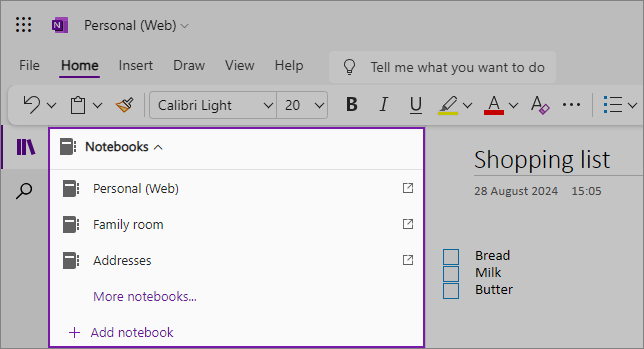
Ak chcete otvoriť iný zápisník alebo vytvoriť nový zápisník, vyberte rozbaľovací zoznam Aktuálny zápisník, čím sa zobrazí zoznam všetkých vašich zápisníkov.

Vyberte iný poznámkový blok zo zoznamu, aby sa otvoril na novej karte v prehliadači. alebo ak chcete vytvoriť nový poznámkový blok, vyberte položku  pridať poznámkový blok.
Ak chcete zobraziť inú sekciu, kliknite na názov v zozname sekcií.

V aplikácii OneNote sa v poznámkových blokoch nikdy nevyčerpá priestor. Do každého zápisníka môžete jednoducho pridať viac strán alebo oddielov a môžete pridávať nové zápisníky, aby ste rozdelili obsah podľa predmetov alebo projektov; podľa miesta, kde si robíte poznámky (napríklad doma, v škole alebo podľa akéhokoľvek zoskupenia, ktoré vám pomôže lepšie sa organizovať).
Ak chcete pridať novú sekciu, vyberte položku pridať sekciu. Kliknite pravým tlačidlom myši na novú sekciu a vyberte alebo zmeňte farbu sekcie. Ťahaním a púšťaním sekcií môžete meniť ich poradie.
Ak chcete vybrať inú stránku, kliknite na názov v zozname stránok.
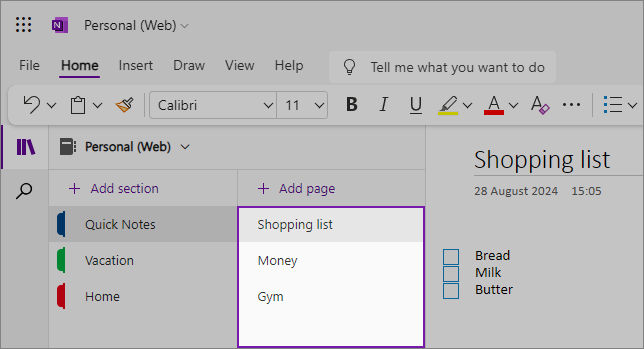
Ak chcete pridať novú stránku, vyberte položku pridať stranu.
Tip
Stránky v jednotlivých sekciách môžete ťahať a púšťať, aby ste zmenili ich poradie, ale dávajte pozor, aby ste ich nepretiahli do inej sekcie.
Zmena veľkosti navigačnej tably
Veľkosť navigačných panelov môžete jednoducho zmeniť tak, aby boli širšie alebo užšie. To je užitočné, ak sa názvy sekcií a stránok často zobrazujú skrátené alebo ak chcete maximalizovať priestor na poznámky, keď je zobrazený navigačný panel.
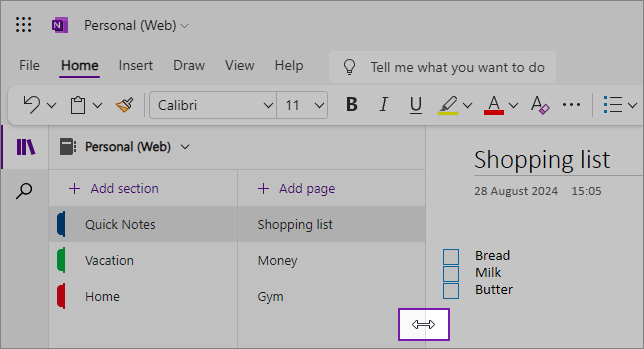
Premiestnite kurzor myši nad zvislý okraj napravo od navigačnej tably, ktorej veľkosť chcete zmeniť.
Keď sa zobrazí ukazovateľ s obojsmernou šípkou, kliknite na okraj tably a presuňte ho doľava alebo doprava, kým nebude mať vami požadovanú šírku, potom tlačidlo myši uvoľnite.
Kliknutím na tlačidlo Navigácia môžete tiež skryť celú navigačnú tablu, aby ste maximalizovali priestor na písanie poznámok:

Nájdite svoje poznámky bez ohľadu na to, kam ste ich uložili
Začnite kliknutím na ikonu vyhľadávania pod navigačným panelom na ľavej strane obrazovky a začnite písať.

Do vyhľadávacieho poľa zadajte kľúčové slovo alebo frázu, ktorú chcete vyhľadať. Ak sa hľadaný text nájde, zobrazí sa v zozname výsledkov hľadania. Kliknite na ľubovoľný výsledok, ktorý chcete zobraziť, a OneNote prejde na túto stránku. Po dokončení prezerania výsledkov vyhľadávania kliknutím na znak X vedľa vyhľadávacieho dotazu zatvorte navigáciu a vráťte sa na aktuálnu stránku alebo kliknutím na stránku zatvorte výsledky hľadania.
Tip
- Okolo frázy, ktorú zadáte do vyhľadávacieho poľa, môžete použiť úvodzovky, aby ste namiesto jednotlivých slov našli všetky výskyty tejto presnej frázy.
- OneNote bude predvolene vyhľadávať text, ktorý ste zadali v časti, ktorú máte práve otvorenú, ale môžete si vybrať aj vyhľadávanie len na tejto stránke. OneNote web nepodporuje vyhľadávanie v rôznych zápisníkoch.
