
Microsoft OneNote pre Mac vám pomáha nájsť a opraviť pravopisné chyby počas písania. Takto môžete ušetriť čas a námahu a zároveň zachovať poznámky bez chýb.
Kontrola pravopisu a gramatiky pri písaní
OneNote počas písania automaticky kontroluje možné pravopisné chyby a červenou vlnovkou podčiarkne slová, ktoré by ste mali skontrolovať.

Ak chcete skontrolovať pravopisnú chybu, stlačte kláves Control a zároveň kliknite na podčiarknuté slovo a vyberte príslušnú možnosť.
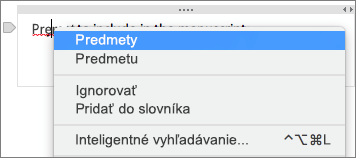
Môžete použiť niektorý z týchto postupov:
- Kliknite na niektorý z návrhov, ktorý má nahradiť pravopisnú chybu, ak je k dispozícii.
- Kliknutím na príkaz Ignorovať odmietnite zistenú chybu.
- Ak chcete mať istotu, že OneNote toto slovo v budúcnosti nerozpozná ako chybu, kliknite na položku Pridať do slovníka.
- Kliknutím na položku Inteligentné vyhľadávanie spustíte rýchle vyhľadávanie tohto slova v Bingu.
Kontrola pravopisu na celej strane
Ak chcete skontrolovať pravopis na celej strane, postupujte takto:
Kliknite na položku Nástroje>Pravopis.
Na table Kontrola pravopisu na pravej strane vykonajte niektorý z týchto krokov:
- Kliknite na položku Ignorovať, ak chcete aktuálne vybratý text vynechať a prejsť na nasledujúcu položku.
- Kliknite na položku Pridať , ak chcete aktuálne vybratý text pridať do slovníka, aby OneNote toto slovo v budúcnosti nerozpoznal ako chybu.
- V zozname vyberte slovo, ktorým ho chcete nahradiť, a potom v dolnej časti tably kliknite na položku Zmeniť.
Zapnutie alebo vypnutie automatickej kontroly pravopisu
- Na paneli s ponukami kliknite na položkuPredvoľbyOneNotu>.
- V dialógovom okne Predvoľby OneNotu kliknite na položku Pravopis.
- V časti Kontrola pravopisu a automatické opravy začiarknite alebo zrušte začiarknutie políčka Automatická kontrola pravopisu .
Zapnutie alebo vypnutie automatického písania veľkých písmen
- Na paneli s ponukami kliknite na položkuPredvoľbyOneNotu>.
- V dialógovom okne Predvoľby OneNotu kliknite na položku Pravopis.
- V časti Pravopis a automatické opravy začiarknite alebo zrušte začiarknutie políčka Veľké písmená na začiatkoch viet.
Zapnutie alebo vypnutie obdobia s dvojitým riadkovaním
OneNote môžete nastaviť tak, aby za slovo alebo vetu pridal bodku dvojitým ťuknutím na medzerník.
- V ponuke Apple kliknite na položku Systémové nastavenia.
- V okne Systémové nastavenia kliknite na položku Klávesnica.
- V časti Zadávanie textu vyberte položku Upraviť.
- Zapnutie alebo vypnutie funkcie Pridať bodku s dvojitým riadkovaním.
Kontrola pravopisu v poznámkach v inom jazyku
Môžete zmeniť jazyk korektúry pre text na strane.
Poznámka
Jazyk korektúry nie je možné zmeniť pre celý poznámkový blok. Nemôžete nastaviť ani predvolený jazyk korektúry pre všetky budúce relácie s OneNotom.
- Na paneli s ponukami kliknite na položku Nástroje>Nastaviť jazyk korektúry.
- V zozname Jazyk vyberte jazyk, ktorý má OneNote použiť pri kontrole pravopisu.
- Kliknite na tlačidlo OK.
- Po dokončení kontroly pravopisu sa jazyk pravopisu vráti späť na pôvodný jazyk.