
Po nedávnej aktualizácii OneNotu pre Android niektorí zákazníci nahlásili, že niektoré poznámky boli označené ako iba na čítanie alebo boli omylom presunuté do Nesprávne umiestnených sekcií. Ak sa to týká aj vašich poznámok, postupujte podľa krokov navrhnutých v tomto článku a vyriešte tento problém.
Pozadie
Nedávno sme zmenili základnú kódovú základňu OneNotu pre Android, aby sme vyriešili problémy so synchronizáciou. Po nainštalovaní aktualizácie OneNote vyžiada synchronizáciu všetkých vašich poznámok. Ak máte pred inštaláciou tejto aktualizácie nesynchronizované strany (nové alebo upravené poznámky), tieto strany sa skopírujú do Nesprávne umiestnených sekcií ako poznámky iba na čítanie.
Ak vyhľadáte nejakú poznámku, nájdete dve verzie tej istej poznámky. Vo výsledkoch hľadania sa môže zobraziť poznámka pod pôvodnou sekciou (ktorú je možné upravovať) a ďalší výsledok pre poznámku v časti Nesprávne umiestnené sekcie (ktorá je určená iba na čítanie). Pokračujte v používaní a úpravách pôvodnej poznámky v sekcii pôvodného poznámkového bloku.
Dôležité
Ak sú v kópii poznámky iba na čítanie nejaké ďalšie alebo dôležité úpravy, ručne ich skopírujte do pôvodnej poznámky v upraviteľnej sekcii poznámkového bloku.
Po overení, či upraviteľná verzia poznámky zodpovedá verzii určenej iba na čítanie v časti Nesprávne umiestnené sekcie, môžete túto duplicitnú verziu poznámky odstrániť.
Ak ste pred aktualizáciou OneNotu pre Android vykonali v zariadení nejaké zmeny, ktoré sa nesynchronizovali, obnovte svoje poznámky podľa krokov uvedených nižšie.
Obnovenie nesynchronizovaných poznámok vo OneNote pre Android
Predpokladajme napríklad, že máte v zariadení nasledujúcu nesynchronizovanú poznámku v sekcii Úlohy v Haninom poznámkovom bloku.
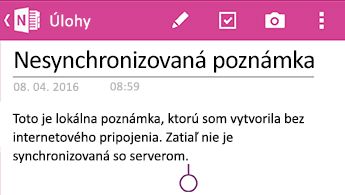
Po aktualizácii OneNotu pre Android sa zobrazia nasledujúce obrazovky.

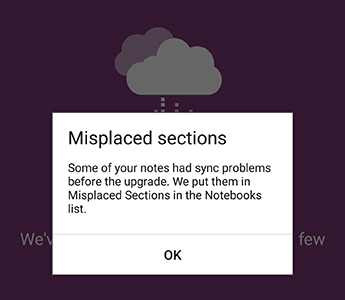
Po spustení aplikácie v naposledy otvorených poznámkach povoľte OneNote pre Android synchronizovať všetky vaše poznámky. Všetky poznámky v nesprávne umiestnenej sekcii budú označené ako iba na čítanie. Pôvodné poznámky sa budú dať aj naďalej upravovať.
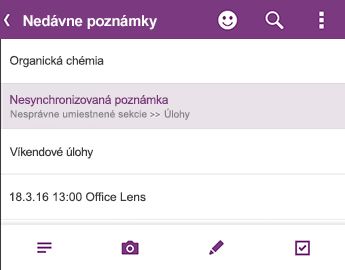
Overte, či sú všetky poznámky úplne synchronizované, potom prejdite späť do zoznamu poznámkových blokov a uistite sa, že sa symbol synchronizácie už nezobrazuje:
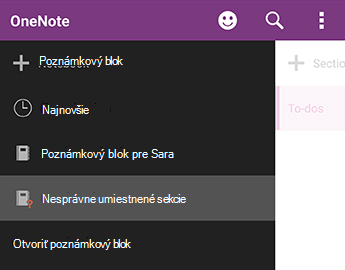
Všetky sekcie obsahujúce nové alebo existujúce poznámky a nezosynchronizované zmeny sa umiestnia do nesprávne umiestnených sekcií. Ak si pamätáte úpravy, ktoré ste vykonali pred aktualizáciou aplikácie (môžete si prezrieť zoznam naposledy použitých poznámok), mali by ste nájsť kópiu týchto poznámok v časti Nesprávne umiestnené sekcie.
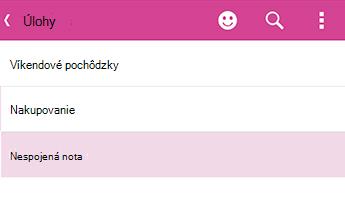
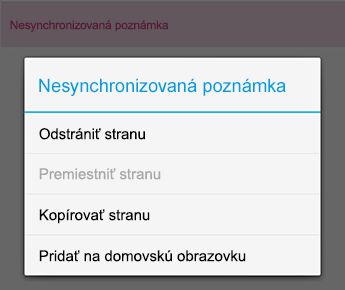
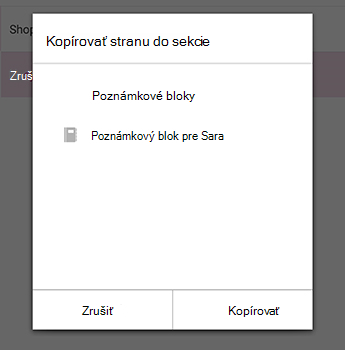
V príklade s Alenou sa sekcia Úlohy zobrazuje v časti Nesprávne umiestnené sekcie.Celú poznámku môžete skopírovať do pôvodnej sekcie v poznámkovom bloku alebo môžete vybrať možnosť kopírovať len konkrétny obsah, ktorý ste upravili v existujúcej poznámke. Ak chcete kopírovať celú stranu, stlačte a podržte stranu a potom vyberte položku Kopírovať stranu. V dialógovom okne, ktoré sa otvorí, môžete vybrať poznámkový blok a sekciu, do ktorej chcete poznámku skopírovať.

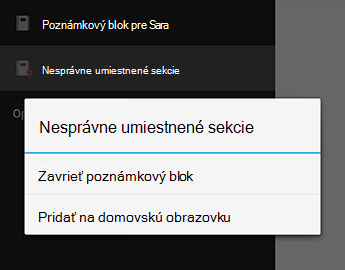
Po obnovení nesynchronizovaných poznámok týmto spôsobom môžete zatvoriť nesprávne umiestnené sekcie. Prejdite do zoznamu poznámkových blokov , stlačte a podržte položku Nesprávne umiestnené sekcie a potom kliknite na položku Zavrieť poznámkový blok.
Upozornenie
Zatvorením nesprávne umiestnených sekcií sa odstránia všetky lokálne zmeny v poznámkach, ktoré ste mohli urobiť vo svojom zariadení a ktoré sa nekopírovali automaticky. Pred zatvorením tejto časti sa uistite, že ste dôkladne skontrolovali a skopírovali všetky dôležité poznámky v nej.
Je nám veľmi ľúto za nepríjemnosti, ktoré vám táto zmena aplikácie mohla spôsobiť. Pracujeme na oprave, ktorá bezproblémovo zlúči nesynchronizované zmeny do pôvodných poznámok. Dúfame, že dovtedy vám predchádzajúce kroky pomôžu vyriešiť všetky nesprávne umiestnené poznámky iba na čítanie a poznámky.
Odošlite pripomienky
Ak vás tento problém postihol a problémy pretrvávajú aj po vykonaní krokov v tomto článku, nahláste túto skutočnosť produktovému tímu OneNotu. Navštívte fóra OneNotu pre Android na lokalite Microsoft Community a poskytnite nám podrobnosti o svojom probléme.
Ďakujeme!
Vyriešenie chyby 0xE0000007 (Počas synchronizácie poznámkového bloku sa vyskytol problém) vo OneNote
Riešenie chýb synchronizácie rýchlych poznámok v programe Microsoft OneNote