
Filter nevyžiadanej pošty Outlooku ako súčasť kritérií filtrovania kontroluje, či sa odosielatelia prichádzajúcich správ nenachádzajú v zoznamoch e-mailových adries alebo internetových domén, ktoré sú označené ako dôveryhodné alebo blokované. Filter môžete prispôsobiť tak, aby blokoval alebo povolil určitých odosielateľov alebo rôzne typy správ.
|
Interaktívna podpora v prehliadači môže poskytovať digitálne riešenia problémov s balíkom Office Vyskúšajte interaktívnu podporu |
|---|
Blokovanie odosielateľa
Keď nechcete, aby sa ďalej zobrazovali správy od určitého odosielateľa, môžete odosielateľa zablokovať.
- Kliknite pravým tlačidlom myši na správu od odosielateľa, ktorého chcete zablokovať, a potom vyberte položku Zablokovať>blokovať odosielateľa.
Zablokovaná osoba vám môže odosielať poštu, ale všetky správy smerované od nej na vaše e-mailové konto sa ihneď presunú do priečinka Nevyžiadaná pošta . Budúce správy od tohto odosielateľa budú smerované do priečinka Nevyžiadaná pošta alebo do karantény koncového používateľa, ak to správca povolil.
Je vhodné pravidelne kontrolovať e-mailové správy označené ako nevyžiadaná pošta , aby ste zaznamenali všetky dôležité správy.
Ak sa neskôr rozhodnete odosielateľa odblokovať, nastavenie zobrazovania správ môžete zmeniť pomocou filtrov nevyžiadanej pošty.
Pridanie nevyžiadaných názvov do zoznamu blokovaných odosielateľov
Správy z adries alebo názvov domén, ktoré sú v zozname blokovaných odosielateľov, sa vždy spracovávajú ako nevyžiadaná pošta. Outlook premiestňuje všetky zistené prichádzajúce správy od odosielateľov v zozname blokovaných odosielateľov do priečinka Nevyžiadaná pošta bez ohľadu na to, aký je obsah premiestňovanej správy.
Poznámka
Filter nevyžiadanej pošty Outlooku nezabráni doručeniu nevyžiadanej pošty, ale potenciálne nevyžiadanú poštu namiesto toho smeruje do priečinka Nevyžiadaná pošta , aby sa nedoručila do priečinka Doručená pošta. Filter nevyžiadanej pošty môžete sprísniť zmenou úrovne ochrany alebo môžete použiť aj dostupné riešenia od iných spoločností, ktoré môžu vykonávať ešte prísnejšie filtrovanie.
Ak chcete do zoznamu blokovaných odosielateľov pridať konkrétneho odosielateľa, vyberte správu od daného odosielateľa. Na karte Domov v skupine Odstrániť vyberte položku Nevyžiadaná pošta a potom položku Zablokovať odosielateľa.
Ak chcete pridať názvy do zoznamu blokovaných odosielateľov:
Na karte Domov v skupine Odstrániť vyberte položku Blokovať a potom vyberte položku Možnosti nevyžiadanej pošty.
Na karte Blokovaní odosielatelia vyberte položku Pridať.
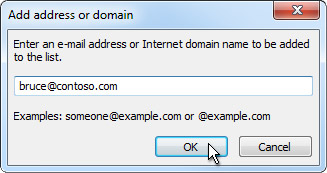
Do poľa Zadajte e-mailovú adresu alebo internetovú doménu, ktorá sa má pridať do zoznamu zadajte názov alebo adresu, ktorú chcete pridať. Môžete pridať napríklad:
- Konkrétnu e-mailovú adresu, napríklad someone@example.com.
- internetovú doménu, napríklad @example.com, alebo example.com.
Vyberte tlačidlo OK a zopakujte postup pre každú položku, ktorú chcete pridať.
Poznámka
- Ak používate existujúce zoznamy dôveryhodných názvov a adries, môžete tieto informácie premiestniť do Outlooku. Vyberte položku Importovať zo súboru a prejdite na súbor s požadovaným zoznamom. Ak chcete vytvoriť súbor, ktorý bude používať aktuálny zoznam, vyberte položku Exportovať do súboru a zadajte umiestnenie, kam sa má nový súbor uložiť.
- Ak chcete zmeniť názov v zozname, vyberte požadovaný názov a potom vyberte položku Upraviť. Ak chcete odstrániť niektorý názov, vyberte ho a potom vyberte položku Odstrániť.
- Ak používate konto servera Microsoft Exchange, všetky názvy a e-mailové adresy v adresári organizácie (označuje sa aj ako globálny zoznam adries) sa automaticky považujú za dôveryhodné a nie je možné pridať ich do zoznamu blokovaných príjemcov alebo odosielateľov.
Pridanie dôveryhodných názvov do zoznamu dôveryhodných odosielateľov alebo dôveryhodných príjemcov
Ak do zoznamu dôveryhodných odosielateľov pridáte e-mailové adresy a názvy domén, ktorým dôverujete, nastavíte Outlook tak, aby správy z týchto zdrojov nikdy nepovažoval za nevyžiadanú poštu. Ak patríte do poštových alebo distribučných zoznamov, môžete tieto názvy pridať do zoznamu dôveryhodných príjemcov.
Poznámka
Ak je vaša poštová schránka hosťovaná na serveri Exchange alebo v službe Exchange Online, zmeny vykonané v zozname dôveryhodných odosielateľov server Exchange ani Exchange Online nerozpoznajú. Môže to mať za následok, že správy z domén alebo odosielateľov, ktorých pridáte do zoznamu dôveryhodných odosielateľov, skončia v priečinku Nevyžiadaná pošta. So žiadosťou o ďalšiu pomoc sa obráťte na správcu.
Ak chcete do zoznamu dôveryhodných odosielateľov pridať osobu, vyberte správu od daného odosielateľa. Na karte Domov v skupine Odstrániť vyberte položku Blokovať a potom položku Nikdy neblokovať odosielateľa.
Ak chcete do zoznamu dôveryhodných príjemcov pridať konkrétnu adresu alebo doménu, vyberte správu od daného odosielateľa. Na karte Domov v skupine Odstrániť vyberte položku Blokovať a potom položku Nikdy neblokovať túto skupinu ani poštový zoznam.
Ak do týchto zoznamov chcete pridať názvy alebo domény manuálne, postupujte nasledovne:
Na karte Domov v skupine Odstrániť vyberte položku Blokovať a potom vyberte položku Možnosti nevyžiadanej pošty.
Použite jeden z nasledovných postupov:
Ak chcete pridať dôveryhodných odosielateľov, na karte Dôveryhodní odosielatelia vyberte položku Pridať.
Ak chcete pridať dôveryhodných príjemcov, na karte Dôveryhodní príjemcovia vyberte položku Pridať.
Do poľa Zadajte e-mailovú adresu alebo internetovú doménu, ktorá sa má pridať do zoznamu zadajte názov alebo adresu, ktorú chcete pridať. Môžete pridať napríklad:
- Konkrétnu e-mailovú adresu, napríklad someone@example.com.
- internetovú doménu, napríklad @example.com, alebo example.com.
Vyberte tlačidlo OK a zopakujte postup pre každú položku, ktorú chcete pridať.
- Ak sa majú všetky kontakty považovať za dôveryhodných odosielateľov, začiarknite políčko Považovať za dôveryhodné aj e-maily od odosielateľov zo zoznamu Kontakty na karte Dôveryhodní odosielatelia.
- Niektoré osoby, ktorým píšete, nemusia byť uvedené v zozname kontaktov. Ak chcete všetky tieto osoby považovať za dôveryhodných odosielateľov, začiarknite políčko Automaticky pridávať ľudí, ktorým odosielam e-maily, do zoznamu dôveryhodných odosielateľov.
- Ak používate existujúce zoznamy dôveryhodných názvov a adries, môžete tieto informácie premiestniť do Outlooku. Vyberte položku Importovať zo súboru a prejdite na súbor s požadovaným zoznamom. Ak chcete vytvoriť súbor, ktorý bude používať aktuálny zoznam, vyberte položku Exportovať do súboru a zadajte umiestnenie, kam sa má nový súbor uložiť.
- Ak chcete zmeniť názov v niektorom z týchto zoznamov, vyberte požadovaný názov a potom vyberte položku Upraviť. Ak chcete odstrániť niektorý názov, vyberte ho a potom vyberte položku Odstrániť.
- Ak používate konto Microsoft Exchange Server, všetky názvy a e-mailové adresy v adresári organizácie (označuje sa aj ako globálny zoznam adries) sa automaticky považujú za dôveryhodné.
Blokovanie správ prijímaných z krajín alebo oblastí s určitými kódmi
Môže sa stať, že z niektorých krajín alebo oblastí začnete prijímať nevyžiadané e-mailové správy. V Outlooku môžete správy z týchto oblastí blokovať pomocou zoznamu blokovaných domén najvyššej úrovne, ktorý slúži na blokovanie správ z e-mailových adries, ktoré sa končia konkrétnou doménou najvyššej úrovne alebo kódom krajiny alebo oblasti. Ak v zozname začiarknete napríklad políčka CA [Kanada], US [Spojené štáty] a MX [Mexiko], zablokujú sa správy prichádzajúce z e-mailových adries, ktoré končia reťazcom ca, us alebo mx. V zozname sa nachádzajú aj ďalšie kódy krajín a oblastí.
- Na karte Domov v skupine Odstrániť vyberte položku Blokovať a potom vyberte položku Možnosti nevyžiadanej pošty.
- Na karte Medzinárodné vyberte položku Blocked Top-Level Domain List.

- V zozname začiarknite políčko pre každý kód krajiny alebo oblasti, ktorý sa má blokovať, alebo vyberte položku Vybrať všetko.
- V oboch dialógových oknách kliknite na tlačidlo OK .
Blokovanie správ napísaných znakmi neznámych abecied
Všetky e-mailové adresy môžete blokovať aj podľa konkrétnych kódovaní jazykov, ktoré označujú aj tabuľky znakov alebo abecedy. V súčasnosti sa väčšina nevyžiadaných e-mailov odosiela s kódovaním US-ASCII. Ostatné sa odosielajú s rôznymi medzinárodnými kódovaniami. Zoznam blokovaných kódovaní umožňuje filtrovať nechcené e-mailové správy s textom zobrazeným v jazykoch, ktorým nerozumiete.
Na karte Domov v skupine Odstrániť vyberte šípku vedľa položky Blokovať a potom vyberte položku Možnosti nevyžiadanej pošty.
Na karte Medzinárodné vyberte položku Zoznam zablokovaných kódovaní.

V zozname vyberte kódovanie jazyka, ktoré sa má blokovať, alebo vyberte položku Vybrať všetko.
V oboch dialógových oknách kliknite na tlačidlo OK .
Poznámka
- Kódovania Unicode nie sú v zozname zablokovaných kódovaní uvedené.
- Správy s neznámym alebo neuvedeným kódovaním filtruje bežný filter nevyžiadanej pošty.
Súvisiace témy
Označenie e-mailu ako nevyžiadaného alebo blokovanie odosielateľov v službe Outlook.com
Filtrovanie nevyžiadaných e-mailov a nevyžiadanej pošty v Outlooku na webe