
V Outlooku pre Mac môžete vytvoriť šablónu pomocou ovládacích prvkov vstavaných klienta alebo doplnku Moje šablóny.
Uloženie e-mailovej správy ako šablóny
- Vyberte e-mailovú správu, ktorú chcete použiť ako šablónu.
- Vyberte položku Súbor>uložiť ako šablónu.
- Zadajte názov šablóny, napríklad „Mesačný stav“.
- Ak chcete, môžete pridať značku. Môžete si vybrať z možností Červená, Modrá, Dôležité, Práca a z ďalších.
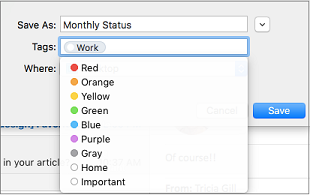
- Vyberte, kam sa má šablóna uložiť.
- Vyberte možnosť Uložiť.
Vytvorenie novej e-mailovej správy zo šablóny
- Vyberte položku Súbor,>Nový>e-mail zo šablóny.
- Vyberte umiestnenie a názov šablóny. Názov sa bude končiť príponou .emltpl.
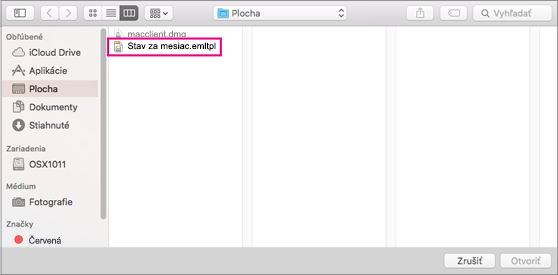
- Vyberte položku Otvoriť.
- Pridajte obsah a príjemcov e-mailovej správy a kliknite na položku Odoslať.
Vytvorenie šablóny pomocou doplnku Moje šablóny
Dôležité
- Doplnok Moje šablóny je k dispozícii pre kontá Microsoft Exchange.
- Doplnok Moje šablóny nie je k dispozícii v zdieľaných poštových schránkach otvorených v programe Outlook pre Mac. Informácie o vytvorení, použití a úprave šablón v zdieľaných poštových schránkach nájdete v časti Dostupnosť šablóny v zdieľaných poštových schránkach v téme Vytvorenie šablóny e-mailovej správy.
Vyberte položku Nová pošta.
Na páse s nástrojmi vyberte položku Moje šablóny. Otvorí sa pracovná tabla.
Tip
Ak nemáte zoznam Moje šablóny , vaša organizácia možno doplnky vypla. Ak potrebujete ďalšiu pomoc, obráťte sa na správcu.
Na pracovnej table Moje šablóny vyberte položku +Šablóna.
Do poľa Názov zadajte názov novej šablóny.
Do nasledujúceho poľa zadajte správu šablóny.
Vyberte položku Uložiť. Uložená šablóna sa teraz zobrazuje na pracovnej table Moje šablóny .
Systémové požiadavky pre vstavané ovládacie prvky klienta
Vstavané ovládacie prvky klienta na vytváranie šablón v Outlooku v Macu sú k dispozícii po celom svete pre tieto možnosti:
- Predplatitelia služby Microsoft 365
- Používatelia s Outlookom pre Mac verzie 15.35 (170610) alebo novšej