
Podpis e-mailových správ môžete vytvoriť pomocou jednoducho dostupnej galérie šablón podpisov. Stačí získať šablónu, skopírovať požadovaný podpis do e-mailovej správy a prispôsobiť si ho, aby ste si vytvorili vlastný podpis v Outlooku. Pozrite si video a zistite ako.
Začať so šablónou
Po stiahnutí šablóny ju otvorte vo Worde.
Vyberte požadovaný podpis, vyberte všetky jeho prvky a potom na karte Domov vyberte položku Kopírovať.
Otvorte Outlook a vyberte položku Nový e-mail.
Prilepte skopírovaný podpis do tela e-mailovej správy. Potom prispôsobte podpis zmenou slov, zmenou fotografie alebo loga a pridaním hypertextových prepojení na svoju webovú lokalitu alebo profil na sociálnej sieti.
Poznámka
Šablóna podpisu sa po stiahnutí a otvorení môže otvoriť vo Worde v chránenom zobrazení. Ak chcete upraviť šablónu, musíte vybrať položku Povoliť úpravy.
Po prispôsobení podpisu ho musíte uložiť, aby ste ho mohli naďalej používať vo všetkých odchádzajúcich e-mailoch.
Vyberte všetky prvky podpisu, kliknite pravým tlačidlom a vyberte položku Kopírovať.
Na karte Správa vyberte v skupine Zahrnúť položku Podpisy>podpisu.
Vyberte položku Nové a zadajte názov podpisu. Napríklad: "Podnik" alebo "Osobné".
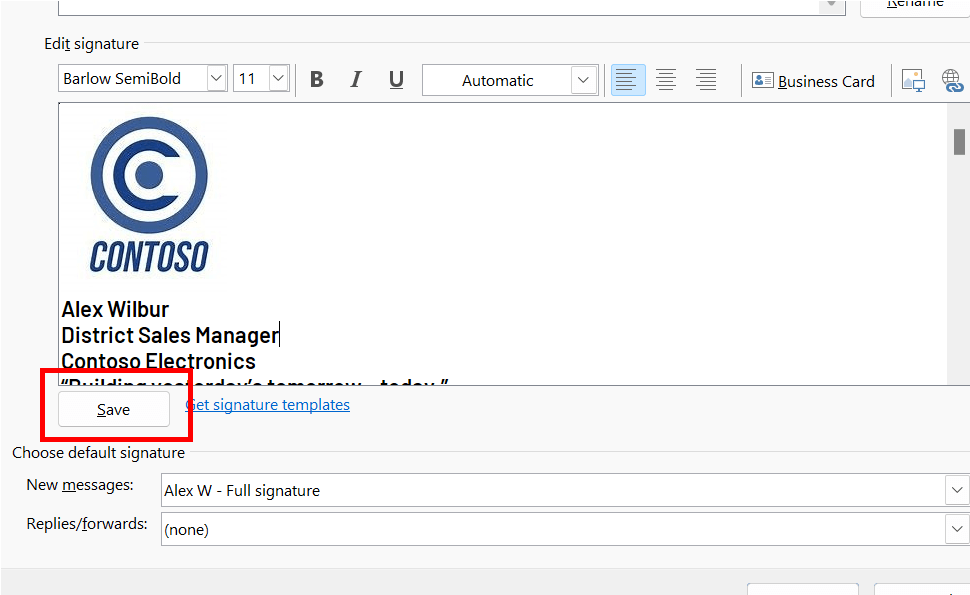
V poli Upraviť podpis kliknite pravým tlačidlom a vyberte položku Prilepiť. Podpis sa teraz zobrazuje v poli.
Priamo pod poľom Upraviť podpis vyberte položku Uložiť.
Tip
Outlook môžete nastaviť tak, aby pridal tento podpis automaticky do všetkých nových správ a/alebo odpovedí, a to tak, že ho vyberiete v časti Vyberte predvolený podpis .
Ak chcete pridať podpis do e-mailu manuálne, počas upravovania e-mailovej správy vyberte v ponuke Správa položku Podpis a vyberte požadovaný podpis.
Kliknite na tlačidlo OK.
Pozrite si postup
Svoj podpis môžete prispôsobiť aj úpravou textu, zmenou fotografie/loga a pridaním hypertextových prepojení na webovú lokalitu alebo profil na sociálnej sieti.
Zmena fotografie/loga
- Kliknite pravým tlačidlom myši na fotografiu v podpise, vyberte položku Zmeniť obrázok a potom vyberte, odkiaľ chcete obrázok získať.
- Prejdite na požadovaný obrázok a vyberte ho.
- Vyberte položku Vložiť.
- Ak chcete zmeniť veľkosť obrázka, vyberte obrázok a okolo obrázka sa zobrazia rukoväte na presúvanie myšou. Presúvaním rukovätí zmeňte veľkosť obrázka podľa potreby. Vyberte kartu Formát obrázka na páse s nástrojmi a potom použite dostupné možnosti na formátovanie obrázka. Na obrázok môžete napríklad použiť štýl alebo orámovanie.
Pridanie hypertextových prepojení na webovú lokalitu/sociálnu sieť
- V podpise kliknite pravým tlačidlom myši na ľubovoľnú ikonu sociálnej siete alebo hypertextové prepojenie a potom vyberte položku Upraviť prepojenie alebo Upraviť hypertextové prepojenie.
- Aktualizujte pole Adresa a zadajte cieľ, na ktorý má smerovať prepojenie. V prípade potreby aktualizujte aj text, ktorý sa má zobraziť.
- Vyberte tlačidlo OK.
Pozrite tiež
Vloženie hypertextových prepojení na Facebook a X (predtým Twitter) do podpisu e-mailu