Súhrn
E-mailové podpisy vytvárajú profesionálnu konzistentnosť v rámci vašej obchodnej komunikácie a zabezpečujú, že príjemcovia majú v každej správe vaše kontaktné informácie. V Outlooku môžete nastaviť viacero podpisov na rôzne účely (interný vs. externý, osobný vs. firemný) a rozhodnúť sa, či ich chcete automaticky zahrnúť do nových e-mailov, odpovedí alebo preposlaných správ. Podpis môže zahŕňať text, prepojenia, obrázky a obrázky (napríklad rukou písaný podpis alebo logo).
Tento článok popisuje vytváranie podpisov pre nový Outlook pre Windows, klasický Outlook pre Windows a Outlook na webe a Outlook.com. Ak používate Outlook pre Mac, prejdite na tému Vytvorenie, vloženie alebo zmena podpisu v Outlooku pre Mac.
Poznámka
Ak kroky na tejto karte Nový Outlook nefungujú, pravdepodobne ešte nepoužívate nový Outlook pre Windows. Vyberte klasický Outlook a postupujte podľa týchto krokov.
Vytvorenie a pridanie podpisu e-mailu v novom Outlooku
V novom Outlooku môžete nastaviť rôzne podpisy a potom vybrať podpis, ktorý chcete použiť pri vytváraní správy. Pozrite si video .
.
- Vyberte položku Nastavenia
 .
.
- Vyberte položku Podpisy kont>.
- Ak máte do nového Outlooku pridaných viac ako jedno konto, vyberte konto, na ktoré chcete použiť podpis e-mailu.
- Vyberte
 , Pridať podpis a potom zadajte odlišný názov.
- Do textového poľa pod novým názvom zadajte svoj podpis a potom ho naformátujte pomocou písma, farby a štýlov tak, aby ste dosiahli požadovaný vzhľad.
- Pomocou začiarkavacích políčok v dolnej časti vyberte, či sa má podpis používať v nových správach, odpovediach a preposlaných správach. Alebo ich nechajte prázdne a pridajte požadovaný podpis pri vytváraní správy.
- Po dokončení kliknite na tlačidlo Uložiť.
Pridanie podpisu pri vytváraní správy v novom Outlooku
V časti Pošta vyberte položku Nová pošta.
V skupine Vložiť na karte Správa vyberte položku Podpis.
Vyberte niektorý z uložených podpisov a pridajte ho do správy.
Ak chcete vytvoriť nový podpis, v rozbaľovacom zozname vyberte položku Podpisy. Pomocou krokov v časti Vytvorenie a pridanie podpisu e-mailu vytvorte a uložte nový podpis.
Zmena podpisu e-mailu v novom Outlooku
Ak chcete vykonať zmeny v podpise e-mailu, postupujte podľa nasledujúcich krokov.
- Vyberte položku Nastavenia .
- Vyberte položku Podpisy kont>.
- Vyberte tlačidlo Upraviť podpis
 vedľa podpisu, ktorý chcete zmeniť.
- Po vykonaní zmien vyberte položku Uložiť.
Poznámka
Ak máte konto Microsoft a používate Outlook a Outlook na webe alebo Outlook na webe pre podniky, musíte vytvoriť podpis v oboch produktoch.
Vytvorte si podpis a vyberte, kedy ho má Outlook pridávať do správ v klasickom Outlooku pre Windows
Ak si chcete pozrieť postup, môžete prejsť priamo na video nižšie.
Otvorte novú e-mailovú správu.
V ponuke Správa vyberte položku Podpisy podpisu>.
V závislosti od veľkosti klasického outlookového okna a od toho, či vytvárate novú e-mailovú správu, odpoveď alebo preposielate, sa ponuka Správa a tlačidlo Podpis môžu nachádzať na dvoch rôznych miestach.


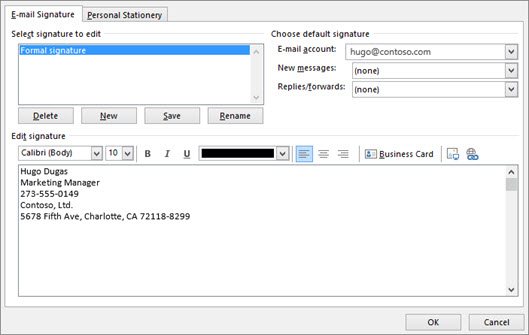
V časti Vyberte podpis, ktorý sa má upraviť vyberte položku Nový a v dialógovom okne Nový podpis zadajte názov podpisu.
V časti Upraviť podpis vytvorte podpis. Môžete zmeniť písmo, farby a veľkosti písma, ako aj zarovnanie textu. Ak chcete vytvoriť robustnejší podpis s odrážkami, tabuľkami alebo orámovaním, vytvorte a naformátujte text podpisu vo Worde a potom ho skopírujte a prilepte do poľa Upraviť podpis. Na vytvorenie podpisu môžete použiť aj vopred navrhnutú šablónu . Stiahnite si šablóny vo Worde, prispôsobte si ich pomocou osobných informácií a potom ich skopírujte a prilepte do poľa Upraviť podpis.
Poznámka
- Do podpisu e-mailu môžete pridať prepojenia a obrázky, zmeniť písma a farby a zarovnať text podľa okrajov pomocou miniatúrneho panela na formátovanie v časti Upraviť podpis.
- Do podpisu môžete tiež pridať ikony sociálnych médií a prepojenia alebo si môžete prispôsobiť niektorú z našich preddefinovaných šablón. Ďalšie informácie nájdete v téme Vytvorenie podpisu zo šablóny.
- Ak chcete do podpisu pridať obrázky, pozrite si tému Pridanie loga alebo obrázka do podpisu.
V časti Vyberte predvolený podpis nastavte tieto možnosti.
V rozbaľovacom poli E-mailové konto vyberte e-mailové konto, ku ktorému chcete podpis priradiť. Pre každé e-mailové konto môžete mať odlišný podpis.
Podpis sa môže automaticky pridávať do všetkých nových správ. Prejdite do rozbaľovacieho poľa Nové správy a vyberte jeden zo svojich podpisov. Ak nechcete, aby sa podpis automaticky pridal do nových správ, vyberte položku (žiadny). Táto možnosť nepridá podpis do žiadnej správy, na ktorú odpovedáte alebo ktoré preposielate.
Podpis sa má automaticky zobrazovať v odpovediach a preposielaných správach. V rozbaľovacom zozname Odpovede alebo preposielania vyberte jeden zo svojich podpisov. V opačnom prípade si ponechajte predvolenú možnosť (nie je).
Výberom položky OK uložte svoj nový podpis a vráťte sa späť do správy. Klasický Outlook nepridá nový podpis do správy, ktorú ste otvorili v kroku 1, a to ani keď nastavíte, aby sa podpis pridával do všetkých nových správ. Do tejto jednej správy ho musíte pridať manuálne. Podpis sa automaticky pridá do všetkých budúcich správ. Ak chcete pridať podpis manuálne, vyberte v ponuke Správa položku Podpis a potom vyberte podpis, ktorý ste práve vytvorili.
Zmena podpisu e-mailu v klasickom Outlooku pre Windows
Ak chcete vykonať zmeny v podpise e-mailu, postupujte podľa nasledujúcich krokov.
- Vyberte položkuMožnosti>súboru>Podpisy pošty>.
- Vyberte podpis, ktorý chcete upraviť, a potom vykonajte zmeny v poli Upraviť podpis .
- Po dokončení vyberte položku Uložiť a potom OK.
Pridanie loga alebo obrázka do podpisu v klasickom Outlooku pre Windows
Ak chcete do podpisu pridať logo spoločnosti alebo obrázok, postupujte podľa nasledujúcich krokov.
- Otvorte novú správu a potom vyberte položku Podpisy>podpisu.
- V poli Vyberte podpis na úpravu vyberte podpis, ku ktorému chcete pridať logo alebo obrázok.
- Vyberte tlačidlo
 , vyhľadajte súbor s obrázkom a vyberte položku Vložiť.
- Ak chcete zmeniť veľkosť obrázka, kliknite pravým tlačidlom myši na obrázok a potom vyberte položku Obrázok. Vyberte kartu Veľkosť a použite možnosti na zmenu veľkosti obrázka. Ak chcete zachovať pomer strán obrázka, začiarknite políčko Zachovať pomer strán .
- Po dokončení uložte zmeny podpisu výberom položky OK a potom opätovným výberom položky OK .
Poznámka
Použitie značiek VML (Vector Markup Language) v podpise môže spôsobiť, že niektoré prvky sa zobrazia ako prílohy namiesto vnorených obrázkov. Najlepšie výsledky pri vkladaní obrázkov dosiahnete, ak použijete kroky uvedené vyššie.
Manuálne vloženie podpisu v klasickom Outlooku
Ak nenastavíte, že sa má podpis automaticky pridávať do všetkých nových správ alebo preposlaných správ a odpovedí, stále ho môžete vložiť manuálne.
- V e-mailovej správe vyberte na karte Správa položku Podpis.
- Vyberte podpis z rozbaľovacej ponuky. Ak máte viac podpisov, môžete vybrať ktorýkoľvek z podpisov, ktoré ste vytvorili.
Pozrite si postup
Na začiatok stránky
Vytvorenie a pridanie podpisu do správy v Outlook na webe alebo Outlook.com
V Outlook na webe alebo Outlook.com môžete vytvoriť podpis e-mailu, ktorý potom môžete pridať do všetkých odchádzajúcich správ alebo manuálne pridať iba do niektorých správ.
- Vyberte položku Nastavenia hornej časti stránky.
- Vyberte položku Podpisy kont>.
- Vyberte , Pridať podpis a potom zadajte odlišný názov.
- Do textového poľa pod novým názvom zadajte svoj podpis a potom ho naformátujte pomocou písma, farby a štýlov tak, aby ste dosiahli požadovaný vzhľad.
- Pomocou začiarkavacích políčok v dolnej časti vyberte, či sa má podpis používať v nových správach, odpovediach a preposlaných správach. Alebo ich nechajte prázdne a pridajte požadovaný podpis pri vytváraní správy.
- Po dokončení kliknite na tlačidlo Uložiť.
Manuálne pridanie podpisu do novej správy vo Outlook na webe alebo Outlook.com
Ak ste vytvorili podpis v Outlooku na webe, ale nevybrali ste možnosť, aby sa automaticky pridal do všetkých odchádzajúcich správ, môžete ho pridať neskôr, pri písaní e-mailovej správy.
- Napíšte správu v novej správe alebo odpovedi.
- Na karte Správa vyberte
 Podpis.
- Ak ste vytvorili viacero podpisov, vyberte podpis, ktorý chcete použiť v novej správe alebo odpovedi.
- Keď je e-mailová správa pripravená na odoslanie, vyberte položku Odoslať.
Zmena podpisu e-mailu v Outlook na webe alebo Outlook.com
Ak chcete vykonať zmeny v podpise e-mailu, postupujte podľa nasledujúcich krokov.
- Vyberte položku Nastavenia .
- Vyberte položku Podpisy kont>.
- Vyberte tlačidlo Upraviť podpis vedľa podpisu, ktorý chcete zmeniť.
- Po vykonaní zmien vyberte položku Uložiť.
Tip
Postup vytvorenia nového podpisu je rovnaký v novom Outlooku a vo webových verziách Outlooku.
Súvisiace články
Vytvorenie a pridanie podpisu e-mailu v Outlooku pre Mac
Vytvorenie podpisu e-mailu zo šablóny
