Dôležité
Podpora staršej verzie Outlooku pre Mac sa skončí v októbri 2026. Ďalšia podpora staršej verzie Outlooku pre Mac bude závisieť od vašej licencie na Microsoft 365, Office alebo Outlook. Ďalšie informácie nájdete v téme Ukončenie podpory pre staršiu verziu Outlooku pre Mac.
Podpis vložený vo vašich e-mailoch môžete prispôsobiť tak, aby zodpovedal vášmu vkusu, odrážal vašu momentálnu náladu, nebo obsahoval logo vašej organizácie. Podpisy môžu obsahovať text, prepojenia a obrázky. Môžete napríklad vytvoriť podpis pre pracovný e-mail, ktorý obsahuje vaše meno, pracovné zaradenie, telefónne číslo a logo spoločnosti.
Podpisy môžete manuálne pridávať do jednotlivých e-mailových správ, prípadne sa podpis môže do každej vami odoslanej správy pridať automaticky.
V Outlooku je možné presunúť všetky objekty naraz len po ukotvení viacerých objektov. Najprv vyberte jeden objekt. Podržte stlačený kláves Ctrl a vyberte ďalšie objekty, ktoré potom môžete presunúť na miesto.
Vytvorenie podpisu e-mailu v Outlooku pre Mac
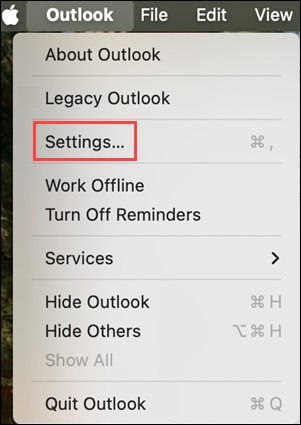
V ponuke Outlooku vyberte položku Nastavenia.
V časti Pošta vyberte položku Podpisy.
Vyberte položku Bez názvu a potom premenujte predvolený podpis.
Ak chcete pridať nový podpis, vyberte položku
 .
.Zadajte požadovaný názov podpisu.
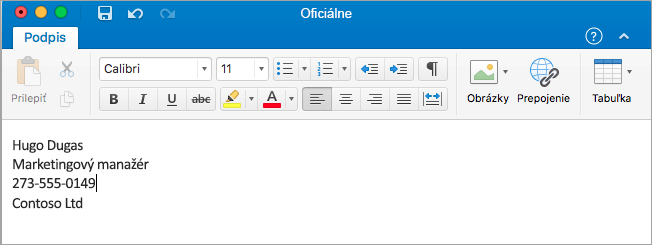
V editore podpisu zadajte text, ktorý chcete zahrnúť do podpisu. Môžete použiť formátovanie, ako je napríklad písmo, štýl písma, veľkosť písma, farba písma alebo zvýraznenie. Vybrať text pred použitím formátovania.
Vyberte položku Zobraziť ďalšie položky (... ), kde môžete:
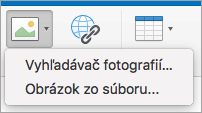
- Pridajte fotografiu, logo alebo obrázok do podpisu.
- Pridať hypertextové prepojenie na svoje portfólio alebo webovú lokalitu spoločnosti. Vyberte položku Prepojenie, zadajte text, ktorý sa má zobraziť, adresu a vyberte položku OK.
- Vložiť tabuľku.
Po vytvorení podpisu zatvorte okno Podpisy .
Pridanie podpisu do e-mailu alebo pozvánky kalendára v Outlooku pre Mac
- Kliknite do tela správy.
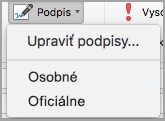
- Na páse s nástrojmi vyberte položku Podpis a potom vyberte podpis zo zoznamu. Možno bude potrebné vybrať položku Zobraziť ďalšie položky (...).
Poznámka
Ak nemáte tlačidlo Podpis, môžete prispôsobiť panel s nástrojmi a pridať ho. Ďalšie informácie nájdete v téme Prispôsobenie panela s nástrojmi v Outlooku pre Mac.
Automatické pridanie podpisu do všetkých správ v Outlooku pre Mac
Predvolený podpis môžete nastaviť pre všetky svoje poštové kontá.
V ponuke Outlooku vyberte položku Nastavenia.
V časti Pošta vyberte položku Podpisy.
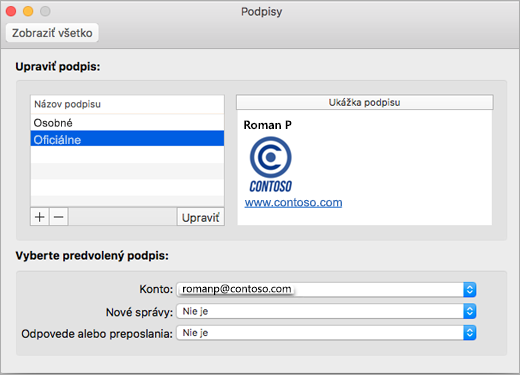
V časti Nastavenie predvoleného podpisu vyberte konto, pre ktoré predvolený podpis nastavujete.
Ak máte viacero kont, budete musieť nastaviť predvolený podpis samostatne pre každé konto.Ak chcete pridať podpis do všetkých nových správ, nastavte podľa toho možnosť Pre nové správy .
Ak chcete pridať podpis do všetkých správ, na ktoré odpovedáte alebo ktoré preposielate, nastavte podľa toho možnosť Pre odpovede alebo preposlané správy .
Zatvorte okno Podpisy.
Zmena podpisu v Outlooku pre Mac
V ponuke Outlooku vyberte položku Nastavenia.
V časti Pošta vyberte položku Podpisy.
V časti Názov podpisu vyberte podpis, ktorý chcete zmeniť, a potom vyberte položku Upraviť.
Aktualizujte podpis a potom zatvorte okno Podpisy .