
Vytvorenie novej správy v službe Outlook.com je jednoduché, stačí vybrať položku Nové, napísať správu a vybrať položku Odoslať. Odpovedať na e-mailovú správu môžete tak, že vyberiete položku Odpovedať alebo Odpovedať všetkým alebo ju prepošlete ostatným výberom položky Preposlať.
Poznámka
Ak zo svojho konta v službe Outlook.com nemôžete posielať e-maily, pozrite si tému Služba Outlook.com mi bráni odoslať e-mail.
Vytvorenie a odoslanie e-mailu
V hornej časti stránky vyberte položku Nová správa.

Do riadka Komu zadajte meno alebo e-mailovú adresu osoby, ktorej je správa adresovaná.
Poznámka
Pri vytváraní nového e-mailu sa niektorým zákazníkom po kliknutí na tlačidlo Komu alebo Kópia nezobrazí zoznam kontaktov. Ide o známy problém. Ak chcete vybrať mená, jednoducho začnite písať do riadka Komu alebo Kópia a zobrazia sa vám súvisiace kontakty.
Do riadka Pridať predmet zadajte stručný popis obsahu správy.
Ak chcete do správy priložiť súbor, vyberte položku Priložiť.
Ďalšie informácie o priložení súborov do správy nájdete v téme Pridanie obrázkov alebo priloženie súborov do e-mailov v Outlooku.Napíšte správu, potom vyberte položku Odoslať.
Naplánovanie odoslania e-mailov pomocou funkcie Odoslať neskôr
Zavádzame funkciu Odoslať neskôr , ktorá vám umožní odložiť odoslanie e-mailu a vybrať dátum a čas odoslania e-mailovej správy.
- Vytvorte e-mailovú správu ako zvyčajne
- Vyberte
 Odoslať správu a potom položku Odoslať neskôr
 - Vyberte dátum a čas, na ktorý chcete naplánovať odoslanie správy
- Vyberte položku Odoslať.
Poznámka
- Správa zostane v priečinku Koncepty alebo Odoslaná pošta (v závislosti od zariadenia), až kým nenastane čas na jej odoslanie. Až do času odoslania ju môžete upraviť alebo odstrániť. Po úprave musíte znova vybrať položku Odoslať>alebo odoslať neskôr .
- V čase naplánovania odoslania správy nemusíte byť online.
Preposlanie e-mailovej správy
Poznámka
- Naraz môžete preposlať len jednu správu.
- Keď prepošlete správu, oryginál zostane vo vašej poštovej schránke a kópia sa odošle novým príjemcom.
- V zozname správ vyberte správu, ktorú chcete preposlať.
- V pravom hornom rohu okna správy vyberte položku
 alebo položku
  a potom vyberte položku Preposlať.
 - Napíšte správu, potom vyberte položku Odoslať.
Odpovedanie na e-mailovú správu
V zozname správ vyberte správu, na ktorú chcete odpovedať.
V pravom hornom rohu okna správy vyberte položku
 alebo
alebo  alebo vyberte položku a potom vyberte položku Odpovedať alebo Odpovedať všetkým.
Napíšte odpoveď a potom vyberte položku Odoslať.
Poznámka
Predvolene sa pôvodný e-mail a jeho história pri odpovedaní nezobrazia. Ak chcete zobraziť pôvodný e-mail alebo zmeniť predmet e-mailu, vyberte položku
v dolnej časti tably správ.
Pridanie príjemcov do riadkov Kópia alebo Skrytá
Ak chcete pridať príjemcov do riadkov Kópia alebo Skrytá, vyberte položku Kópia alebo Skrytá napravo od riadka Komu.
Poznámka
Mená príjemcov v riadku Skrytá sú pred ostatnými príjemcami správy skryté.

Zahodenie konceptu e-mailovej správy
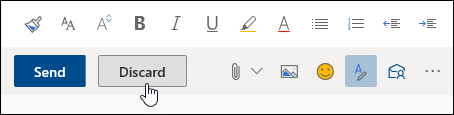
- Ak chcete zahodiť koncept správy, v dolnej časti tably správy vyberte položku Zahodiť.
Tipy na používanie funkcií Odpovedať, Odpovedať všetkým a Preposlať
Odpovedanie a Odpovedanie všetkým
Pri odpovedaní na správu sa do riadka Predmet pridá "RE:". Pôvodná správa sa pridá pod novú správu.Poznámka
Súbory priložené k pôvodnej správe sa pri odpovedaní nepripájajú.
Preposlať
Keď preposielate správu, do riadka predmetu sa pridá "FW:", aby príjemca vedel, že ide o preposlanú správu. Pôvodná správa je súčasťou preposlanej správy, spolu so všetkými súbormi priloženými k pôvodnej správe. Text preposlanej správy môžete pred odoslaním upraviť alebo pridať či odstrániť ktorékoľvek prílohy.Zmena predmetu
Pri odpovedaní na e-mail alebo jeho preposielaní môžete zmeniť predmet správy. Jednoducho odstráňte existujúci predmet a zadajte nový.
Stále potrebujete pomoc?

|
Ak chcete získať podporu v Outlook.com, ťuknite alebo kliknite sem alebo vyberte položku Pomocník na paneli s ponukami a zadajte dotaz. Ak problém svojpomocne nevyriešite, posuňte sa nadol na položku Stále potrebujete pomoc? a vyberte možnosť Áno. Ak vyššie uvedené kroky nefungujú alebo ak sa nemôžete prihlásiť, ťuknite alebo kliknite sem. |
|---|---|

|
Ak potrebujete ďalšiu pomoc s kontom Microsoft a predplatným, navštívte stránku Pomocník pre konto & fakturáciu. |

|
Ak chcete získať pomoc a riešiť problémy s inými produktmi a službami spoločnosti Microsoft, sem zadajte svoj problém. |

|
Zverejňujte otázky, sledujte diskusie a zdieľajte svoje poznatky v komunite používateľov spoločnosti Outlook.com. |
Pozrite tiež
Odoslanie e-mailu z inej adresy
Spravovanie e-mailových správ pomocou pravidiel v Outlooku
Pridanie obrázkov alebo priloženie súborov do e-mailov v Outlooku