Pravidlá umožňujú automatické vykonávanie konkrétnych akcií s e-mailami prijatými do priečinka doručenej pošty. Môžete napríklad vytvoriť pravidlá, na základe ktorých sa po prijatí správ zmení úroveň ich dôležitosti, alebo sa správy automaticky premiestnia do iných priečinkov, či sa po splnení určitých kritérií odstránia.
Poznámka
- Ak kroky na tejto karte Nový Outlook nefungujú, pravdepodobne ešte nepoužívate nový Outlook pre Windows. Vyberte kartu Klasický Outlook a postupujte podľa týchto krokov.
- Nový Outlook v súčasnosti nepodporuje pravidlá na spravovanie kont tretích strán, ako sú napríklad Gmail, Yahoo a iCloud. Ak chcete nastaviť pravidlá pre tieto kontá, nakonfigurujte ich prostredníctvom príslušných poskytovateľov e-mailových služieb.
V novom Outlooku máte možnosť:
Vytvorenie pravidla | Úprava pravidla | Odstránenie pravidla | Nastavenie poradia | pravidielSpustenie pravidiel | Zakázať pravidlá
Vytvorenie pravidla pre doručenú poštu pre nový Outlook pre Windows
Pravidlá sa použijú na prijaté správy a môžu sa vytvoriť z ľubovoľného priečinka.
- Ak chcete rýchlo vytvoriť pravidlo, ktoré premiestni všetky e-maily od určitého odosielateľa alebo množiny odosielateľov do priečinka, v zozname správ kliknite pravým tlačidlom myši na správu, pre ktorú chcete vytvoriť pravidlo, ukážte na položku Pravidlá a potom vyberte položku Vytvoriť pravidlo.
- Vyberte priečinok, do ktorého sa majú presunúť všetky správy od tohto používateľa alebo množiny používateľov, a potom vyberte tlačidlo OK.
- Po výbere položky OK sa pravidlo použije na všetky prichádzajúce správy.
Ak chcete aplikovať aj iné pravidlá než len premiestniť správy od určitého odosielateľa alebo skupiny odosielateľov do priečinka, vyberte položku Ďalšie možnosti. Otvorí sa okno nastavenia pravidiel.
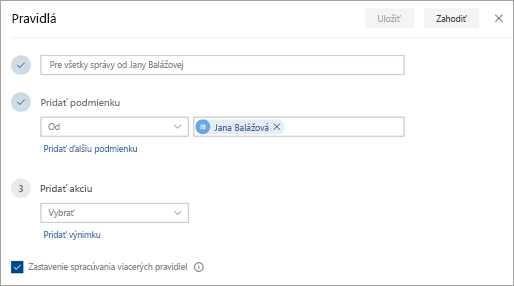
Každé pravidlo potrebuje aspoň tri nastavenia: názov, podmienku a akciu. Pravidlá môžu tiež obsahovať výnimky podmienok. V každom kroku môžete pridať viaceré podmienky, akcie a výnimky výberom položky Pridať podmienku, Pridať akciu a Pridať výnimku.
Tip
Ak používate pracovné alebo školské konto, môžete tiež pomocou pravidiel povoliť oznámenia o presune e-mailu do iného priečinka.
Ak nechcete, aby sa po spustení pravidla spustili ďalšie pravidlá, začiarknite políčko Zastaviť spracovávanie všetkých ďalších pravidiel. Ďalšie informácie nájdete v téme Zastavenie spracúvania ďalších pravidiel v Outlooku.
Stlačením tlačidla Uložiť vytvoríte pravidlo alebo stlačením tlačidla Zahodiť zrušíte vytváranie pravidla.
Úprava pravidla pre doručenú poštu v novom Outlooku pre Windows
- V hornej časti stránky vyberte položku Nastavenia

- Vybertepoložku Pravidlápošty>.
- V pravidle, ktoré chcete upraviť, vyberte položku Ďalšie akcie (⋯) >Ikona úpravy úpravy pravidla

- Stlačením tlačidla Uložiť uložte upravené pravidlo.
Poznámka
Niektoré pravidlá vytvorené v klasickom Outlooku nie je možné spracovať v novom Outlooku, pretože ide o pravidlá na strane klienta. Ak chcete opraviť pravidlo, ktoré bolo migrované z klasického Outlooku, vytvorte nové pravidlo, ktoré ho nahradí.
Odstránenie pravidla pre doručenú poštu v novom Outlooku pre Windows
V hornej časti stránky vyberte položku Nastavenia
Vybertepoložku Pravidlápošty>.
V pravidle, ktoré chcete odstrániť, vyberte položku Ďalšie akcie (⋯) >Odstrániť pravidlo Snímka
Tip
Ak chcete toto pravidlo vypnúť iba na nejaký čas, vyberte prepínač nachádzajúci sa vedľa tohto pravidla.
Nastavenie poradia, v ktorom sa pravidlá pre doručenú poštu použijú pri prijatých správach v novom Outlooku pre Windows
Pravidlá pre doručenú poštu sa na prijaté správy použijú v poradí, v ktorom za zobrazujú v zozname Pravidlá pre doručenú poštu. Poradie pravidiel, ktoré ste vytvorili a ktoré sa majú použiť na správy prichádzajúce do priečinka doručenej pošty, možno upraviť.
- V hornej časti stránky vyberte položku Nastavenia
- Vybertepoložku Pravidlápošty>.
- Vyberte pravidlo a potom pomocou šípky nahor alebo nadol zmeňte poradie jeho použitia na prichádzajúce správy.
Spustenie pravidiel pre doručenú poštu v existujúcich správach v novom Outlooku pre Windows
Štandardne sa pravidlo pre doručenú poštu spúšťa pri prichádzajúcich správach povytvorení pravidla. Pre spustenie pravidla pri existujúcich správach:
- V hornej časti stránky vyberte položku Nastavenia
- Vybertepoložku Pravidlápošty>.
- Vyberte položku
 vedľa pravidla, ktoré chcete spustiť.
Zakázanie a povolenie pravidiel v novom Outlooku pre Windows
Ak chcete dočasne pozastaviť alebo pozastaviť používanie pravidla a nechcete ho odstrániť, zvážte jeho vypnutie. Vypnutie alebo povolenie pravidla:
V hornej časti stránky vyberte položku Nastavenia
Vybertepoložku Pravidlápošty>.
Pomocou prepínača vedľa názvu pravidla vypnite alebo povoľte pravidlo.
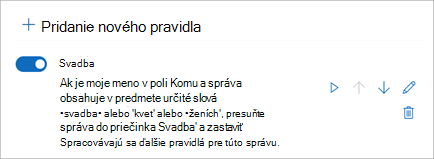
V klasickom Outlooku máte možnosť:
Vytvorenie pravidla | Vytvorenie pravidla zo šablóny | Úprava pravidla | Odstránenie pravidla | Spustenie pravidiel | Vlastné pravidlá
Vytvorenie pravidla pre správu v klasickom Outlooku pre Windows
- Kliknite pravým tlačidlom myši na existujúcu správu a vyberte položku Pravidlá>– vytvoriť pravidlo.
- Vyberte podmienku a akciu so správou na základe tejto podmienky.
Ak napríklad chcete premiestniť správy s určitým názvom do konkrétneho priečinka, vyberte podmienku Predmet obsahuje , vyberte položku Premiestniť položku do priečinka, vyberte alebo vytvorte nový priečinok a potom vyberte položku OK.
- Po dokončení vytvárania pravidla vyberte tlačidlo OK.
- Ak chcete pravidlo používať ihneď, začiarknite políčko Spustiť toto nové pravidlo teraz na správy, ktoré sa už nachádzajú v aktuálnom priečinku , a potom vyberte tlačidlo OK.
Správa sa následne zobrazí v danom priečinku.
Vytvorenie pravidla zo šablóny v klasickom Outlooku pre Windows
Vyberte položku Súbor>Spravovať pravidlá & Upozornenia>Nové pravidlo.
Vyberte šablónu.
Príklad označenia správy príznakom:
- Vyberte položku Označiť správy od určitého odosielateľa príznakom na sledovanie.
Upravte popis pravidla.
- Vyberte podčiarknutú hodnotu, vyberte požadované možnosti a potom vyberte tlačidlo OK.
Kliknite na položku Ďalej.
Vyberte podmienky, pridajte príslušné informácie a potom vyberte tlačidlo OK.
Kliknite na položku Ďalej.
Dokončite nastavenie pravidla.
- Pomenujte pravidlo, nastavte možnosti pravidla a pozrite si popis pravidla. Kliknite na podčiarknutú hodnotu, ktorú chcete upraviť.
Vyberte tlačidlo Dokončiť.
Niektoré pravidlá sa spustia iba vtedy, keď je Outlook zapnutý. Ak sa zobrazí toto upozornenie, vyberte položku OK.
Vyberte tlačidlo OK.
Úprava pravidla v klasickom Outlooku pre Windows
Ak ste nastavili pravidlá na usporiadanie prichádzajúcej pošty , ale nie všetky fungujú podľa vašich očakávaní, tieto kroky vám môžu pomôcť nájsť a odstrániť problém.
Oprava problému s nefunkčným pravidlom:
- Kliknite na položky > Súbor spravovať pravidlá & upozornenia.
- Ak sa zobrazí hlásenie o tom, že máte nefunkčné pravidlo, ktoré treba upraviť, kliknite na tlačidlo OK.
- Začiarknite políčko vedľa pravidla červenou farbou.
- Kliknite na prepojenia v časti Popis pravidla, upravte pravidlo podľa potreby a potom kliknite na tlačidlo OK.

Zmena nastavenia, názvu, umiestnenia alebo správania pravidla:
Kliknite na položky > Súbor spravovať pravidlá & upozornenia.
Začiarknite políčko vedľa pravidla, ktoré chcete upraviť.
Kliknite na položku Zmeniť pravidlo, kliknite na typ zmeny, ktorú chcete vykonať, a potom dokončite kroky.

Poznámka
Ak chcete odstrániť pravidlo, v dialógovom okne Pravidlá a upozornenia začiarknite políčko vedľa pravidla a potom kliknite na položku Odstrániť.
Odstránenie pravidla v klasickom Outlooku pre Windows
Keď už pravidlo nie je potrebné, môžete ho odstrániť.
- Na karte Súbor vyberte položku Spravovať pravidlá a výstrahy.
- V dialógovom okne Pravidlá a upozornenia vyberte na karte Pravidlá e-mailu pravidlo, ktoré chcete odstrániť.
- Vyberte
 >OK.
>OK.
Tip
Ak chcete pravidlo dočasne pozastaviť, zrušte začiarknutie políčka vedľa pravidla. Toto vám umožní pravidlo zachovať a neskôr ho zapnúť.
Manuálne spustenie pravidiel v klasickom Outlooku pre Windows
V prípade potreby môžete pravidlá spustiť manuálne.
- Na karte Súbor vyberte položku Spravovať pravidlá a výstrahy a potom na karte Pravidlá e-mailu vyberte položku Spustiť pravidlá teraz.
- V časti Vyberte pravidlá, ktoré sa majú spustiť dialógového okna Spustiť pravidlá teraz začiarknite políčko vedľa každého pravidla, ktoré chcete spustiť.
- Ak chcete v poli Spustiť v priečinku vybrať iný priečinok, vyberte položku Prehľadávať, vyberte priečinok a potom tlačidlo OK.
Začiarknutím políčka Vrátane podpriečinkov sa zahrnú aj všetky priečinky priečinka vybratého v kroku 3.
- V zozname Použiť pravidlá pre použite predvolenú možnosť Všetky správy alebo vyberte možnosť Prečítané správy alebo Neprečítané správy.
- Vyberte položku Spustiť teraz.
Vytvorenie pravidiel s vlastnými akciami v klasickom Outlooku
Vývojári tretích strán vytvárajú doplnky pre pravidlá s vlastnými akciami vo forme knižníc DLL (.dll súborov), ktoré možno použiť až po ich nainštalovaní do počítača s klasickým Outlookom. Spoločnosť Microsoft neposkytuje doplnky pre vlastné akcie.
Naučte sa používať doplnky v Outlooku.
Poznámka
Pravidlo s vlastnou akciou sa spustí iba v počítači, v ktorom je nainštalované, a iba vtedy, keď je spustený program Outlook.
V Outlooku na webe máte možnosť:
Vytvorenie pravidla | Úprava pravidla | Odstránenie pravidla | Zmena poradia | pravidielZakázať pravidlá
Vytvorenie pravidla pre doručenú poštu v Outlooku na webe
- Vyberte
 .
.
- Vyberte položku Pošta. Potom v časti Pošta vyberte položku Pravidlá.
- Vyberte položku Pridať nové pravidlo

- Do poľa Pomenujte pravidlo zadajte názov pravidla pre doručenú poštu a potom v príslušných rozbaľovacích zoznamoch vyberte podmienku a akciu. Výberom položky Pridať podmienku alebo Pridať akciu môžete pridať ďalšie podmienky alebo akcie.
- Ak chcete pridať výnimku z pravidla pre doručenú poštu, vyberte položku Pridať výnimku a v ponuke Pridať výnimku vyberte jednu z možností.
- Možnosť Zastaviť spracovanie ďalších pravidiel je predvolene zapnutá. Kvôli tomu sa po prijatí správy spĺňajúcej kritériá pre viac ako jedno pravidlo použije iba prvé pravidlo. Ak toto políčko nie je začiarknuté, použijú sa všetky pravidlá pre doručenú poštu, ktorých kritériá správa spĺňa.

Úprava pravidla pre doručenú poštu v Outlooku na webe
Ľubovoľné pravidlo pre doručenú poštu môžete upraviť tak, že ho vyberiete a vyberiete položku Upraviť pravidlo a otvorte pravidlo, aby ste mohli zmeniť podmienky alebo akcie pravidla.
Odstránenie pravidla pre doručenú poštu v Outlooku na webe
Ak už niektoré pravidlo pre doručenú poštu nepotrebujete, môžete ho vybrať a potom vybrať položku Odstrániť ikonu  a odstráňte ho. Ak chcete pravidlo iba na nejaký čas vypnúť, odstráňte znak začiarknutia, ktorý sa vedľa pravidla nachádza.
Nastavenie poradia, v ktorom sa pravidlá pre doručenú poštu použijú pri prijatých správach v Outlooku na webe
Pravidlá pre doručenú poštu platia pre prijaté správy s ohľadom na poradie, v ktorom sa zobrazujú v položke Pravidlá pre doručenú poštu. Poradie, v rámci ktorého sa pravidlá, ktoré ste vytvorili, majú použiť na správy prichádzajúce do priečinka doručenej pošty, sa dá upraviť:
- Vyberte .
- Vyberte položku Pošta. Potom v časti Pošta vyberte položku Pravidlá.
- Vyberte pravidlo, ktoré chcete premiestniť, a potom vyberte šípku nahor alebo šípku nadol
 a umiestnite pravidlo v zozname pravidiel na požadované miesto.
Poznámka
Ak používate pracovné alebo školské konto na prihlásenie do služby Microsoft 365, používate Outlook na webe. Ak používate konto Outlook.com, Hotmail, Live alebo MSN, prejdite na kartu Outlook.com .
Zakázanie a povolenie pravidiel v Outlooku na webe
Ak chcete dočasne pozastaviť alebo pozastaviť používanie pravidla a nechcete ho odstrániť, zvážte jeho vypnutie. Vypnutie alebo povolenie pravidla:
V hornej časti stránky vyberte položku Nastavenia
Vybertepoložku Pravidlápošty>.
Pomocou prepínača vedľa názvu pravidla vypnite alebo povoľte pravidlo.
V Outlook.com máte možnosť:
Vytvorenie pravidla | Úprava pravidla | Odstránenie pravidla | Zmena poradia | pravidielSpustenie pravidiel | Zakázať pravidlá
Vytvorenie pravidla pre doručenú poštu v Outlook.com
Pravidlá sa použijú na prijaté správy a môžu sa vytvoriť z ľubovoľného priečinka.
- Ak chcete rýchlo vytvoriť pravidlo, ktoré premiestni všetky e-maily od určitého odosielateľa alebo množiny odosielateľov do priečinka, kliknite pravým tlačidlom myši na správu v zozname správ, pre ktorú chcete vytvoriť pravidlo, vyberte položku Pravidlo a potom položku Vytvoriť pravidlo.
- Vyberte priečinok, do ktorého sa majú presunúť všetky správy od tohto používateľa alebo množiny používateľov, a potom vyberte tlačidlo OK.
Ak chcete aplikovať aj iné pravidlá než len premiestniť správy od určitého odosielateľa alebo skupiny odosielateľov do priečinka, vyberte položku Ďalšie možnosti.
Ak chcete vytvoriť úplne nové pravidlo, v hornej časti stránky vyberte položku Nastavenia>Pošta>Pravidlá.
Vyberte položku Pridať nové pravidlo.
Tip
Každé pravidlo potrebuje aspoň tri nastavenia: Názov, podmienka a akcia. Pravidlá môžu tiež obsahovať výnimky podmienok. V každom kroku môžete pridať viaceré podmienky, akcie a výnimky výberom položky Pridať podmienku, Pridať akciu a Pridať výnimku.
Stlačením tlačidla Uložiť vytvoríte pravidlo alebo stlačením tlačidla Zahodiť zrušíte vytváranie pravidla.
Ak nechcete, aby sa po spustení pravidla spustili ďalšie pravidlá, začiarknite políčko Zastaviť spracovávanie všetkých ďalších pravidiel. Ďalšie informácie nájdete v časti Zastavenie spracúvania ďalších pravidiel v Outlook.com.
Úprava pravidla pre doručenú poštu v Outlook.com
- V hornej časti stránky vyberte položku Nastavenia
- Vybertepoložku Pravidlápošty>.
- V pravidle, ktoré chcete upraviť, vyberte položku Ďalšie akcie (⋯) >Upraviť pravidlo

- Upravené pravidlo uložíte výberom položky Uložiť .
Poznámka
Niektoré pravidlá vytvorené v iných verziách Outlooku nie je možné spracovať v službe Outlook.com. Nebudete môcť spustiť alebo upraviť pravidlo v službe Outlook.com.
Odstránenie pravidla pre doručenú poštu v Outlook.com
V hornej časti stránky vyberte položku Nastavenia
Vybertepoložku Pravidlápošty>.
V pravidle, ktoré chcete odstrániť, vyberte položku Ďalšie akcie (⋯) >Odstrániť pravidlo
Tip
Ak chcete toto pravidlo vypnúť iba na nejaký čas, vyberte prepínač nachádzajúci sa vedľa tohto pravidla.
Nastavenie poradia, v ktorom sa pravidlá pre doručenú poštu použijú pri prijatých správach v Outlook.com
Pravidlá pre doručenú poštu sa na prijaté správy použijú v poradí, v ktorom za zobrazujú v zozname Pravidlá pre doručenú poštu. Poradie pravidiel, ktoré ste vytvorili a ktoré sa majú použiť na správy prichádzajúce do priečinka doručenej pošty, možno upraviť.
- V hornej časti stránky vyberte položku Nastavenia
- Vybertepoložku Pravidlápošty>.
- Vyberte pravidlo a potom pomocou šípky nahor alebo nadol zmeňte poradie jeho použitia na prichádzajúce správy.
Spustenie pravidiel pre doručenú poštu v existujúcich správach v Outlook.com
V súčasnosti nie je možné vo verzii beta služby Outlook.com pravidlá pre doručenú poštu spustiť v existujúcich správach. Nové pravidlo sa použije len v správach, ktoré prijmete po jeho vytvorení.
Správy v priečinku však môžete automaticky presúvať alebo odstrániť použitím položiek Archivovať, Premiestniť do a Upratať. Ďalšie informácie nájdete v téme Usporiadanie doručenej pošty pomocou archivácie, upratania a ďalších nástrojov v službe Outlook.com.
Zakázanie a povolenie pravidiel v Outlook.com
Ak chcete dočasne pozastaviť alebo pozastaviť používanie pravidla a nechcete ho odstrániť, zvážte jeho vypnutie. Vypnutie alebo povolenie pravidla:
V hornej časti stránky vyberte položku Nastavenia
Vybertepoložku Pravidlápošty>.
Pomocou prepínača vedľa názvu pravidla vypnite alebo povoľte pravidlo.
Čo ešte treba vedieť o Outlook.com
Pravdepodobne ste vytvorili pravidlo na preposlanie alebo presmerovanie správ, ktoré dostanete na inú e-mailovú adresu. Ak áno, je dôležité uvedomiť si rozdiel medzi preposlaním a presmerovaním.
- Preposlaná správa sa zobrazí ako správa, ktorú ste dostali a potom preposlali ďalej inému príjemcovi. Ak príjemca odpovie, odpoveď bude presmerovaná na adresu, z ktorej bola správa preposlaná.
- Presmerovaná správa ponechá v riadku Od pôvodného odosielateľa. Keď príjemca, ktorému bola správa preposlaná odpovie, odpoveď, sa presmeruje pôvodnému odosielateľovi.

