
Niektoré typy kont pripojené k aplikáciám Windows Pošta, Calendar a People ukladajú údaje iba lokálne. Pri prechode na nový Outlook môžu tieto údaje zostať ponechané, pokiaľ nevykonáte konkrétne akcie na prenesenie údajov so sebou. Tento článok popisuje, ako uložiť údaje z aplikácií Pošta, Calendar a People a ako ich použiť v novom Outlooku alebo akomkoľvek inom e-mailovom klientovi.
V tomto článku získate informácie o týchto možnostiach:
Exportovanie e-mailov a udalostí z aplikácie Windows Pošta
Uloženie kontaktov z aplikácie Windows People
Import e-mailov do nového Outlooku
Import udalostí do nového Outlooku
Importovanie kontaktov do nového Outlooku
Ukladanie a exportovanie e-mailov a udalostí z aplikácií Windows Pošta a Kalendár
Ak máte konto POP alebo IMAP, alebo ak nepoužívate konto v aplikácii Windows Mail, môžete exportovať a uložiť správy ako .eml súbory a udalosti ako súbor .ics a potom tieto správy a udalosti importovať do nového Outlooku.
Do vyhľadávacieho poľa
 paneli úloh zadajte PowerShell a výberom klávesu Enter otvorte aplikáciu.
Skopírujte tento kód a prilepte ho do okna Windows PowerShell. Stlačením klávesu Enter spustite skript.
- if (-not $env:USERPROFILE) {
$env:USERPROFILE = "C:\Users\$env:USERNAME"
}
if (-not $env:LOCALAPPDATA) {
$env:LOCALAPPDATA = "$env:USERPROFILE\AppData\Local"
}
$directoryPath = "$env:LOCALAPPDATA\Packages\microsoft.windowscommunicationsapps_8wekyb3d8bbwe\LocalState\Migration"
$handoffFilePath = Join-Path -Path $directoryPath -ChildPath "handoff.txt"
New-Item -itemType file -path $handoffFilePath -force | Out-Null
Start-Process "Outlookmail:"
- if (-not $env:USERPROFILE) {
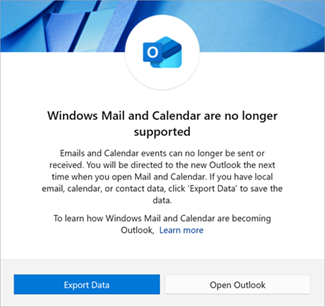
Otvorte aplikáciu Pošta a Kalendár. V dialógovom okne Windows Pošta a Kalendár už nie sú podporované vyberte položku Exportovať údaje.
Prieskumník otvorí nový priečinok vytvorený v zariadení. V tomto novom priečinku sa nachádza súbor .ics , ktorý obsahuje všetky lokálne udalosti, ako aj jeden alebo viac priečinkov, ktoré obsahujú lokálne správy .eml . Poznačte si toto umiestnenie súborov, pretože ho budete potrebovať, keď sa neskôr rozhodnete importovať súbory do novej e-mailovej aplikácie.
Poznámka
Exportujú sa len správy a udalosti, ktoré sú lokálne vo vašom zariadení. Žiadne správy alebo udalosti, ktoré vyžadujú online prístup (napríklad ak sa ešte nestiahla celá správa), sa neexportujú. Je to preto, lebo tieto správy sú dostupné online a dostupné prostredníctvom existujúceho e-mailového konta POP alebo IMAP.
Uloženie a exportovanie kontaktov z aplikácie Windows People
Môžete exportovať kontakty, ktoré ste uložili do aplikácie Windows People, a importovať ich do nového Outlooku.
- Postupujte podľa pokynov v časti vyššie a v dialógovom okne v aplikáciách Windows Pošta a Kalendár vyberte položku Exportovať údaje. Aplikácia Windows People sa otvorí automaticky.
- V aplikácii People vyberte v hornej časti aplikácie People položku
 .
. - V okne Exportovať všetky kontakty vyberte položku Exportovať.
- V okne Uložiť ako vyberte umiestnenie, kam chcete uložiť kontakty. Vyberte položku Uložiť.
Tip
Ak ste tak ešte neurobili, môžete si stiahnuť nový Outlook z Microsoft Obchodu.
Importovanie e-mailov do nového Outlooku
Poznámka
Každý e-mailový klient, ktorý dokáže otvoriť .eml súbory, bude môcť otvoriť tieto e-maily, aj keď pokyny môžu byť odlišné.
E-mailové súbory môžete importovať do nového Outlooku. Tento krok predpokladá, že ste už pridali konto do nového Outlooku, do ktorého chcete tieto správy ukladať. Ak ste ešte nepridali konto, pozrite si tému Pridanie e-mailového konta do Outlooku.
- V novom Outlooku prejdite na položku Nastavenia,
 >Všeobecný>import a vyberte položku Spustiť import. Otvorí sa prieskumník.
 - V Prieskumníkovi prejdite do umiestnenia, kde boli uložené .eml súbory, a vyberte položku Nahrať. Každý priečinok bude potrebné importovať jednotlivo.
- Vyberte konto a priečinok, do ktorého chcete importovať správy, a vyberte položku Importovať.
Import udalostí do nového Outlooku
Súbory udalostí môžete importovať do nového Outlooku. Tento krok predpokladá, že ste už pridali konto do nového Outlooku, do ktorého chcete tieto udalosti uložiť. Ak ste ešte nepridali konto, pozrite si tému Pridanie e-mailového konta do Outlooku.
- V novom Outlooku prejdite na položku CalendarCalendar
 .
. - Na ľavej strane okna vyberte položku Pridať kalendár.
- Vyberte položku Nahrať zo súborua potom položku Prehľadávať.
- Vyberte súbor ICS, ktorý ste vytvorili, a potom vyberte položku Otvoriť.
- Vyberte, do ktorého Kalendára chcete pridať udalosti, a vyberte položku Importovať.
Importovanie kontaktov do nového Outlooku
Poznámka
Každý e-mailový klient, ktorý dokáže otvoriť .eml súbory, bude môcť otvoriť tieto e-maily, aj keď pokyny môžu byť odlišné.
Na navigačnej table v novom Outlooku vyberte položku People.
Vyberte konto, do ktorého chcete kontakty importovať.
Poznámka
Teraz môžete importovať svoje súbory do nového Outlooku. Tento krok predpokladá, že ste už pridali konto do nového Outlooku, do ktorého chcete tieto správy ukladať. Ak ste ešte nepridali konto, pozrite si tému Pridanie e-mailového konta do Outlooku.
Vyberte položku Spravovať kontakty>Importovať kontakty.
Vyberte položku Prehľadávať a vyberte .csv súbor, ktorý ste uložili.
Vaše kontakty sa pridajú do zoznamu kontaktov pre dané konto.
Pozrite tiež
Windows Pošta, Calendar a People sa stávajú novým Outlookom