

Do Outlooku môžete pridať množstvo rôznych druhov e-mailových kont vrátane konta Outlook.com alebo Hotmail.com, pracovného alebo školského konta, ktoré používate s kontami Microsoft 365, Gmail, Yahoo, iCloud a Exchange.
Vyberte nižšie uvedenú možnosť karty pre verziu Outlooku, ktorú používate. Akú verziu Outlooku používam?
Poznámka
Ak kroky na tejto karte Nový Outlook nefungujú, pravdepodobne ešte nepoužívate nový Outlook pre Windows. Vyberte kartu Klasický Outlook a postupujte podľa týchto krokov.
Obsah tohto článku:
Pridanie nového konta | Nastaviť ako primárne konto | Odstránenie konta | Riešenie problémov s heslami
Pridanie nového konta v novom Outlooku
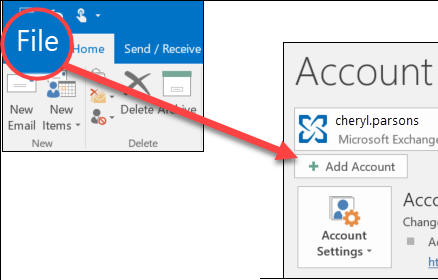
Na karte Zobraziť vyberte položku Nastavenie zobrazenia alebo na karte Súbor vyberte položku Informácie o konte.
Vyberte položku Kontá>,Vaše kontá. Teraz môžete pridať nové konto.
V časti E-mailové kontá vyberte položku Pridať konto a v rozbaľovacej ponuke vyberte navrhované konto alebo zadajte inú e-mailovú adresu. Vyberte položku Pokračovať.
Poznámka
Niektorí poskytovatelia e-mailu, ktorí nie sú spoločnosťou Microsoft, akými sú napríklad Gmail, Yahoo a iCloud, vyžadujú pred pridaním týchto kont do Outlooku zmenu niektorých nastavení na ich webovej lokalite.

Ak sa zobrazí výzva, zadajte heslo konta a vyberte položku Hotovo.
Nastavenie ako primárneho konta v novom Outlooku
- Na karte Zobraziť vyberte položku Nastavenie zobrazenia alebo na karte Súbor vyberte položku Informácie o>konte Kontá>. Vašekontá.
- V časti E-mailové kontá vyhľadajte konto, v ktorom chcete vykonať zmeny alebo odstránenie. Vedľa názvu konta vyberte položku Spravovať.
- V časti Podrobnosti o konte vyberte položku Nastaviť ako primárne konto.
- Po dokončení vyberte položku Návrat na stránku kont alebo zatvorte okno Nastavenia
Odstránenie konta v novom Outlooku
Na karte Zobraziť vyberte položku Nastavenie zobrazenia alebo na karte Súbor vyberte položku Informácie o>konte Kontá>. Vašekontá.
V časti E-mailové kontá nájdite konto, ktoré chcete odstrániť. Vedľa názvu konta vyberte položku Spravovať.
V časti Podrobnosti o konte odstráňte toto konto z Outlooku výberom položky Odstrániť . Všetok offline obsah tohto konta vo vyrovnávacej pamäti sa po odstránení konta odstráni.
Poznámka
Týmto krokom sa konto odstráni len z aplikácie Outlook, konto sa neodstráni. Ak chcete odstrániť konto, získajte pomoc od svojho poskytovateľa e-mailu.
V prípade kont, v prípade ktorých spoločnosť Microsoft nie je poskytovateľom e-mailu (napríklad kontá Gmail, Yahoo, iCloud a kontá IMAP a POP, ktoré nie sú od spoločnosti Microsoft), sa zobrazí okno Odstránenie konta. Vyberte možnosť na odstránenie konta len z tohto zariadenia alebo zo všetkých zariadení.
Ak vyberiete možnosť Odstrániť zo všetkých zariadení, vaše konto sa odstráni zo všetkých zariadení, v ktorých ste pridali svoje konto do Outlooku.
Upozornenie
Výberom položky Odstrániť zo všetkých zariadení sa odstráni konto a údaje cloudu spoločnosti Microsoft v klientoch Outlooku. Ak kalendáre alebo iné položky existujú len v cloude spoločnosti Microsoft a nie sú prítomné vo webovej pošte poskytovateľa, môžu sa natrvalo stratiť a po opätovnom pridaní konta sa nemusia obnoviť.
Po dokončení vyberte položku Návrat na stránku kont alebo zatvorte okno Nastavenia .
Riešenie problémov s heslom pri pridávaní konta v novom Outlooku
Zabudnuté heslo
Ak ste zabudli heslo konta Microsoft, pomocou našej pomoci s prihlásením sa znovu dostanete do svojho konta alebo prejdite na stránku Vytvorenie nového hesla konta Microsoft, ktoré ste zabudli.
Ak ste zabudli heslo k pracovnému alebo školskému kontu, prejdite na tému Vytvorenie nového pracovného alebo školského hesla pomocou bezpečnostných informácií.
Hlásenie o hesle aplikácie
Ak viete, že používate správne heslo pre svoje e-mailové konto, zobrazí sa hlásenie podobné tomuto:
"Vytvorte heslo aplikácie pre Outlook na lokalite poskytovateľa e-mailu"
Heslá aplikácií sú náhodne generované jednorazové heslá, ktoré poskytujú dočasný prístup k vašim online kontám. Dočasné heslá fungujú ako bezpečnostná vrstva, ktorá zabraňuje potrebe zdieľať prihlasovacie údaje hlavného konta s potenciálne menej bezpečnými alebo neznámymi aplikáciami.
V závislosti od poskytovateľa e-mailových služieb môže byť na pridanie určitých typov kont do nového a klasického Outlooku, ako sú napríklad kontá IMAP alebo iCloud, potrebné heslo aplikácie.
Ak chcete pridať heslo aplikácie, postupujte takto:
- Prejdite k poskytovateľovi e-mailových služieb a získajte heslo aplikácie. Poskytovateľ e-mailu vám poskytne pokyny na vytvorenie hesla aplikácie namiesto bežného hesla na použitie v e-mailových aplikáciách, ako je napríklad nový a klasický Outlook. Pokyny pre konto AOL sú napríklad v téme Vytváranie a správa hesiel aplikácií tretích strán.
- Keď dostanete heslo aplikácie od svojho poskytovateľa, skopírujte ho a po výzve na zadanie hesla konta v Outlooku ho prilepte.
Konkrétnu pomoc s pridaním konta Gmail alebo iCloud nájdete v téme Pridanie konta Gmail alebo Pridanie alebo spravovanie e-mailového konta iCloud.

Súvisiace články
Zmena alebo aktualizácia nastavenia e-mailového konta v Outlooku pre Windows
Pridanie e-mailového konta do Outlooku pre Mac
Nastavenie aplikácie Outlook pre iOS