
Tento článok vysvetľuje, ako postupovať pri bežných úkonoch formátovania, ako je zmena písma, vloženie prepojenia, zobrazenie alebo skrytie značiek odsekov a prilepenie textu či obrázkov do e-mailovej správy.
Zmena písma
Predvolené písmo je Calibri (Základný text) s veľkosťou 11, ale môžete to zmeniť.
- Zvýraznite časť, kde chcete zmeniť písmo.
- Vyberte písmo a veľkosť písma v rozbaľovacích zoznamoch.
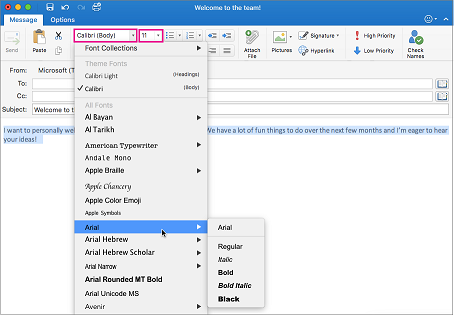
- Dodajte textu farbu výberom tlačidla Farba písma a výberom požadovanej farby.

Informácie o zmene veľkosti písma nájdete v téme Zmena veľkosti písma v Outlooku pre Mac.
Vloženie prepojenia
Text s hypertextovým prepojením je podčiarknutý a zobrazený modrým písmom, môžete však upraviť písmo, veľkosť, farbu a štýl.
- Zvýraznite slovo alebo slová, ktoré chcete zmeniť na prepojenie.
- Kliknite na položku Prepojenie.

- Zadajte URL adresu, ktorú chcete použiť, a potom kliknite na tlačidlo OK. Text, ktorý ste vybrali predtým, sa zmení na hypertextové prepojenie, ktorým si príjemca vyberie prechod priamo na webovú stránku.

- Ak chcete upraviť URL adresu, kliknite pravým tlačidlom myši alebo stlačte kombináciu klávesov Ctrl + kliknite na text hypertextového prepojenia a vyberte položku Hypertextové prepojenie>Upraviť hypertextové prepojenie.

- Ak chcete upraviť formát hypertextového prepojenia, vyberte text s hypertextovým prepojením a kliknutím na niektoré z týchto tlačidiel použite formátovanie.

Vloženie textu a obrázkov do správy
Vyberte a skopírujte obsah, ktorý chcete pridať do správy.

Prejdite do e-mailovej správy a vyberte položku Upraviť>a prilepiť.
V dolnej časti prilepeného textu sa zobrazí ikona ovládacieho prvku prilepenia. Kliknutím na ňu sa zobrazia možnosti prilepenia

V časti Ponechať formátovanie zdroja sa zachová všetko pôvodné formátovanie a obrázky.
Nastavenie Prispôsobiť formátovanie cieľu zmení písmo podľa toho, čo používate v správe. Obrázky sa nezmenia.
Tip
Ak sa pri prilepovaní textu v správe zväčší veľkosť písma, na vyriešenie problému použite túto možnosť.
Možnosť Ponechať len text odstráni všetko formátovanie a obrázky a ponechá len text.
Vyberte požadovanú možnosť.
Pridanie zoznamu
Formát odrážok alebo číslovania môžete vybrať pomocou tlačidiel zoznamu na páse s nástrojmi. Pomocou tlačidiel zarážok taktiež môžete zväčšiť či zmenšiť odsadenie jednotlivých častí zoznamu a vytvoriť tak vnorený zoznam.

- Umiestnite kurzor na miesto, kde chcete vytvoriť zoznam s odrážkami.
- Na karte Správa kliknite na šípku vedľa položky Odrážky alebo Číslovanie.
- Vyberte štýl odrážok alebo číslovania a začnite písať. Nasleduje príklad dostupných zoznamov s odrážkami.

- Vždy, keď chcete vytvoriť novú odrážku, stlačte kláves Enter. Dvojitým stlačením klávesu Enter zoznam s odrážkami ukončíte.
Tip
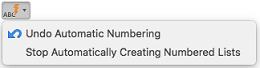
Keď začnete odsek hviezdičkou a medzerou (* ) alebo číslom 1 a bodkou (1.), Outlook zobrazí tlačidlo Možnosti automatických opráv a začne vytvárať zoznam s odrážkami alebo číslovaný zoznam. Ak nechcete vytvárať zoznam s odrážkami alebo číslovaný zoznam, kliknite na tlačidlo Možnosti automatických opráv a potom na položku Zastaviť automatickú tvorbu zoznamov s odrážkami alebo Zastaviť automatickú tvorbu číslovaných zoznamov.
Vytvorenie vlastnej odrážky
Z obrázka môžete vytvoriť vlastnú odrážku.
- Vytvorenie zoznamu s odrážkami.
- Kliknite pravým tlačidlom myši na odrážku a vyberte položku Odrážky a číslovanie>Prispôsobiť.
- Vyberte obrázok, ktorý chcete použiť ako odrážku.
Vloženie tabuľky
Zadaním počtu riadkov a stĺpcov môžete vložiť tabuľku. Môžete tiež vložiť väčšie tabuľky alebo tabuľky s vlastnou šírkou.
Tu je najzákladnejší spôsob vloženia tabuľky:
- Umiestnite kurzor na miesto, kde sa má umiestniť tabuľka.
- Na karte Správa kliknite na položku Tabuľka
 a vyberte počet riadkov a stĺpcov pre tabuľku.
 - Po kliknutí sa tabuľka zobrazí v správe.
V prípade väčších tabuliek alebo na získanie väčšej kontroly nad stĺpcami použite namiesto toho príkaz Vložiť tabuľku :
Na karte Správa kliknite na položku Tabuľka a potom na položku Vložiť tabuľku.
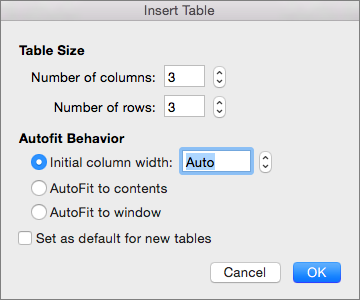
V časti Veľkosť tabuľky vyberte počet stĺpcov a riadkov.
V časti Automatické prispôsobovanie máte tri možnosti nastavenia šírky stĺpcov:
- Pôvodná šírka stĺpca: Outlook môže šírku stĺpcov nastaviť automaticky prostredníctvom možnosti Auto alebo môžete zadať konkrétnu šírku všetkých stĺpcov.
- Prispôsobiť obsahu: Vytvoria sa veľmi úzke stĺpce, ktoré sa po pridaní obsahu rozšíria.
- Prispôsobiť oknu: Šírka celej tabuľky sa automaticky zmení a prispôsobí sa veľkosti dokumentu.
Ak chcete, aby mali všetky tabuľky v budúcnosti tvar tabuľky, ktorú práve vytvárate, začiarknite políčko Nastaviť pre nové tabuľky ako predvolené.
Kliknite na tlačidlo OK.
Keď kliknete na tabuľku, zobrazia sa karty Návrh tabuľky a Rozloženie. Na karte Návrh tabuľky môžete vybrať rôzne farby, štýly tabuľky, pridať orámovanie alebo ho z tabuľky odstrániť. Na karte Rozloženie môžete pridať alebo odstrániť riadky alebo stĺpce, zlúčiť bunky alebo zmeniť veľkosť tabuliek.
Skopírovanie formátovania z jedného miesta a jeho použitie na inom mieste
To isté formátovanie, ako je napríklad farba, štýl a veľkosť písma a štýl orámovania, môžete rýchlo použiť na viaceré bloky textu alebo grafické objekty z jedného umiestnenia na druhé.
Vyberte text alebo grafiku s formátovaním, ktoré chcete kopírovať.
Na karte Správa kliknite na položku Kopírovať formát
 .
.Tip
Ak chcete v dokumente zmeniť formátovanie viacerých výberov, musíte dvakrát kliknúť na
.Použite štetec na zafarbenie vybratej časti textu alebo grafického objektu, na ktorú chcete použiť formátovanie.

Zobrazenie alebo skrytie značiek odsekov
Pri vytváraní e-mailovej správy môžete v texte vidieť určité symboly. V Outlooku ide v skutočnosti o formátovacie značky, ako napríklad bodky (znázorňujúce medzery) alebo šípky (znázorňujúce znaky tabulátora). Formátovacie značky pomáhajú s rozložením textu. Vo vytlačenej správe sa nezobrazia.
Poznámka
Snímky obrazovky v tejto časti boli vytvorené v Outlooku 2016. Vaše zobrazenie sa môže mierne líšiť, no ak nie je uvedené inak, funkcie zostávajú rovnaké.

Poznámka
Keď formátovacie značky zapnete alebo vypnete, váš výber sa bude používať pre všetky následne vytvárané správy, odpovede alebo ďalej posielané správy.
Ak chcete rýchlo zobraziť alebo skryť značky odsekov, na karte Správa kliknite na  .
.