

V Outlooku môžete importovať udalosti zo súboru .ics do existujúceho kalendára alebo sa prihlásiť na odber kalendára iCal online a dostávať automatické aktualizácie.
Tip
- Kalendáre môžete importovať z webových lokalít alebo programov kalendára, ktoré podporujú formát súboru .ics, ako sú napríklad Apple iCal, Google Calendar a Mozilla Lightning.
- Zoznam kalendárov iCal môžete vyhľadať na internete. Webové lokality kín, športových tímov a škôl často obsahujú prepojenie Pridať do kalendára, pomocou ktorého si môžete stiahnuť kalendár iCal. Aj Bing ponúka návrhy kalendárov.
Prihlásenie na odber kalendára
Poznámka
Keď sa prihlásite na odber kalendára, váš kalendár sa automaticky obnoví po aktualizácii druhého kalendára. Niekedy to môže trvať viac ako 24 hodín.
Prihláste sa do služby Outlook.com.
Výberom
 Calendar Calendar na navigačnej table a kliknutím
  Pridanie kalendára.
Vyberte položku Prihlásiť sa na odber z webu.

Zadajte URL adresu kalendára.
Vyberte tlačidlo Importovať.
Poznámka
Ak sa nemôžete prihlásiť na odber, skúste namiesto toho importovať kalendár podľa krokov nahratia uvedených nižšie.
Nahratie kalendára zo súboru
Poznámka
Keď importujete súbor .ics, importované udalosti sa v kalendári neobnovia, a to ani v prípade, ak vlastník kalendára vykoná aktualizáciu.
Vyhľadajte kalendár, ktorý chcete pridať, a uložte ho v počítači ako súbor .ics.
Prihláste sa do Outlook.com
Výberom
Calendar Calendar na navigačnej table a kliknutím Pridanie kalendára.Vyberte položku Nahrať zo súboru.
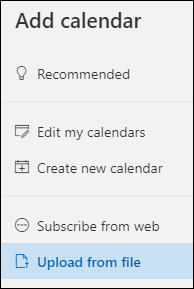
Vyberte položku Prehľadávať, vyberte .ics súbor, ktorý chcete nahrať, a potom vyberte položku Otvoriť.
Vyberte kalendár, do ktorého chcete súbor importovať, a potom vyberte položku Importovať.
Čo robiť, ak sa položka Pridať kalendár nezobrazuje
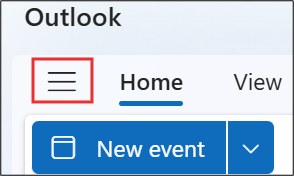
Ak ste zbalili navigačnú tablu vedľa kalendára, budete ju musieť rozbaliť, aby ste sa dostali k funkcii Pridať kalendár .
Ak chcete rozbaliť navigačnú tablu, vyberte ikonu  v hornej časti kalendára.
Rozdiel medzi importom a prihlásením na odber kalendára
Po importovaní súboru .ics budete mať k dispozícii snímku udalostí v kalendári v čase importu. Importované udalosti sa v kalendári neobnovujú automaticky, a to ani v prípade, ak vlastník kalendára vykoná aktualizáciu. Ide preto o vhodný spôsob, akým do existujúceho kalendára môžete pridávať udalosti, ktoré sa nebudú meniť, napríklad tabuľky prílivu a odlivu alebo fáz mesiaca.
Prihlásením na odber online kalendára sa tento kalendár pripojí k vášmu kalendáru. Vždy, keď vlastník kalendára, ktorý odoberáte, vykoná zmeny udalostí, Outlook.com aktualizuje váš kalendár. Ide o vhodný spôsob sledovania udalostí, ktoré sa často menia, napríklad program kina alebo školský kalendár.
Poznámka
Aktualizácia môže trvať viac ako 24 hodín. Aktualizácie by však mali prebiehať raz za 3 hodiny.
Pozrite tiež
Pridanie kalendára sviatkov alebo narodenín v Outlook.com
Vyhľadávanie v kalendári služby Outlook.com
Zdieľanie kalendára v službe Outlook.com
Tlač príloh prijatých v e-mailových správach
Pridanie kalendára v Outlook.com alebo Outlook na webe
Potrebujete ďalšiu pomoc?

|
Ak chcete získať podporu v Outlook.com, ťuknite alebo kliknite sem alebo vyberte položku Pomocník na paneli s ponukami a zadajte dotaz. Ak problém svojpomocne nevyriešite, posuňte sa nadol na položku Stále potrebujete pomoc? a vyberte možnosť Áno. Ak vyššie uvedené kroky nefungujú alebo ak sa nemôžete prihlásiť, ťuknite alebo kliknite sem. |
|---|---|

|
Ak potrebujete ďalšiu pomoc s kontom Microsoft a predplatným, navštívte stránku Pomocník pre konto & fakturáciu. |

|
Ak chcete získať pomoc a riešiť problémy s inými produktmi a službami spoločnosti Microsoft, sem zadajte svoj problém. |

|
Zverejňujte otázky, sledujte diskusie a zdieľajte svoje poznatky v komunite používateľov spoločnosti Outlook.com. |