

Prílohy e-mailových správ je možné vytlačiť bez otvorenia daného súboru. Môžete ich vytlačiť z okna otvorenej správy alebo z tably na čítanie. Ak správa obsahuje viaceré prílohy, môžete vytlačiť jednu alebo aj všetky prílohy.
Upozornenie
Ak nedôverujete obsahu a odosielateľovi prílohy, neotvárajte prílohu e-mailovej správy. Prílohy sa často využívajú na šírenie počítačových vírusov. V e-mailovej správe vyberte z rozbaľovacej ponuky nachádzajúcej sa vedľa prílohy položku Ukážka a zobrazte si obsah prílohy bez toho, aby ste ju otvorili.
Vyberte nižšie uvedenú možnosť karty pre verziu Outlooku, ktorú používate. Akú verziu Outlooku používam?
V novom Outlooku môžete:
Poznámka
Ak kroky na tejto karte Nový Outlook nefungujú, pravdepodobne ešte nepoužívate nový Outlook pre Windows. Vyberte klasický Outlook a postupujte podľa týchto krokov.
Tlač prílohy v novom Outlooku
Postupujte podľa týchto pokynov, ak chcete vytlačiť iba prílohu a nie e-mailovú správu, ktorá s ňou bola dodaná. Ak ide o typ súboru, ktorého ukážku Outlook nedokáže zobraziť, môžete prílohy uložiť do svojho lokálneho počítača alebo OneDrivu a potom ich otvoriť pomocou príslušného programu. Môžete napríklad otvárať a tlačiť .doc súbory z aplikácie Word a .pdf súbory môžete otvárať a tlačiť pomocou programu Adobe Reader.
Vyberte alebo otvorte správu s prílohou, ktorú chcete vytlačiť.
Použite rozbaľovací zoznam
 príloh a potom vyberte jednu z dvoch možností:
- Ukážka: Na obrazovke Ukážka vyberte položku Tlačiť a postupujte podľa pokynov na vytlačenie prílohy.
- Otvoriť: Výberom položky Otvoriť otvorte súbor v priradenom programe a potom vyberte položku Tlačiť alebo CTRL + P. Podľa pokynov prílohu vytlačte.
Tlač e-mailu
Ak chcete vytlačiť aj e-mailovú správu, vyberte e-mail a potom vyberte položku Tlačiť  alebo stlačte kombináciu klávesov CTRL + P.
Poznámka
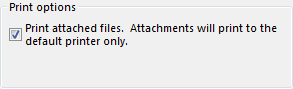
- Ak chcete odoslať prílohu do inej ako predvolenej tlačiarne, otvorte ju dvojitým kliknutím a vyberte položku Tlačiť alebo stlačte kombináciu klávesov CTRL + P.
- Niektoré priložené súbory sa dajú vytlačiť až po otvorení. V prípade týchto typov súborov Outlook pred tlačou zobrazí výzvu na otvorenie alebo uloženie prílohy.
Upozorňujeme tiež, že funkcia Rýchla tlač nie je momentálne k dispozícii v novom Outlooku pre Windows.

Nedá sa vytlačiť?
Ak máte problémy s tlačou e-mailov, príloh alebo kalendárov v Outlook.com, pozrite si tieto články:
Stále potrebujete pomoc?

|
Ak chcete získať podporu v Outlook.com, ťuknite alebo kliknite sem alebo vyberte položku Pomocník na paneli s ponukami a zadajte dotaz. Ak problém svojpomocne nevyriešite, posuňte sa nadol na položku Stále potrebujete pomoc? a vyberte možnosť Áno. Ak vyššie uvedené kroky nefungujú alebo ak sa nemôžete prihlásiť, ťuknite alebo kliknite sem. |
|---|---|

|
Ak potrebujete ďalšiu pomoc s kontom Microsoft a predplatným, navštívte stránku Pomocník pre konto & fakturáciu. |

|
Ak chcete získať pomoc a riešiť problémy s inými produktmi a službami spoločnosti Microsoft, sem zadajte svoj problém. |

|
Zverejňujte otázky, sledujte diskusie a zdieľajte svoje poznatky v komunite používateľov spoločnosti Outlook.com. |