
Poznámka
Zjednodušená verzia Outlooku bude od 19. augusta 2024 zastaraná. Ak hľadáte informácie o Outlooku Lite pre Android, pozrite si tému Získanie pomoci s Outlook Lite pre Android.
Ak váš Outlook vyzerá ako nižšie uvedený obrázok, nachádzate sa v zjednodušenej verzii aplikácie Outlook. Znamená to, že používate starý prehliadač, ktorý nie je kompatibilný s novými Outlook.com a Outlook na webe alebo s Outlook Web App. Ak chcete dosiahnuť najlepšie výsledky, aktualizujte prehliadač na najnovšiu verziu.
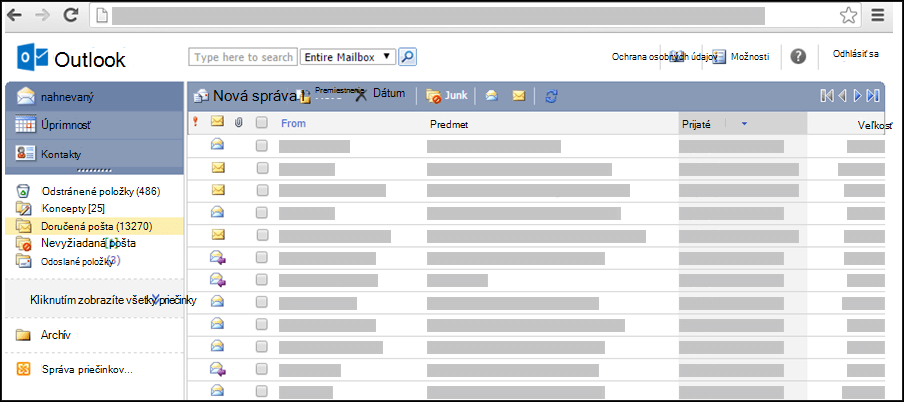
Informácie o tom, ktoré prehliadače podporujú nové Outlook.com a Outlook na webe, nájdete v téme Ktoré prehliadače fungujú so službou Office Online.
Informácie o tom, ktoré prehliadače podporujú aplikáciu Outlook Web App, nájdete v téme Prehliadače podporované aplikáciou Outlook Web App.
Ako sa dostaneme do štandardnej verzie Outlooku?
Ak sa zobrazuje zjednodušená verzia, používate starý prehliadač, ktorý nie je kompatibilný s novými Outlook.com a Outlook na webe alebo s Outlook Web App. Ak sa chcete dostať na štandardnú verziu, odhláste sa zo svojho konta, aktualizujte prehliadač a potom sa znova prihláste.
Aký je rozdiel medzi zjednodušenou a štandardnou verziou?
Zjednodušená verzia Outlooku má menej funkcií než štandardná verzia. Ďalšie informácie nájdete v téme Porovnanie štandardnej a zjednodušenej verzie Outlooku.
Niektoré funkcie možno nastaviť v štandardnej verzii Outlooku a potom použiť v zjednodušenej verzii. Príklad:
- Pravidlá pre doručenú poštu
- Preposielanie e-mailov
- Skupiny kontaktov
- Úlohy a poznámky
- Pripojenie alebo odpojenie ďalších e-mailových kont
Niektoré funkcie nie sú k dispozícii v zjednodušenej verzii Outlooku:
- Týždenné alebo mesačné zobrazenia kalendára
- Prístup k zdieľaným poštovým schránkam a zdieľaným kalendárom
- Importovanie a exportovanie správ alebo kontaktov
- Vytváranie alebo úprava úloh alebo poznámok
Sú aj iné možnosti, ak môj prehliadač nie je podporovaný?
Ak zjednodušená verzia Outlooku nespĺňa vaše potreby a nemôžete použiť podporovaný prehliadač, vyskúšajte niektorú z týchto ďalších možností:
- Použite Outlook pre Windows. Ak vaša organizácia poskytuje Outlook pre Windows, spustite ho v prenosnom alebo stolnom počítači. Informácie o pridaní konta do Outlooku pre Windows nájdete v téme Pridanie e-mailového konta do Outlooku.
- Použite mobilné zariadenie. Informácie o pridaní konta v mobilnom zariadení nájdete v téme Nastavenie e-mailu v aplikácii Outlook pre Android alebo Nastavenie e-mailu v mobilnej aplikácii Outlook pre iOS.
- Použite e-mailový program, ktorý podporuje protokoly POP alebo IMAP. Informácie o požadovaných nastaveniach pre protokoly POP a IMAP nájdete v téme Nastavenia e-mailu cez protokoly POP a IMAP pre Outlook.
Riešenie problémov
Ak v priečinku Doručená pošta nie je e-mail, ktorý očakávate, tu sú možnosti riešenia tohto problému.
Skontrolujte priečinok Nevyžiadaná pošta.
Obráťte sa na odosielateľa a uistite sa, že správa bola odoslaná na správnu e-mailovú adresu.
Stlačením kombinácie klávesov SHIFT + F5 obnovte prehliadač. Správy sú k dispozícii ihneď po ich prijatí serverom.
Poznámka
Pripojené kontá sa synchronizujú so zjednodušenou verziou Outlooku raz za hodinu.