

Po otvorení aplikácie Outlook Web App sa ako prvý zobrazí priečinok Doručená pošta. Je to miesto, kam sa doručia správy odoslané na vašu adresu a kde pravdepodobne strávite najviac času pri čítaní a odpovedaní na správy.
| Tento článok sa týka aplikácie Outlook Web App, ktorú používajú organizácie spravujúce e-mailové servery fungujúce v Exchange Serveri 2013 alebo 2010. Ak používate Microsoft 365 alebo Exchange Server 2016 alebo 2019, váš e-mailový program sa nachádza v Outlooku na webe. Pomoc s Outlookom na webe nájdete v téme Získanie pomoci s Outlookom na webe. |
|---|
Práca s aplikáciou Pošta
Vo webovom prehliadači sa prihláste do aplikácie Outlook Web App pomocou URL adresy získanej od osoby, ktorá spravuje e-maily vo vašej organizácii. Zadajte meno používateľa a heslo a potom vyberte položku Prihlásiť sa.
Poznámka
Ak chcete používať odľahčenú verziu aplikácie Outlook Web App, pozrite si tému MožnostiVerzia> aplikácie Outlook Web App. Zjednodušená verzia aplikácie Outlook Web App je navrhnutá na používanie so staršími webovými prehliadačmi, ktoré nie sú podporované štandardnou verziou aplikácie Outlook Web App, na používanie pri pomalom pripojení a na spĺňanie požiadaviek na zjednodušenie ovládania poskytnutím zjednodušeného rozhrania, ktoré sa jednoduchšie používa s čítačkami obrazovky.
Čo sa nachádza v aplikácii Pošta
Po otvorení aplikácie Pošta sa zobrazí rýchly prehľad štandardných a všetkých vlastných priečinkov, zoznam prijatých správ a tabla na čítanie, ktorá umožňuje rýchlo skontrolovať obsah ľubovoľnej správy.
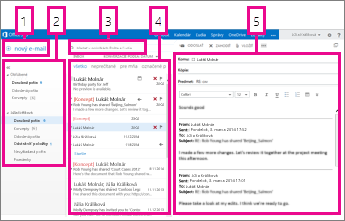
| Blokový | Popis | Akcie |
|---|---|---|
| 1 | Správa | Vytvorenie novej správy výberom položky Nová pošta. |
| 2 | Zoznam priečinkov | Zoznam obsahuje priečinky v poštovej schránke. Môže obsahovať aj ďalšie priečinky, ako napríklad Obľúbené položky a Archív.
|
| 3 | Vyhľadávacie pole | Do poľa Hľadať poštu a ľudí zadajte, čo chcete vyhľadávať. Môžete napríklad zadať meno osoby, ktorej správu chcete nájsť, alebo text, ktorý chcete vyhľadať, aby ste našli konkrétnu správu. |
| 4 | Zoznam správ | Zobrazí sa zoznam správ v aktuálnom priečinku. |
| 5 | Tabla na čítanie | Vybratá konverzácia alebo správa sa zobrazí na table na čítanie. Na ľubovoľnú správu v konverzácii môžete odpovedať pomocou  položiek Odpovedať, položiek Odpovedať,  , Odpovedať všetkým alebo , Odpovedať všetkým alebo  v hornej časti správy. v hornej časti správy. |
Ďalšie informácie nájdete v témach:
Zmena motívu
Motív s meniacou farbu pozadia, farby zvýraznenia a obrázky je rýchly a jednoduchý spôsob, ako dať e-mailu iný vzhľad.
Na navigačnom paneli vyberte  Nastavenie nastavení a potom položku Zmeniť motív.
Správy
Vytvorenie novej správy
Nad zoznamom priečinkov vyberte položku Nová pošta . V table na čítanie sa zobrazí formulár novej správy.
Ak chcete pridať príjemcu, vykonajte niektorý z týchto krokov:
- Zadajte meno ktorejkoľvek osoby nachádzajúcej sa v priečinku kontaktov alebo v zozname adries organizácie.
alebo - Zadajte e-mailovú adresu do poľa Komu alebo Kópia.
Poznámka
Keď meno určitej osoby zadávate prvýkrát, Outlook Web App vyhľadá adresu tejto osoby. Meno sa potom uloží do vyrovnávacej pamäte, čím budete môcť vyhľadávanie v budúcnosti vykonať rýchlejšie.
- Zadajte meno ktorejkoľvek osoby nachádzajúcej sa v priečinku kontaktov alebo v zozname adries organizácie.
Zadajte predmet.
Napíšte správu na odoslanie.
Keď je správa pripravená na odoslanie, vyberte položku Odoslať,
 .
.
Novú vytváranú e-mailovú správu (alebo vytváranú odpoveď na existujúcu správu) aplikácia Outlook Web App automaticky uloží do priečinka Koncepty. Táto predvolená akcia je užitočná obzvlášť v prípadoch, kedy musíte vytváranie novej správy prerušiť. Správu môžete kedykoľvek dokončiť.
Dokončenie konceptu správy
- V zozname priečinkov vyberte položku Koncepty .
- Vyberte správu, na ktorej ste pracovali, aby sa zobrazila na table na čítanie, a potom pokračujte v písaní správy. Ak ste sa správu rozhodli neodoslať, vyberte položku Zahodiť
 .
. - Po dokončení písania správy vyberte položku Odoslať, .
Pridanie prílohy, obrázka alebo podpisu do správy
Pridanie prílohy do správy
- Vyberte položku Vložiť
 >prílohy v hornej časti formulára správy a vyhľadajte súbor, ktorý chcete priložiť.
Vloženie obrázka do správy
Do správy môžete vložiť obrázok, ktorý sa príjemcovi zobrazí bez toho, aby ju musel otvoriť.
- Vyberte položku Vložiť, >vnorené obrázky a vyhľadajte obrázok, ktorý chcete do správy pridať.
Priloženie správy do novej správy
- V zobrazení zoznamov vyberte správu, ktorú chcete priložiť, a stlačením klávesov Ctrl + C ju skopírujte.
- Otvorte novú správu alebo odpovedzte na existujúcu, či ju prepošlite.
- Otvorte novú správu na table na čítanie a kurzor je v tele správy a stlačením kombinácie klávesov Ctrl + V priložte skopírovanú správu.
Pridanie existujúceho podpisu
Ak podpis vytvorený nemáte, pozrite tému Vytvorenie a pridanie podpisu e-mailu v aplikácii Outlook Web App. Podpis môžete pridať manuálne alebo automaticky do všetkých správ alebo len do jednotlivých správ.
- Vyberte položku >podpis.
Otvorenie správy v samostatnom okne
Predvolene sa správy čítajú a vytvárajú v table na čítanie, ale to nemusí vždy zodpovedať vašim potrebám. Niekedy by ste možno potrebovali správu zobraziť alebo upraviť v samostatnom okne.
Keď vytvárate novú správu alebo odpovedáte na prijatú správu alebo ju preposielate, môžete vybrať kontextové okno  v pravom hornom rohu správy, čím ju otvoríte v novom okne.
- V zozname správ vyberte správu, ktorú chcete zobraziť v samostatnom okne.
-
 >
Ďalšie akcieOtvorenie v samostatnom okne.
>
Ďalšie akcieOtvorenie v samostatnom okne.
Odstránené správy
Správa sa po odstránení odošle do priečinka Odstránené položky. Správy v priečinku Odstránené položky môžu byť natrvalo odstránené prostredníctvom automatizovanej politiky nastavenej správcom vašej organizácie, ich výberom a odstránením priamo v priečinku alebo vyprázdnením priečinka Odstránené položky. Informácie o obnovení odstránených správ nájdete v téme Obnovenie odstránených položiek alebo e-mailov v aplikácii Outlook Web App.
Vyprázdnenie priečinka Odstránené položky
- Kliknite pravým tlačidlom myši na priečinok Odstránené položky (alebo naň ťuknite a podržte ho).
- Vyberte položku Vyprázdniť priečinok.
- Výberom tlačidla OK potvrďte, že chcete položky natrvalo odstrániť.
Zoznam správ
Po otvorení aplikácie Pošta sa zoznam správ zobrazí na stredovej table, naľavo od ktorej sa nachádza zoznam priečinkov a napravo tabla na čítanie. Predvolene zoznam správ zobrazuje správy v priečinku Doručená pošta, teda v aktuálnom priečinku. Týmto predvoleným nastavením sa neobmedzuje počet zobrazovaných správ. Zobrazované správy môžete spravovať výberom filtra alebo pomocou vyhľadávania. Pri spravovaní niektorých úloh môžete použiť aj ďalšie nástroje, ktoré sú k dispozícii v zozname správ.
- Výberom položky Rozbaliť
 zobrazíte zoznam Priečinky alebo výberom položky Zbaliť
 ho skryjete. Výberom ľubovoľného priečinka v zozname môžete zobraziť jeho obsah.
 - Výberom ikon na pravej strane zoznamu správ môžete správu alebo konverzáciu vymazať, prípadne k nej pridať príznak. Ostatné ikony zobrazia, ktoré správy obsahujú prílohy, ich dôležitosť (vysoká alebo nízka) a počet neprečítaných položiek v konverzácii.
- Kliknutím pravým tlačidlom myši na správu zobrazíte ponuku možností. Zobrazia sa možnosti, ako je napríklad označenie správy ako prečítanej alebo neprečítanej, presunutie do iného priečinka alebo vytvorenie pravidla na základe danej správy. Na dotykovej obrazovke zobrazíte možnosti správy ťuknutím a podržaním.
-
 naľavo od správy. Rozbalením konverzácie zobrazíte všetky správy, ktoré obsahuje.
 - Pomocou popisu v hornej časti zoznamu správ sa môžete prepínať medzi zobrazením Konverzácie podľa dátumu a Položky podľa dátumu.
Tabla na čítanie
Tabla na čítanie je miesto, kde sa zobrazujú správy. Tu si môžete správu prečítať a odpovedať na ňu. Prípadne môžete správu otvoriť v samostatnom (novom) okne.
- Ak chcete na správu odpovedať, vyberte možnosť , alebo v hornej časti správy. Nová správa sa zobrazí v table na čítanie v hornej časti správy.
- Stav prečítania správy môžete zmeniť pomocou príkazov Označiť ako prečítané alebo Označiť ako neprečítané.
- Ak chcete zobraziť ďalšie možnosti, vyberte položku Ďalšie akcie pre rozšírenú ponuku.
Zmena umiestnenia tably na čítanie
Na navigačnom paneli vyberte
>Ikona Nastavenie nastavenízobrazenia>Tabla na čítanie.Vyberte jednu z týchto možností:
- Zobraziť tablu na čítanie vpravo, predvolené nastavenie.
- Zobraziť tablu na čítanie v dolnej časti
- Skryť tablu na čítanie
Výberom položky OK uložte výber a zatvorte nastavenia zobrazenia.
Vyhľadávanie a vstavané filtre
Vyhľadávacie pole a vstavané filtre nájdete v hornej časti zoznamu správ.
- Hľadanie spustíte tak, že do vyhľadávacieho poľa začnete písať, čo chcete hľadať. Nižšie sa zobrazí zoznam návrhov. Výberom jedného z návrhov môžete danú položku vyhľadať. Môžete tiež dokončiť zadávanie svojho vlastného vyhľadávaného textu a potom ho spustiť stlačením klávesu Enter. Ak chcete vymazať vyhľadávanie, vyberte ikonu na pravej strane vyhľadávacieho poľa.
- Vstavané filtre (Všetko, Neprečítané, Iba mne a Označené) umožňujú rýchlu voľbu toho, čo sa má zobraziť v zozname správ. Filter Všetko zobrazí všetky správy, filter Neprečítané zobrazí správy, ktoré neboli označené ako prečítané, filter Iba mne zobrazí všetky správy, kde sa vaše meno objavuje v poliach Komu a Kópia, a filter Označené zobrazí všetky správy označené pre ďalšie akcie.
Zoznam priečinkov
V zozname priečinkov sa zobrazia predvolené priečinky vytvorené pre všetky poštové schránky a všetky priečinky, ktoré ste vytvorili. V závislosti od nastavenia vo vašej organizácii sa môžu zobrazovať aj priečinky Obľúbené položky a Archív.
Výberom položky Rozbaliť zobrazíte zoznam priečinkov alebo výberom položky Zbaliť
 ho skryjete. Výberom ľubovoľného priečinka v zozname môžete zobraziť jeho obsah.
Po kliknutí pravým tlačidlom myši na ľubovoľnú položku v zozname priečinkov sa zobrazí ponuka činností, ktoré môžete vykonávať, ako napríklad vytvorenie nového priečinka, odstránenie existujúceho priečinka alebo vyprázdnenie priečinka. Na dotykovej obrazovke ťuknutím a podržaním položky zobrazíte ponuku pre danú položku.
Vytvorenie nového priečinka
- Kliknite pravým tlačidlom myši na ľubovoľný priečinok v zozname priečinkov (alebo naň ťuknite a podržte ho) a potom vyberte položku Vytvoriť nový priečinok. Nový nepomenovaný priečinok sa pridá do priečinka, ktorý ste vybrali, ako podpriečinok.
Ak chcete vytvoriť priečinok, ktorý nie je podpriečinkom, kliknite pravým tlačidlom myši na svoje meno nad priečinkom Doručená pošta (alebo naň ťuknite a podržte ho) a potom vyberte položku Vytvoriť nový priečinok. - Zadajte názov nového priečinka a stlačte kláves Enter.
Priečinok Nevyžiadaná pošta
Pošta, ktorá sa javí ako nevyžiadaná, sa automaticky premiestni do priečinka Nevyžiadaná pošta . Potenciálne nebezpečný obsah v správe, napríklad prepojenia alebo spustiteľný kód, sa zakáže.
Nahlasovanie nevyžiadanej pošty ako aj ďalšie nastavenia môžete spravovať v ponuke Možnosti. Konkrétne prejdite na položky Nastavenia>,Možnosti>,Možnosti>,Blokovať alebo povoliť. V nižšie uvedených témach nájdete ďalšie informácie o nevyžiadanej pošte a o spravovaní nastavení.
- Informácie o nevyžiadanej pošte a neoprávnenom získavaní údajov
- Blokovanie alebo povolenie (nastavenia nevyžiadanej pošty)
Čo ešte treba vedieť?
Outlook Web App používa kontrolu pravopisu v rámci prehliadača. Táto funkcia sa spúšťa automaticky po začatí písania a dá sa nakonfigurovať pomocou nastavení webového prehliadača.
Prepojenia na nastavenia nájdete po výbere
Nastavenie v hornej časti okna aplikácie Outlook Web App. Tu sú možnosti pre:- Nastavenia vášho konta vrátane hesla
- Automatické odpovede
- Nastavenie zobrazenia pošty
- Nastavenie režimu offline
- Motív
Ďalšie informácie: