

Ak chcete usporiadať správy v Outlooku na webe, môžete vytvoriť nové priečinky alebo premenovať, premiestniť alebo odstrániť existujúce priečinky. Môžete tiež nastaviť pravidlá tak, aby Outlook na webe podľa zadaných podmienok automaticky presúval správy do priečinkov.
Poznámka
Ak sa pokyny nezhodujú s tým, čo sa vám zobrazuje, pravdepodobne používate staršiu verziu Outlook na webe. Vyskúšajte pokyny pre klasickú službu Outlook na webe.
Predvolené priečinky
Vaše konto má tieto východiskové predvolené priečinky:
- Doručená pošta: Prichádzajúce správy sa ukladajú do priečinka Doručená pošta, pokiaľ ste nevytvorili pravidlo pre doručenú poštu, ktorým ich presmerujete do iného priečinka, alebo ak nie sú identifikované ako nevyžiadaná pošta. Ďalšie informácie o spravovaní e-mailových správ pomocou pravidiel v Outlooku.
- Nevyžiadaná pošta: Do tohto priečinka sa automaticky presunú správy, ktoré sa síce vyznačujú charakteristikami nevyžiadanej pošty, ale pred príchodom do schránky ich nedokázal zablokovať filter nevyžiadanej pošty. Získajte viac informácií o filtrovaní nevyžiadanej pošty v Outlooku na webe .
- Koncepty: Ak vytvoríte správu, ale danú správu ihneď nedokončíte, správa sa automaticky uloží do priečinka Koncepty. K správe sa môžete neskôr vrátiť a pokračovať v jej úpravách a následne ju môžete odoslať.
- Odoslaná pošta: Podľa predvoleného nastavenia sa do priečinka Odoslané správy uloží kópia každej odoslanej správy.
- Odstránené položky: Správa sa po odstránení premiestni do priečinka Odstránené položky.
Kontextové ponuky pre priečinky
Väčšinu možností práce s priečinkom nájdete v kontextovej ponuke, ktorá sa zobrazí, keď vyberiete priečinok a kliknete naň pravým tlačidlom myši.
- Vytvorenie nového podpriečinka: Týmto príkazom sa vytvorí nový podpriečinok v priečinku, na ktorý ste klikli pravým tlačidlom myši.
- Odstrániť priečinok: presunie priečinok a celý jeho obsah do priečinka Odstránené položky.
- Odstrániť všetko: premiestni všetky položky vo vybratom priečinku do priečinka Odstránené položky.
- Označiť všetko ako prečítané: Označí všetky položky vo vybratom priečinku ako prečítané.
- Premenovanie: Zmení názov priečinka. Predvolené priečinky, ako je napríklad priečinok Doručená pošta, nie je možné premenovať.
Vytvorenie priečinka
Vytvorte nové priečinky ľubovoľne usporiadajte správy. Môžete napríklad vytvoriť priečinok pre konkrétny projekt, pre všetky správy od určitých používateľov alebo pre všetky správy odoslané do distribučnej skupiny, ktorej ste členom.
Vytvorenie nového priečinka
- V dolnej časti zoznamu priečinkov vyberte položku Nový priečinok.
- Do poľa nového priečinka zadajte názov priečinka a potom stlačte kláves Enter.
Vytvorenie nového podpriečinka
- V table priečinka kliknite pravým tlačidlom myši na priečinok, do ktorého chcete pridať podpriečinok.
- Vyberte položku Vytvoriť nový podpriečinok.
- Do poľa nového priečinka zadajte názov priečinka a stlačte kláves Enter.
Premenovanie priečinka
Poznámka
Predvolené priečinky, ako sú napríklad Doručená pošta, Koncepty alebo Odstránené položky, nie je možné premenovať.
- Na table priečinka kliknite pravým tlačidlom myši na priečinok, ktorý chcete premenovať.
- Vyberte položku Premenovať.
- Zadajte názov priečinka a stlačte kláves Enter.
Odstránenie priečinka
Poznámka
Predvolené priečinky, ako je napríklad Doručená pošta a Odoslaná pošta, nie je možné odstrániť.
- Na table priečinok kliknite pravým tlačidlom myši na priečinok alebo podpriečinok, ktorý chcete odstrániť.
- Vyberte možnosť Odstrániť priečinok.
- Potvrďte kliknutím na tlačidlo OK.
Obľúbené položky
V Outlooku na webe priečinok s obľúbenými položkami automaticky obsahuje tieto priečinky: Doručená pošta, Odoslané položky a Odstránené položky. Do obľúbených môžete pridávať priečinky a uľahčiť si tak organizovanie priečinkov, ktoré sú pre vás dôležité. Ak priečinok pridáte do obľúbených, nepresuniete ho, ale vytvoríte naň prepojenie. Priečinky, ktoré pridáte do obľúbených, naďalej zostanú v osobnom priečinku.
- Ak chcete pridať priečinok medzi obľúbené položky, kliknite pravým tlačidlom myši na priečinok v osobnom priečinku a vyberte položku Pridať medzi obľúbené položky.
- Ak chcete usporiadať priečinky v obľúbených položkách, vyberte priečinok a presuňte ho na nové miesto v hierarchii priečinkov. Alebo kliknite pravým tlačidlom myši na priečinok a potom vyberte položku Posunúť nahor alebo Posunúť nadol.
- Ak chcete odstrániť priečinok, kliknite pravým tlačidlom myši na priečinok, ktorý chcete z obľúbených položiek odstrániť, a vyberte položku Odstrániť z obľúbených položiek. Týmto spôsobom odstránite iba prepojenie na daný priečinok, priečinok sa stále bude nachádzať v osobnom priečinku.
V závislosti od politík vašej organizácie je možné pridať medzi obľúbené položky verejný priečinok. Informácie o tom, ako vytvoriť verejný priečinok v Outlook na webe a pridať ho medzi obľúbené položky, nájdete v téme Vytvorenie a zdieľanie verejného priečinka.
Priradenie politiky uchovávania údajov a archivácie
Poznámka
Politiky riadi správca organizácie. Politiky možno nebudú pre vaše konto dostupné.
Politiky archivácie a uchovávania údajov umožňujú automaticky presúvať alebo odstraňovať správy po tom, ako boli určitý čas v poštovej schránke. Ďalšie informácie o týchto politikách a ich priraďovaní nájdete v téme Politiky uchovávania údajov a archivácie v Outlooku na webe.
Priečinok Odstránené položky
Správa sa po odstránení premiestni do priečinka Odstránené položky. Správy môžete z priečinka manuálne odstrániť alebo môžete Outlook na webe nastaviť tak, aby sa priečinok Odstránené položky automaticky vyprázdňoval pri odhlásení.
Poznámka
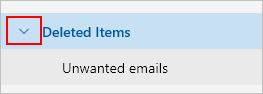
Obsah odstránených priečinkov je viditeľný len po rozbalení priečinka Odstránené položky:
Vyprázdnenie priečinka Odstránené položky pri odhlásení
- V hornej časti obrazovky kliknite na položku Nastavenia
 .
. - Vyberte položku Spracovanie poštových>správ.
- V časti Možnosti správy, začiarknite políčko vedľa položky Vyprázdniť priečinok Odstránené položky.
- Kliknite na položku Uložiť.
Informácie o obnovení odstránených správ nájdete v téme Obnovenie a obnovenie odstránených položiek v Outlooku.
Spracovanie správ
Použite príkazy na paneli s ponukami v Outlooku na webe alebo nastavte pravidlá, aby Outlook na webe po prijatí správy automaticky presúval do priečinkov.
Spracovanie správ automaticky pomocou príkazov
Príkazy ako napríklad Usporiadať a Premiestniť do umožňujú automaticky odstrániť alebo premiestniť správy od určitých odosielateľov. Príkazy sa po výbere správy v doručenej pošte zobrazujú na paneli príkazov v Outlooku na webe.
- Upratať: Umožňuje rýchlo odstrániť neželané e-maily z priečinka Doručená pošta. Keď vyberiete správu, môžete automaticky odstrániť všetky e-maily prichádzajúce od daného odosielateľa, ponechať si len najnovší e-mail alebo odstrániť e-maily staršie ako 10 dní.
- Premiestniť do: Umožňuje premiestniť konkrétnu správu od konkrétnej správy od daného odosielateľa do iného priečinka.
Spracovanie správ automaticky pomocou nastavenia pravidiel
Presúvajte správy po prijatí do priečinkov automaticky pomocou pravidiel.
- V priečinku Doručená pošta vyberte správu, ku ktorej chcete priradiť pravidlo a vyberte
 na paneli príkazov.
 - Vyberte položku Vytvoriť pravidlo. Otvorí sa dialógové okno Vytvorenie pravidla.
- Vyberte priečinok, do ktorého chcete premiestniť správy od daného odosielateľa.
- Ak chcete vybrať ďalšie podmienky a akcie, vyberte položku Ďalšie možnosti.
Predvolene je políčko Zastaviť spracovávanie viacerých pravidiel začiarknuté. Ak je toto políčko začiarknuté, všetky ostatné pravidlá budú ignorované aj v prípade, že sa na správu vzťahujú. - Pravidlo uložíte stlačením tlačidla OK.
Pokyny pre klasickú službu Outlook na webe
Predvolené priečinky
Vaše konto má tieto východiskové predvolené priečinky:

- Doručená pošta: Prichádzajúce správy sa ukladajú do priečinka Doručená pošta, pokiaľ ste nevytvorili pravidlo pre doručenú poštu, ktorým ich presmerujete do iného priečinka, alebo ak nie sú tieto správy identifikované ako nevyžiadaná pošta. Ďalšie informácie o spravovaní e-mailových správ pomocou pravidiel v Outlooku
- Nepotrebné položky: Pomáha filtrovať poštu na základe toho, ako ste prichádzajúce správy spracovali v minulosti. Keď je zapnutá, e-mailový server uchováva záznamy o tom, ktoré správy čítate a ktoré nečítate. Správy, ktoré neprečítate, sa premiestnia do priečinka Nepotrebné položky.
- Odoslaná pošta: Podľa predvoleného nastavenia sa do priečinka Odoslané správy uloží kópia každej odoslanej správy.
- Odstránené položky: Správa sa po odstránení premiestni do priečinka Odstránené položky.
Ak v Outlooku na webe vyberiete v časti Priečinky položku Viac, nájdete tieto predvolené priečinky usporiadané v časti Obľúbené. Rovnaké predvolené priečinky sa nachádzajú v osobnom priečinku a stanú súčasťou dlhšieho zoznamu priečinkov, ktoré mohol vytvoriť váš správca. K priečinkom, ktoré mohol pridať váš správca, patria:
- Koncepty: Ak vytvoríte správu alebo odpoviete na určitú správu, ale danú správu ihneď nedokončíte, správa sa automaticky uloží do priečinka Koncepty. K správe sa môžete neskôr vrátiť a pokračovať v jej úpravách a následne ju môžete odoslať.
- Nevyžiadaná pošta: Do tohto priečinka sa automaticky presunú správy, ktoré sa síce vyznačujú charakteristikami nevyžiadanej pošty, ale pred príchodom do schránky ich nedokázal zablokovať filter nevyžiadanej pošty. Ďalšie informácie o priečinku Nevyžiadaná pošta nájdete v článku Informácie o nevyžiadanej pošte a neoprávnenom získavaní údajov.
- Poznámky: Tento priečinok je určený iba na čítanie. Na vytváranie alebo úpravu položiek v tomto priečinku je potrebné použiť Outlook.
- História konverzácie: Kópia každej konverzácie v Skype for Business sa predvolene ukladá do priečinka História konverzácie.
Kontextové ponuky pre priečinky
Väčšinu možností práce s priečinkom nájdete v kontextovej ponuke, ktorá sa zobrazí, keď vyberiete priečinok a kliknete naň pravým tlačidlom myši. Zobrazí príslušná kontextová ponuka v závislosti od toho, či ste vybrali priečinok v časti Obľúbené položky alebo v osobnom priečinku.
Priečinok s obľúbenými položkami
Priečinok Obľúbené položky zobrazuje najdôležitejšie poštové priečinky. Kontextová ponuka obsahuje možnosti, ktoré sa používajú alebo sú potrebné pri práci s týmito priečinkami najčastejšie.

- Posunúť nahor alebo Posunúť nadol: Použite niektorú z týchto možností, ak chcete priečinok premiestniť vyššie alebo nižšie v hierarchii priečinkov.
- Odstrániť z obľúbených položiek: Odstráni priečinok z obľúbených položiek. Odstránenie priečinka z obľúbených položiek ho neodstráni z osobného priečinka.
- Vyprázdniť priečinok: odstráni z priečinka všetky položky vrátane všetkých podpriečinkov.
- Označiť všetko ako prečítané: Označí všetky položky v priečinku ako prečítané.
- Priradenie politiky: Priradenie politiky archivácie alebo uchovávania údajov k správam v priečinku. Táto možnosť možno nebude k dispozícii, ak ju váš správca nepovolil.
- Povolenia: Udeľte ostatným používateľom prístup k priečinkom vo vašej poštovej schránke.
Osobný priečinok
Osobný priečinok tvoria všetky poštové priečinky, ktoré máte k dispozícii. Kontextová ponuka osobných priečinkov ponúka viac možností ako kontextová ponuka priečinka s obľúbenými položkami. Pre všetky priečinky však nie sú k dispozícii všetky možnosti a niektoré možnosti nemusia byť z dôvodu administratívnych povolení dostupné.
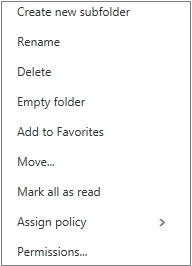 Kontextová ponuka osobného priečinka obsahuje 4 možnosti, ktoré kontextová ponuka priečinka Obľúbené položky neponúka:
Nový priečinok: Týmto príkazom sa vytvorí nový podpriečinok v priečinku, na ktorý ste klikli pravým tlačidlom myši.
Premenovanie priečinka: Zmeníte názov priečinka. Predvolené priečinky, ako je napríklad priečinok Doručená pošta, nie je možné premenovať.
Pridať medzi obľúbené položky: Pridá (prepojí) aktuálny priečinok medzi obľúbené položky.
Premiestniť priečinok: Otvorí okno, v ktorom môžete vybratý priečinok premiestniť na nové miesto v hierarchii priečinkov. Priečinok môžete aj vybrať a presunúť do nového umiestnenia.
Poznámka
Pri ďalšom prihlásení budú priečinky, ktoré ste vytvorili, usporiadané v abecednom poradí.
Vytvorenie priečinka
Vytvorte nové priečinky ľubovoľne usporiadajte správy. Môžete napríklad vytvoriť priečinok pre konkrétny projekt, pre všetky správy od určitých používateľov alebo pre všetky správy odoslané do distribučnej skupiny, ktorej ste členom.
Vytvorenie nového priečinka
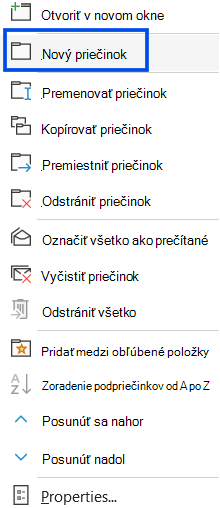
Vyberte priečinok a kliknite pravým tlačidlom myši. Vyberte položku Vytvoriť priečinok....
ALEBO
Vyberte priečinok a kliknite pravým tlačidlom myši. Do zobrazeného poľa zadajte názov priečinka.
V dialógovom okne Vytvorenie nového priečinka zadajte názov priečinka a vyberte položku OK.
Tip
- Všetky nové priečinky, ktoré ste vytvorili, sa automaticky zobrazia pod predvolenými priečinkami.
- Všetky nové priečinky, ktoré vytvoríte v priečinku Obľúbené, sa automaticky pridajú do osobného priečinka, no odstrániť sa dajú iba z osobného priečinka.
- Všetky nové priečinky, ktoré vytvoríte v osobnom priečinku, sa však zobrazia v priečinku s obľúbenými položkami iba vtedy, keď na ne kliknite pravým tlačidlom myši a vyberiete položku Pridať medzi obľúbené položky.
Vytvorenie nového podpriečinka
V časti Priečinky vyberte položku Viac.
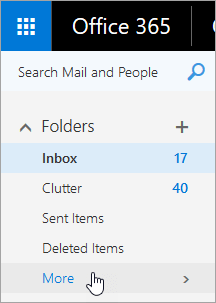
Pravým tlačidlom myši kliknite v osobnom priečinku na priečinok, do ktorého chcete pridať podpriečinok a vyberte položku Vytvoriť nový podpriečinok.
Do poľa nového priečinka zadajte názov podpriečinka a stlačte kláves Enter.
Premenovanie priečinka
Poznámka
Predvolené priečinky, ako sú napríklad Doručená pošta, Koncepty alebo Odstránené položky, nie je možné premenovať.
V časti Priečinky vyberte položku Viac.
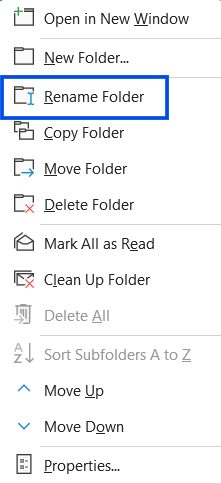
Pravým tlačidlom myši kliknite v osobnom priečinku na priečinok, ktorý chcete premenovať, a vyberte položku Premenovať.
Zadajte názov priečinka a stlačte kláves ENTER.
Premiestnenie priečinka
Priečinok môžete na nové miesto v hierarchii priečinkov presunúť myšou alebo môžete použiť možnosť Premiestniť v kontextovej ponuke.
Poznámka
Ďalším prihlásením priečinky, ktoré ste vytvorili budú usporiadané v abecednom poradí.
V časti Priečinky vyberte položku Viac.
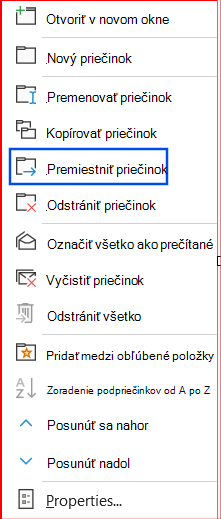
Pravým tlačidlom myši kliknite v osobnom priečinku na priečinok, ktorý chcete premiestniť, a vyberte položku Premiestniť.
V okne Premiestniť priečinok, ktoré sa otvorí, vyberte nový priečinok, do ktorého chcete priečinok premiestniť, a vyberte položku Premiestniť.
Kliknutím pravým tlačidlom myši na požadovaný nadradený priečinok a kliknutím na položku Vytvoriť nový priečinok môžete tiež vytvoriť nový priečinok, do ktorého sa má daný priečinok premiestniť. Prichádzajúce správy môžete automaticky premiestňovať do určitých priečinkov na základe zvolených kritérií. Zistite, ako spravovať e-mailové správy pomocou pravidiel v Outlooku
Odstránenie priečinka
Poznámka
Predvolené priečinky, ako je napríklad Doručená pošta a Odoslaná pošta, nie je možné odstrániť.
V časti Priečinky vyberte položku Viac.
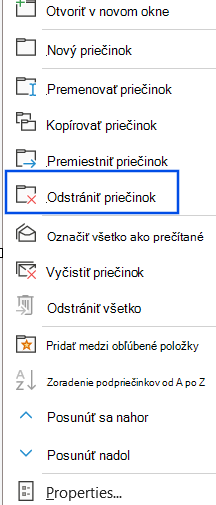
Kliknite pravým tlačidlom myši na priečinok alebo podpriečinok, ktorý chcete odstrániť, a vyberte položku Odstrániť.
Potvrďte kliknutím na tlačidlo OK.
Obľúbené položky
V Outlooku na webe priečinok s obľúbenými položkami automaticky obsahuje tieto priečinky: Doručená pošta, Nepotrebné položky, Odoslané položky, Odstránené položky. Do obľúbených môžete pridávať priečinky a uľahčiť si tak organizovanie priečinkov, ktoré sú pre vás dôležité. Ak priečinok pridáte do obľúbených, nepresuniete ho, ale vytvoríte naň prepojenie. Priečinky, ktoré pridáte do obľúbených, naďalej zostanú v osobnom priečinku.
- Ak chcete pridať priečinok medzi obľúbené položky, kliknite pravým tlačidlom myši na priečinok v osobnom priečinku a vyberte položku Pridať medzi obľúbené položky.
- Ak chcete usporiadať priečinky, vyberte priečinok a presuňte ho na nové miesto v hierarchii priečinkov. Alebo kliknite pravým tlačidlom myši na priečinok a potom vyberte položku Posunúť v zozname nahor alebo Posunúť v zozname nadol.
- Ak chcete odstrániť priečinok, kliknite pravým tlačidlom myši na priečinok, ktorý chcete z obľúbených položiek odstrániť, a vyberte položku Odstrániť z obľúbených položiek. Týmto spôsobom odstránite iba prepojenie na daný priečinok, priečinok sa stále bude nachádzať v osobnom priečinku.
V závislosti od politík vašej organizácie je možné pridať medzi obľúbené položky verejný priečinok. Informácie o tom, ako vytvoriť verejný priečinok v Outlook na webe a pridať ho medzi obľúbené položky, nájdete v téme Vytvorenie a zdieľanie verejného priečinka.
Priradenie politiky uchovávania údajov a archivácie
Poznámka
Politiky riadi správca organizácie. Politiky možno nebudú pre vaše konto dostupné.
Politiky archivácie a uchovávania údajov umožňujú automaticky presúvať alebo odstraňovať správy po tom, ako boli určitý čas v poštovej schránke. Ďalšie informácie o týchto politikách a ich priraďovaní nájdete v téme Politiky uchovávania údajov a archivácie v Outlooku na webe.
priečinok Odstránené položky
Správa sa po odstránení premiestni do priečinka Odstránené položky. Správy môžete z priečinka manuálne odstrániť alebo môžete Outlook na webe nastaviť tak, aby sa priečinok Odstránené položky automaticky vyprázdňoval pri odhlásení. Správca tiež môže nastaviť politiku, ktorá položky z priečinka Odstránené položky vyprázdni po určitom prednastavenom počte dní.
Vyprázdnenie priečinka Odstránené položky pri odhlásení
- V hornej časti obrazovky kliknite na položku Nastavenia
 .
. - V časti Nastavenia aplikácie vyberte položku Pošta.
- Vyberte položku Automatické spracovanie>Možnosti> správyPri odhlásení vyprázdniť priečinok Odstránené položky.
- Kliknite na tlačidlo Uložiť
 .
.
Informácie o obnovení odstránených správ nájdete v téme Obnovenie a obnovenie odstránených položiek v Outlooku.
Spracovanie správ
Použite príkazy na paneli s ponukami v Outlooku na webe alebo nastavte pravidlá, aby Outlook na webe po prijatí správy automaticky presúval do priečinkov.
Spracovanie správ automaticky pomocou príkazov
Príkazy ako napríklad Usporiadať a Premiestniť do umožňujú automaticky odstrániť alebo premiestniť správy od určitých odosielateľov. Príkazy sa po výbere správy v doručenej pošte zobrazujú na paneli s ponukami v Outlooku na webe.
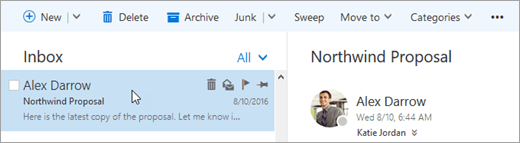
- Upratať: Umožňuje rýchlo odstrániť neželané e-maily z priečinka Doručená pošta. Keď vyberiete správu, môžete automaticky odstrániť všetky e-maily prichádzajúce od daného odosielateľa, ponechať si len najnovší e-mail alebo odstrániť e-maily staršie ako 10 dní.
- Premiestniť do: Umožňuje premiestniť konkrétnu správu alebo automaticky premiestniť všetky správy od daného odosielateľa do iného priečinka.
Spracovanie správ automaticky pomocou nastavenia pravidiel
Presúvajte správy po prijatí do priečinkov automaticky pomocou pravidiel.
V priečinku Doručená pošta vyberte správu, ku ktorej chcete priradiť pravidlo, a kliknite na
 panel s ponukami v Outlooku na webe.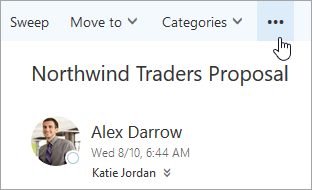
Kliknite na položku Vytvoriť pravidlo. Otvorí sa dialógové okno (formulár) Nové pravidlo pre doručenú poštu.
- Meno: zobrazuje názov odosielateľa.
- Keď prijatá správa spĺňa všetky tieto podmienky: Predvolene sú pre prijaté správy nastavené tri podmienky. Vyberte šípky a zvoľte iné možnosti. Ak chcete použiť ďalšie podmienky, vyberte položku Pridať podmienku.
- Vykonajte všetky nasledujúce kroky: Predvolene je nastavená jedna z troch preddefinovaných akcií. Vyberte šípky a zvoľte iné akcie. Ak chcete pridať ďalšiu akciu, vyberte položku Pridať akciu.
- Okrem prípadov, keď zodpovedá niektorej z týchto podmienok: Predvolene nie sú nastavené žiadne výnimky. Výberom šípky nastavte výnimku podmienok vyššie. Ak potrebujete viacero výnimiek, vyberte položku Pridať výnimku.
- Zastaviť spracovávanie ďalších pravidiel: predvolene je toto políčko začiarknuté. Ak je toto políčko začiarknuté, všetky ostatné pravidlá sa budú ignorovať aj v prípade, že sa na správu vzťahujú.
Kliknutím na tlačidlo OK uložte pravidlo. V závislosti od štruktúry konta sa môže zobraziť upozornenie o upravovaní pravidiel. Ak je to potrebné, obráťte sa na správcu.
Poznámka
Ak potrebujete presunúť správy preč z poštovej schránky, no chcete ich uložiť, môžete použiť Outlook na uloženie správ ako .pst súboru. Správy budú dostupné len vtedy, keď používate Outlook a máte prístup k tomuto .pst súboru. Ďalšie informácie nájdete v témach Úvod do údajových súborov programu Outlook (.pst a .ost) a Vytvorenie údajového súboru programu Outlook (.pst) na uloženie informácií.