
Bez ohľadu na to, či pracujete z domu alebo sa stretávate s ľuďmi z iných miest, Outlook vám pomôže zabezpečiť, aby každá schôdza prebiehala online. Jednoducho povoľte možnosť Pridať online schôdzu do všetkých schôdzí a môžete začať.
Poznámka
Táto funkcia sa vzťahuje len na kontá Microsoft 365.
Zapnutie alebo vypnutie tejto možnosti
Toto nastavenie je predvolene zapnuté, ak máte licenciu na aplikáciu Teams. Ak však chcete nastavenie zmeniť, môžete tak urobiť jedným z nasledovných spôsobov.
V Outlooku
Nastavenie na nastavenie režimu online nájdete vo všetkých outlookových klientoch: Outlook pre Windows (nový a klasický), Outlook pre Mac, Outlook na webe, Outlook pre Android a Outlook pre iOS. Vyhľadajte nastavenie v ponuke Možnosti pre svojho konkrétneho klienta.
V prostredí Windows PowerShell
Správcovia IT môžu tiež programovo nakonfigurovať nastavenie pre celú organizáciu.
- Na konfiguráciu pre organizáciu by správcovia mali použiť parameter OnlineMeetingsByDefaultEnabled z rutiny typu cmdlet Set-OrganizationConfig .
- Parameter OnlineMeetingsByDefaultEnabled určuje, či sa majú všetky schôdze predvolene nastaviť ako Teams alebo Skype for Business počas vytvárania schôdze. Parameter nastavuje predvolenú hodnotu, takže ak používateľ už priamo použil toto nastavenie z podporovaného klienta Outlooku, táto predvolená hodnota nastavená správcom sa ignoruje. Inými slovami, nastavenie poštovej schránky a konfigurácia organizácie sa použijú v prípade, že používateľ nikdy nezmenil nastavenia z podporovaného klienta Outlooku.
- Správcovia nastavia predvolené hodnoty, ktoré sa použijú pre nových používateľov, ale len v prípade, že ich klient nezmenil.
- Ak klient zapne nastavenia, nastavenia organizácie a kalendára sa ignorujú.
- Správca nemôže skontrolovať nastavenie klienta.
- Správca nemá žiadny spôsob, ako dotazovať vaše nastavenia.
Vyberte predvoleného poskytovateľa online schôdzí
Pre používateľov
Ak máte nainštalovanú aplikáciu Microsoft Teams aj Skype for Business, váš preferovaný poskytovateľ závisí od vybratého režimu koexistencie. Nezobrazí sa možnosť výberu medzi aplikáciami Teams a Skype.
Ak používate jedného poskytovateľa online schôdzí, ako je napríklad Microsoft Teams alebo doplnok Office vášho partnera, Outlook ho automaticky nastaví ako predvoleného poskytovateľa.
Ak používate aplikáciu Microsoft Teams aj ako partnerského poskytovateľa (alebo viacerých partnerských poskytovateľov), Microsoft Teams je predvoleným poskytovateľom, pokiaľ ho nezmeníte. Ak nemáte nainštalovanú aplikáciu Microsoft Teams, ale používate viacerých poskytovateľov partnerov, prioritu má poskytovateľ, ktorý nainštaloval správca vašej organizácie.
Poskytovateľa uprednostňovaných online schôdzí môžete vybrať v týchto scenároch:
- Správca vašej organizácie nainštaloval viacero doplnkov poskytovateľov partnerov.
- Nainštalovali ste viacero doplnkov poskytovateľov partnerov a správca nenakonfiguroval predvoleného poskytovateľa schôdzí.
Nastavenie na výber preferovaného poskytovateľa nájdete v Outlooku na webe, Outlooku pre Windows (novom a klasickom), Outlooku pre Mac, Outlooku pre Android a Outlooku pre iOS. Preferovaný poskytovateľ, ktorého vyberiete v jednom podporovanom klientovi Outlooku, sa vzťahuje na všetkých podporovaných klientov, ktorých používate.
Vyberte príslušnú kartu a získajte podrobné pokyny, ako túto možnosť nájsť v klientovi Outlooku.
Pre správcov
Ak chcete nastaviť predvoleného poskytovateľa schôdze ako správcu, použite rutinu Set-MailboxCalendarConfiguration typu cmdlet z prostredia PowerShell služby Exchange Online. Pozrite si nasledujúce kroky:
Pripojte sa k prostrediu Exchange Online pomocou rutiny typu
Connect-ExchangeOnlinecmdlet.Spustením tejto rutiny cmdlet:
Set-MailboxCalendarConfiguration -Identity user@contoso.com -DefaultOnlineMeetingProvider ZoomParameter
DefaultOnlineMeetingProviderje k dispozícii len v cloudovej službe.V tomto príklade ste nastavili Lupu ako predvoleného poskytovateľa online schôdzí.
V poli použite
-DefaultOnlineMeetingProviderjednu z nasledujúcich hodnôt:- AlibabaDingTalk
- AmazonChimePrivate
- AmazonChimePublic
- AppleFaceTime
- ClaroVideoconferencia
- FacebookWorkplace
- GoogleMeet
- Prejsť naSchôdzu
- JioMeet
- RingCentral
- Skype for Business
- SkypeForConsumer
- TeamsForBusiness (Táto hodnota je predvolená.)
- Webová lokalita
- Lupa
Referencia: Set-MailboxCalendarConfiguration (ExchangePowerShell) | Microsoft Learn
Set-MailboxCalendarConfiguration -Identity user@contoso.com -DefaultOnlineMeetingProvider Zoom
Ak chcete vybrať predvoleného poskytovateľa online schôdzí a nastaviť každú schôdzu online v klasickom Outlooku pre Windows, postupujte takto.
Vyberte položku Možnosti súboru>, Kalendár>.
V časti Calendar options prejdite na položku Pridať online schôdzu ku všetkým schôdzam a vyberte položku Pridať poskytovateľa schôdze.
Začiarknite políčko Pridať online schôdzu do všetkých schôdzí .
Z rozbaľovacej ponuky Použiť na toto konto vyberte konto, pre ktoré chcete nastavenie povoliť.
Zo zoznamu poskytovateľov online schôdzí vyberte predvoleného poskytovateľa pre vybraté konto. Tento zoznam obsahuje všetkých poskytovateľov, ktorí sú pre vaše konto relevantní.
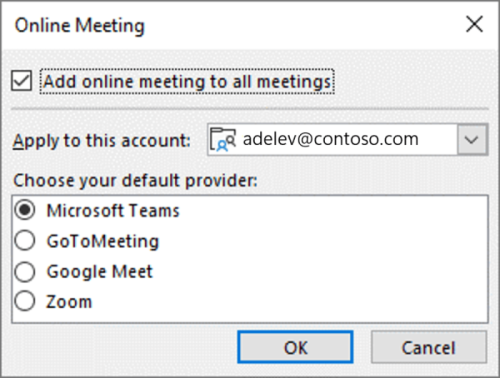
Vyberte tlačidlo OK.



Podporovaní poskytovatelia online schôdzí
Pri výbere preferovaného poskytovateľa online schôdzí sa zoznam dostupných poskytovateľov prispôsobí nastavením každého používateľa.
Microsoft Teams a Skype for Business sa zobrazujú na základe priradených licencií používateľa.
Poskytovatelia partnerov sa zobrazujú na základe doplnkov balíka Office, ktoré si používateľ alebo správca nainštaluje. Podporované sú tieto doplnky pre online schôdze:
Dôležité
Doplnky COM partnerských poskytovateľov nie sú podporované. Ak povolíte možnosť Pridať online schôdzu do všetkých schôdzí a na pridanie podrobností o schôdzi do plánovanej činnosti použijete doplnok COM poskytovateľa, môže sa pridať Microsoft Teams aj podrobnosti o schôdzi poskytovateľa. Ak tomu chcete zabrániť, vykonajte jedno z nasledujúcich alternatívnych riešení.
- Odinštalujte doplnok COM poskytovateľa (podrobné pokyny nájdete v téme Zobrazenie, správa a inštalácia doplnkov v programoch balíka Office) a potom nainštalujte verziu doplnkov balíka Office svojho preferovaného poskytovateľa z prepojení v tejto časti. Ďalšie pokyny nájdete v téme Výber predvoleného poskytovateľa online schôdzí.
- Ak váš preferovaný poskytovateľ schôdzí nemá verzie doplnkov balíka Office, vypnite možnosť Pridať online schôdzu do všetkých schôdzí a doplnok COM budete môcť naďalej používať. Pokyny na vypnutie tejto možnosti prostredníctvom Outlooku alebo prostredia Windows PowerShell nájdete v téme Zapnutie alebo vypnutie tejto možnosti.
Vyhľadanie doplnku poskytovateľa online schôdzí v Outlooku
Možnosť Pridať online schôdzu do všetkých schôdzí automaticky pridá do plánovaných činností podrobnosti o schôdzi preferovaného poskytovateľa. Ak potrebujete nakonfigurovať podrobnosti o schôdzi, použite na vykonanie zmien doplnok poskytovateľa schôdze.
Ak chcete získať prístup k doplnku poskytovateľa schôdzí v Outlooku pre Windows (novom a klasickom), pre Mac a na webe, postupujte takto:
- Ak chcete vytvoriť novú schôdzu, vyberte položku Nová schôdza alebo Nová udalosť .
- V novovytvorenej schôdzi prejdite na pás s nástrojmi a vyberte doplnok poskytovateľa schôdze.
Tip
Pre správcov: Ak chcete používateľom pomôcť jednoducho nájsť preferovaný doplnok poskytovateľa online schôdzí vo vašej organizácii, v Outlooku v Macu spustite skript na pripnutie doplnku na pás s nástrojmi Outlooku. Ďalšie informácie nájdete v téme Pripnutie doplnkov pre online schôdze na pás s nástrojmi.
Ďalšie informácie
- Podrobnosti o online schôdzi sa nepridávajú k udalostiam, ktoré trvajú dlhšie než 24 hodín, ani k žiadnej udalosti bez účastníkov.
- Ak spravujete zdieľaný kalendár alebo delegovaný kalendár a vlastník kalendára aktualizuje preferovaného poskytovateľa, môže trvať až 24 hodín, kým sa táto možnosť zobrazí vo vašej kópii zdieľaného kalendára.
- Pri používaní klasického Outlooku pre Windows táto funkcia zatiaľ nie je k dispozícii, ak je vaša poštová schránka hosťovaná v prostredí GCC, GCC-High alebo DoD. Používatelia v týchto prostrediach získajú túto funkciu pri používaní iných klientov Outlooku.
Minimálne požadované verzie Outlooku
| Klient Outlooku | Možnosť nastaviť všetky schôdze online |
Možnosť výberu preferovaného poskytovateľa (ak sú povolení viacerí poskytovatelia) |
|---|---|---|
| Klasický Outlook pre Windows* |
|
|
| Outlook pre Mac* |
|
|
|
Outlook na webe Nový Outlook pre Windows |
|
|
| Outlook pre Android |
|
|
| Outlook pre iOS |
|
|
* Vzťahuje sa len na používateľov, ktorí si zakúpili Microsoft Office vo forme mesačného alebo ročného predplatného.
1 Podporuje len Microsoft Teams od verzie 1.0.20275.4 doplnku Teams. K dispozícii od počítačovej verzie Outlooku 2011 (zostava 13330.00000).
2 K dispozícii od verzie 2206 (zostava 15330.20176) pre mesačný kanál a verzie 2207 (zostava 15427.20176) pre mesačný kanál Enterprise.
3 K dispozícii od verzie 16.60.318.0.
4 K dispozícii od verzie 16.57.1205.0.