Otvorenie zdieľaného Kalendára
V ponuke Súbor ukážte na položku Otvoriť a vyberte položku Priečinok iného používateľa...
V zozname Typ priečinka vyberte možnosť Doručená pošta, Kalendár alebo Adresár.
Poznámka
V Outlooku pre Mac si môžete vybrať len kalendár.
Do vyhľadávacieho poľa zadajte meno osoby, ktorá vám udelila prístup, vyberte meno osoby vo výsledkoch vyhľadávania a vyberte položku Otvoriť.
Priečinok zdieľanej pošty sa zobrazuje v časti Priečinky.
Zdieľaný Kalendár sa zobrazí na table Priečinok pod nadpisom Zdieľané kalendáre.
Zdieľaný adresár sa zobrazí na table Priečinok pod nadpisom Zdieľané kontakty.
Poznámka
- Ak sa zobrazí hlásenie Outlook bol presmerovaný na server autodiscover-s.outlook.com získať nové nastavenia pre vaše konto, vyberte položku Vždy použiť moju odpoveď pre tento server a vyberte možnosť Povoliť.
- Outlook pre Mac momentálne podporuje iba povolenia na úplný prístup k zdieľaným poštovým schránkam. Hoci je v niektorých situáciách možné pridať zdieľanú poštovú schránku s rôznymi povoleniami, táto konfigurácia nemusí byť plne podporovaná.
- Ak je na table Priečinok vybratý zdieľaný priečinok, nové položky, ktoré vytvoríte, sa uložia do tohto zdieľaného priečinka.
- Ak chcete odstrániť zdieľaný priečinok iného používateľa z tably Priečinok, stlačte a podržte kláves Control, vyberte priečinok a potom vyberte položku Odstrániť zdieľané konto.
Otvorenie zdieľanej alebo delegovanej poštovej schránky
Tento spôsob použite, ak ste delegátom poštovej schránky iného používateľa alebo ak máte povolenia k viacerým priečinkom zdieľanej poštovej schránky. Túto metódu môžete použiť aj vtedy, keď máte povolenia na úplný prístup k poštovej schránke.
Otvorenie zdieľanej poštovej schránky:
V ponuke Nástroje vyberte položku Kontá a vyberte konto, ktoré má prístup k poštovej schránke.
Vyberte položku Delegovanie a zdieľanie
Vyberte kartu Zdieľané so mnou
Vyberte položku + a pridajte zdieľanú alebo delegovanú poštovú schránku
Poznámka
Ak máte povolenia na prístup k vlastným priečinkom v poštovej schránke, ale nie k priečinku poštovej schránky najvyššej úrovne, tieto vlastné priečinky sa v zozname priečinkov nezobrazia. V zozname priečinkov sa zobrazia len predvolené priečinky, na ktoré máte povolenia, ako napríklad Doručená pošta, Odoslaná pošta, Odstránené položky a Kalendár, bez povolení priečinka poštovej schránky najvyššej úrovne.
Prípadne môžete prejsť na položku Súbor>– Otvoriť>zdieľanú poštovú schránku a otvoriť zdieľanú poštovú schránku.
Dostupnosť doplnkov v zdieľaných poštových schránkach
V Outlooku na Macu sa podpora doplnkov v zdieľaných poštových schránkach líši v závislosti od konkrétneho scenára. Ďalšie informácie o týchto scenároch nájdete v téme Používanie doplnkov v Outlooku pre Mac.
Vyberte príslušnú možnosť v závislosti od toho, či poštovú schránku zdieľate s vami alebo ste delegátom poštovej schránky iného používateľa.
Poznámka
- Ak použijete niektorú z týchto metód, konto zdieľanej poštovej schránky sa pri písaní e-mailov pridá ako možnosť do poľa Od . To vám umožní vybrať konto v poli Od bez ohľadu na to, či máte povolenia na odosielanie správ z tohto konta. Ak pre konto nemáte povolenia Odoslať ako alebo Odoslať v mene z, e-maily z konta sa neodošlú.
- Outlook pre Mac nepodporuje automatické priraďovanie zdieľaných poštových schránok.
Priečinok sa s vami zdieľa
Ak s vami zdieľa priečinok doručenej pošty, primárny priečinok kalendára alebo primárny priečinok kontaktov iný používateľ, otvorte priečinok používateľa pomocou tejto metódy.
Otvorenie zdieľaného priečinka:
- V ponuke Súbor prejdite na položku Otvoriť a potom kliknite na položku Priečinok iného používateľa.
- Kliknite na položku Hľadať používateľa.
- Zadajte meno osoby, ktorá vám povolila prístup, kliknite na položku Hľadať, kliknite na meno osoby a potom kliknite na položku OK.
- Ak máte viaceré kontá Microsoft Exchange, v kontextovej ponuke Konto kliknite na konto, ktoré chcete použiť na otvorenie priečinka iného používateľa.
- V kontextovej ponuke Typ kliknite na položku Kalendár, Adresár alebo Doručená pošta a potom kliknite na tlačidlo OK.
- Zdieľaný priečinok sa zobrazí na navigačnej table pod nadpisom Zdieľané.
ste delegátom poštovej schránky iného používateľa
Tento spôsob použite, ak ste delegátom poštovej schránky iného používateľa alebo ak máte povolenia k viacerým priečinkom zdieľanej poštovej schránky. Túto metódu môžete použiť aj vtedy, keď máte povolenia na úplný prístup k poštovej schránke.
Otvorenie zdieľanej poštovej schránky:
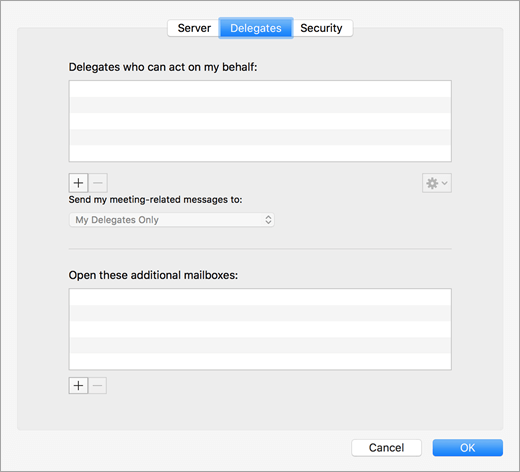
- V ponuke Nástroje kliknite na položku Kontá>Rozšírení>delegáti.
- Pridajte poštovú schránku v časti Otvoriť tieto ďalšie poštové schránky
Poznámka
Ak máte povolenia na prístup k vlastným priečinkom v poštovej schránke, ale nie k priečinku poštovej schránky najvyššej úrovne, tieto vlastné priečinky sa v zozname priečinkov nezobrazia. V zozname priečinkov sa zobrazia len predvolené priečinky, na ktoré máte povolenia, ako napríklad Doručená pošta, Odoslaná pošta, Odstránené položky a Kalendár, bez povolení priečinka poštovej schránky najvyššej úrovne.
Máte povolenia na úplný prístup k zdieľanej poštovej schránke
Ak máte povolenie na úplný prístup k zdieľanej poštovej schránke, čiže povolenie na úplný prístup k poštovej schránke nastavenej prostredníctvom Centra spravovania pre Exchange, môžete pridať zdieľanú poštovú schránku s vlastnými povereniami.
Otvorenie zdieľanej poštovej schránky:
- V ponuke Nástroje kliknite na položku Kontá.
- Kliknutím na znamienko plus pridáte ďalšie konto Exchange.
- Do poľa E-mailová adresa zadajte e-mailovú adresu zdieľanej poštovej schránky.
- V časti Overovanie zadajte svoje poverenia.
Zaškrtnutím nastavenia Synchronizácia zdieľanej poštovej schránky umožníte Outlooku synchronizovať zdieľanú poštovú schránku bez toho, aby používateľ musel kliknúť na tlačidlo Odoslať alebo prijať. Toto nastavenie bolo pridané vo verzii 16.13.411. Povolenie tohto nastavenia sa dôrazne odporúča používateľom, ktorí na prístup do zdieľanej poštovej schránky používajú vlastné poverenia.

Povolenia pre zdieľané priečinky a poštové schránky
Nasledujúca tabuľka obsahuje súhrn možností povolení, ktoré môžu byť k dispozícii pre zdieľaný priečinok alebo poštovú schránku, ako aj najvhodnejší spôsob otvorenia zdieľaného priečinka alebo poštovej schránky na základe príslušného povolenia.
| Úroveň povolenia pre zdieľaný priečinok alebo zdieľanú poštovú schránku |
Spôsob otvorenia zdieľaného priečinka alebo poštovej schránky |
| Povolenie na úrovni priečinka pre primárny priečinok Doručená pošta, Kalendár alebo Adresár |
Otvorenie priečinka iného používateľa |
| Delegovanie povolení k poštovej schránke |
Pridajte poštovú schránku v časti Otvoriť tieto ďalšie poštové schránky v časti Rozšírené nastavenia konta |
| Povolenie na úrovni priečinka pre primárne priečinky Úloha a Poznámka |
Pridajte poštovú schránku v časti Otvoriť tieto ďalšie poštové schránky v časti Rozšírené nastavenia konta |
| Povolenie na úrovni poštovej schránky najvyššej úrovne na prístup k priečinku najvyššej úrovne a ďalším vlastným priečinkom |
Pridajte poštovú schránku v časti Otvoriť tieto ďalšie poštové schránky v časti Rozšírené nastavenia konta |
| Povolenie typu Úplný prístup k poštovej schránke na serveri Exchange |
Použitie vlastných poverení na pridanie ďalšieho konta Exchange |
Otvorenie ďalších poštových schránok
Ako alternatívu k týmto metódam môžete pridať ďalšie konto Exchange pomocou ďalších poverení poštových schránok. Táto metóda sa nerozpozná ako pridanie zdieľanej poštovej schránky, pretože ďalšie konto pridávate pomocou jeho vlastných poverení. Ak chcete otvoriť ďalšie konto Exchange, postupujte podľa nasledujúcich krokov:
- V ponuke Nástroje kliknite na položku Kontá.
- Kliknite na znamienko plus a potom kliknite na položku Nové konto , čím pridáte ďalšie konto Exchange.
- Do poľa E-mailová adresa zadajte e-mailovú adresu zdieľanej poštovej schránky.
- V časti Overovanie zadajte poverenia pre zdieľanú poštovú schránku.
