
Zdieľaná poštová schránka umožňuje skupine používateľov jednoducho sledovať a odosielať e-maily z verejného e-mailového aliasu, ako je napríklad info@contoso.com. Ak niektorý z členov skupiny odpovie na správu odoslanú do zdieľanej poštovej schránky, tento e-mail vyzerá, že bol odoslaný zo zdieľanej adresy, nie od konkrétneho používateľa. Zdieľanú poštovú schránku môžete tiež používať ako zdieľaný tímový kalendár. Zdieľanú poštovú schránku možno používať aj ako e-mailové konto bez odpovede.
Tip
Ak ste vlastníkom malého podniku a hľadáte ďalšie informácie o tom, ako nastaviť Microsoft 365, navštívte stránku Pomocník pre malé podniky & vzdelávanie.
Zdieľaná poštová schránka nie je navrhnutá tak, aby sa každý, kto zdieľa poštovú schránku, mohol prihlásiť priamo do konta. Konto pre samotnú zdieľanú poštovú schránku by malo zostať vo vypnutom stave.
Tip
Pred použitím zdieľanej poštovej schránky ju musí vytvoriť správca služby Microsoft 365 pre vašu organizáciu a pridať vás ako člena. Ďalšie informácie o tom, ako má správca postupovať, nájdete v téme Vytvorenie zdieľanej poštovej schránky.
Vyberte nižšie uvedenú možnosť karty pre verziu Outlooku, ktorú používate. Akú verziu Outlooku používam?
Poznámka
Ak kroky na tejto karte Nový Outlook nefungujú, pravdepodobne ešte nepoužívate nový Outlook pre Windows. Vyberte kartu Klasický Outlook a postupujte podľa týchto krokov.
Tip
Aby sme výkonným asistentom a delegátom pomohli lepšie sa orientovať v správe poštovej schránky v novom Outlooku, tu nájdete niekoľko tipov k e-mailu.
Pridanie zdieľanej poštovej schránky do nového Outlooku
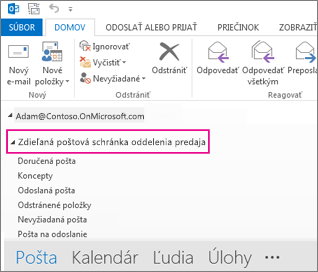
Keď vás správca pridá ako člena zdieľanej poštovej schránky, zavrite a potom znova spustite nový Outlook. Zdieľaná poštová schránka by sa mala automaticky zobraziť na table Priečinok.
Čo robiť, ak to nefunguje?
Ak vás správca pridal do zdieľanej poštovej schránky len nedávno, môže trvať niekoľko minút, kým sa zdieľaná poštová schránka zobrazí. Chvíľu počkajte a potom zatvorte a znova spustite nový Outlook. Prípadne môžete zdieľané pole pridať manuálne.
V novom Outlooku na navigačnej table vyberte položku Pošta .
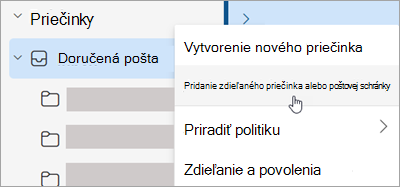
Na table Priečinok kliknite pravým tlačidlom myši na názov svojho konta a vyberte položku Pridať zdieľaný priečinok alebo poštovú schránku.
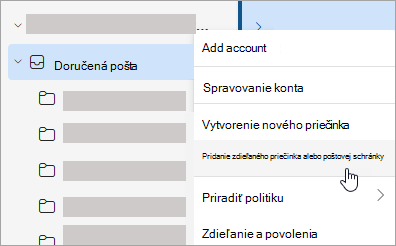
V okne Pridať zdieľaný priečinok alebo poštovú schránku zadajte názov poštovej schránky, ku ktorej chcete získať prístup, info@contoso.comnapríklad .
Poznámka
Zdieľanú poštovú schránku môžete pridať kedykoľvek, ale predtým ako ju začnete používať, musí vás správca IT pridať ako člena.
Nájdenie zdieľanej poštovej schránky na table Priečinok
Na table priečinka na ľavej strane vyhľadajte priečinok Zdieľané so mnou . Vyberte priečinok a rozbaľte ho. Zdieľaná poštová schránka je podpriečinok v časti Zdieľané so mnou. Keď vyberiete názov zdieľanej poštovej schránky na tomto mieste, rozšíri sa a zobrazí štandardné e-mailové priečinky, ako je napríklad Doručená pošta, Koncepty a Odoslaná pošta.
Odoslanie pošty zo zdieľanej poštovej schránky
- V novom Outlooku pre Windows vyberte na navigačnej table položku Pošta .
- Na karte Domov vyberte položku Nová>pošta.
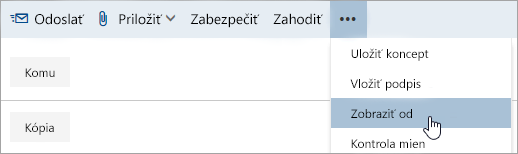
- Ak sa v hornej časti správy (vedľa položky Odoslať) nezobrazuje pole Od na karte Možnosti vyberte položku Zobraziť odosielateľa.
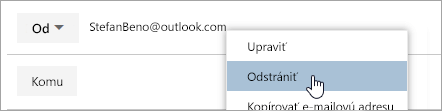
- V správe vyberte položku Od a zmeňte nastavenie na zdieľanú e-mailovú adresu. Ak sa zdieľaná e-mailová adresa nezobrazuje, vyberte položku Iná e-mailová adresa a potom zadajte do poľa zdieľanú e-mailovú adresu.
- Zadajte správu a potom vyberte položku Odoslať.
Keď budete chcieť znova odoslať správu zo zdieľanej poštovej schránky, adresa bude odteraz k dispozícii v rozbaľovacom zozname Od .
Vždy, keď odošlete správu zo zdieľanej poštovej schránky, príjemcom sa v správe zobrazí iba zdieľaná e-mailová adresa.
Odpovedanie na poštu odoslanú do zdieľanej poštovej schránky
- Otvorte nový Outlook pre Windows.
- Otvorte e-mailovú správu, na ktorú chcete odpovedať.
- V poli Od v hornej časti správy by sa mal zobrazovať názov zdieľanej poštovej schránky. Ak to tak nie je, vyberte rozbaľovacie pole Od a vyberte zdieľanú poštovú schránku.
- Zadajte správu a potom vyberte položku Odoslať.
Keď budete chcieť odoslať správu zo zdieľanej poštovej schránky, adresa bude k dispozícii v rozbaľovacom zozname Od .
Vždy, keď odošlete správu zo zdieľanej poštovej schránky, príjemcom sa v správe zobrazí len zdieľaná e-mailová adresa.
Vyhľadávanie v zdieľanej poštovej schránke
Po pridaní zdieľanej poštovej schránky do nového Outlooku je vyhľadávanie v nej podobné ako vyhľadávanie v primárnej poštovej schránke.
- Otvorte nový Outlook pre Windows.
- Na table priečinkov vyberte priečinok v zdieľanej poštovej schránke.
- Do vyhľadávacieho poľa v hornej časti okna Outlooku zadajte dotaz, ktorý chcete použiť na vyhľadávanie, a potom stlačte kláves Enter.
V zozname správ sa zobrazia výsledky na základe vyhľadávania z vybratého priečinka v zdieľanej poštovej schránke.
Používanie zdieľaného kalendára zo zdieľanej poštovej schránky
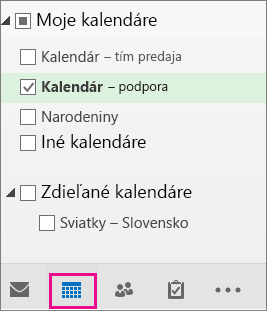
Keď vás správca pridá ako člena zdieľanej poštovej schránky, zavrite Outlook a potom ho znova spustite. Zdieľaný kalendár priradený k zdieľanej poštovej schránke sa automaticky pridá do zoznamu Kalendáre.
- V novom Outlooku prejdite do zobrazenia kalendára a vyberte zdieľanú poštovú schránku.
Keď zadáte plánované činnosti, bude si ich môcť zobraziť každý, kto je členom zdieľanej poštovej schránky. - Každý používateľ, ktorý je členom zdieľanej poštovej schránky, môže v kalendári vytvoriť, zobraziť a spravovať plánované činnosti rovnakým spôsobom ako svoje osobné plánované činnosti. Každému používateľovi, ktorý je členom zdieľanej poštovej schránky, sa zobrazia jeho zmeny zdieľaného kalendára.
Používanie zdieľaného zoznamu kontaktov v poštovej schránke
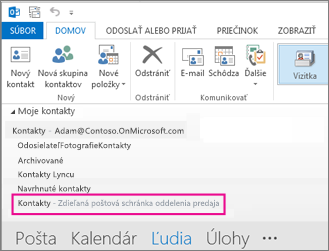
Kontakty v zdieľaných poštových schránkach a poštových schránkach iných používateľov nie sú momentálne k dispozícii v novom Outlooku. Na aktualizácii tejto témy aktívne pracuje organizácia Outlooku spoločnosti Microsoft.
Dostupnosť doplnkov v zdieľaných poštových schránkach
V novom Outlooku vo Windowse sa podpora doplnkov v zdieľaných poštových schránkach líši v závislosti od konkrétneho scenára a od toho, či bola zdieľaná poštová schránka povýšená na úplné konto. Ďalšie informácie o týchto scenároch nájdete v téme Používanie doplnkov v Outlooku.
Čo ešte treba vedieť o zdieľaných poštových schránkach v novom Outlooku?
Ďalšie informácie o pridaní zdieľanej poštovej schránky ako konta nájdete tu. Pridanie zdieľanej poštovej schránky ako konta poskytne podporu pre tieto možnosti:
| Oznámenia | Počet neprečítaných | Automatické odpovede |
|---|---|---|
| Kategórie | Preferencia obsahu so zjednodušeným ovládaním | Prioritná doručená pošta |
| Formát správ | Predvoľba prílohy | Pravidlá |
| Podmienené formátovanie | Usporiadať | Nevyžiadaná pošta |
| Rýchle kroky | Preposielanie | politiky uchovávania údajov |
| Udalosti a pozvánky | Pracovná doba |
Ďalšie možnosti, ktoré v súčasnosti nie sú k dispozícii pre zdieľané poštové schránky, ale budú pridané v budúcej aktualizácii:
- Udelenie nového delegovaného prístupu k poštovej schránke
Tu je niekoľko tipov pre poštu, ktoré pomôžu výkonným asistentom a delegátom lepšie sa pohybovať v správe poštovej schránky v novom Outlooku.
Tipy k e-mailom
Filtre a pravidlá pre výkonných správcov
V novom Outlooku môžu výkonní správcovia pomocou e-mailového filtra pozvánok v kalendári jednoducho vyhľadať pozvánky na schôdzu.
Môžete tiež nastaviť pravidlo E-maily prijaté ostatným pre konto vedúceho a automaticky ho presunúť do samostatného priečinka a kategorizovať podľa potreby.
Presúvanie e-mailov myšou na vytvorenie úloh
Jednoducho majte prehľad o veciach tak, že e-maily prenesiete do sekcie Môj deň, kde sa z nich stanú úlohy.
Pripnutie e-mailov na rýchly prístup
Teraz môžete pripnúť e-mail tak, aby sa zobrazoval v hornej časti doručenej pošty, a ušetríte tak čas, pretože sa k nemu nemusíte vracať a hľadať ho. Ukážte myšou alebo kliknite pravým tlačidlom myši na e-mail a vyberte položku Pripnúť , čím ho pripnete.
Naplánovanie odoslania e-mailu
V dnešnom hybridnom pracovnom svete môže byť váš deň nocou niekoho iného, preto nechcete niekomu posielať e-mail uprostred noci. S novým Outlookom môžete jednoducho odoslať e-mail, keď chcete. Stačí vybrať šípku rozbaľovacieho zoznamu vedľa položky Odoslať a vybrať položku Naplánovať odoslanie.
Odloženie e-mailu
Niekedy je e-mail veľmi dôležitý, ale zatiaľ nie. Pomocou funkcie odloženia môžete naplánovať čas, kedy sa e-mail znova doručí do priečinka doručenej pošty a zobrazí sa v požadovanom čase, aby ste ho mohli spracovať, keď to bude pre vás správny čas. Stačí kliknúť pravým tlačidlom myši na ľubovoľnú správu a na páse s nástrojmi vybrať položku Odložiť alebo Odložiť . Potom vyberte čas, kedy sa má zariadenie doručiť.

Odosielanie automatických odpovedí zo zdieľanej poštovej schránky
Povolenia na nastavenie tejto funkcie má iba správca služby Microsoft 365. Pokyny nájdete v téme Vytvorenie zdieľanej poštovej schránky.
Pozrite tiež
Pridanie zdieľanej poštovej schránky do Outlooku Mobile
Otvorenie zdieľaného priečinka Pošta, Calendar alebo People v Outlook pre Mac