

E-mailový profil pozostáva z e-mailových kont, údajových súborov a informácií o tom, kde sú uložené e-mailové správy.
Čo je e-mailový profil?
E-mailové profily sa používajú v Outlooku na zapamätanie e-mailových kont, ktoré používate, a umiestnení uloženia údajov jednotlivých kont. Každý profil poskytuje Outlooku nasledujúce informácie:
- Ktoré informácie o konte sa majú použiť Tieto informácie zahŕňajú meno používateľa, zobrazované meno, názov e-mailového servera a heslo konta poskytovateľa internetových služieb.
- Miesto doručovania a ukladania e-mailových údajov V Outlooku sa údaje doručujú a ukladajú buď na e-mailovom serveri, alebo v súbore .pst v počítači. Tieto údaje zahŕňajú pravidlá, správy, kontakty, kalendáre, poznámky, úlohy, denníky, vyhľadávacie priečinky a ďalšie nastavenia.
E-mailové profily Outlooku sú uložené v databáze Registry systému Windows. Outlook po spustení načíta informácie o profile z databázy Registry.
Keď prvýkrát spustíte Outlook, sprievodca spustením vás prevedie procesom vytvorenia nového profilu. Takto vytvorený profil sa spustí pri každom spustení Outlooku. Väčšina ľudí si vedie len jeden profil, niekedy však môžete považovať za užitočné mať viac ako jeden. Môžete napríklad použiť jeden profil pre pracovnú poštu a druhý pre osobnú poštu. Ak ten istý počítač ako vy používajú aj iní ľudia, ich kontá a nastavenia sa môžu uchovávať v samostatných profiloch s rôznymi názvami.
Na ochranu profilov Outlooku nemožno použiť heslá. Ak chcete svoje údaje Outlooku ochrániť pred neoprávneným prístupom iných osôb, mali by ste používať používateľské konto Windowsu chránené heslom.
Dôležité
Počas používania Outlooku nemožno prepínať z jedného e-mailového profilu do druhého.
Základný profil pozostáva z jedného alebo viacerých e-mailových kont a ukladacieho súboru. Súkromná osoba môže mať internetové e-mailové konto, napríklad konto POP3, zatiaľ čo firemní zamestnanci môžu mať konto Microsoft Exchange . Do ľubovoľného profilu je možné pridať kontá iných typov (vrátane kont IMAP4 a HTTP), rovnako ako dodatočné ukladacie súbory (napríklad súbor Archív.pst na uchovávanie starších správ). Niekedy môžu byť zahrnuté aj doplnkové služby, ako napríklad fax a adresár.
Použitie jedného profilu
Väčšina osôb potrebuje iba jeden profil. Pri prvom spustení Outlooku sa prvý profil vytvorí automaticky a nazýva sa Outlook. Predvolený profil sa spustí automaticky pri každom spustení Outlooku. Keď pridáte alebo upravíte e-mailové kontá, prípadne zahrniete ďalší súbor .pst, ktorý sa má použiť, upravujete svoj profil. Svoj profil môžete kedykoľvek upraviť, ale názov profilu po jeho prvom vytvorení nemôžete zmeniť.
Úprava profilu
Ak chcete upraviť aktuálny profil v Outlooku, použite Správcu kont. Dve možnosti úpravy profilov sú pomocou vstavaného správcu kont alebo výberu profilu. Obe možnosti sú uvedené nižšie.
Prístup k Správcovi kont:
Otvorte počítačovú verziu Outlooku.
Vyberte položku Súbor a potom položku Nastavenie kont.

Výber profilu:
Pri spustení Outlooku podržte kláves Shift .
Tip
Na prístup k výberu profilu môžete použiť aj niektorú z týchto alternatívnych možností:
- Pomocou prepínača príkazového riadka kliknite pravým tlačidlom myši na tlačidlo Štart vo Windowse a vyberte položku Spustiť. Do dialógového okna Spustiť zadajte: Outlook.exe /profiles a stlačte kláves Enter.
- Keď je Outlook spustený, vyberte položku Súbor>Nastavenie> kontaZmeniť profil. Outlook sa reštartuje.
V dialógovom okne výberu profilu vyberte položku Možnosti.

Môžete pokračovať, otvoriť druhý profil a potom použiť Správcu kont. Alebo môžete vybrať názov profilu a potom priamo vo výbere profilu vybrať položku Vlastnosti .

Používanie viacerých profilov
V jednej z nasledujúcich situácií môžete potrebovať viacero profilov:
-
Ak používate Outlook v jednom počítači, ktorý zdieľate s dôveryhodnými osobami:
Ak máte napríklad so svojím partnerom samostatné e-mailové kontá, každý z vás môže mať aj samostatný profil s príslušnými kontami a nastaveniami. - Ak chcete oddeliť pracovné konto Exchange od osobných kont
Ak potrebujete viac ako jeden profil, môžete kedykoľvek vytvoriť ďalší profil a pridať doň požadované kontá a nastavenia. Pri prepnutí z jedného profilu do druhého zmeníte e-mailové kontá a nastavenia, ktoré sú vám k dispozícii v relácii Outlooku.
Vytvorenie nového profilu
Na vytvorenie nového profilu použite výber profilu.
Pri spustení Outlooku podržte kláves Shift .
Tip
Na prístup k výberu profilu môžete použiť aj niektorú z týchto alternatívnych možností:
- Pomocou prepínača príkazového riadka kliknite pravým tlačidlom myši na tlačidlo Štart vo Windowse a vyberte položku Spustiť. Do dialógového okna Spustiť zadajte: Outlook.exe /profiles a stlačte kláves Enter.
- Keď je Outlook spustený, vyberte položku Súbor>Nastavenie> kontaZmeniť profil. Outlook sa reštartuje.
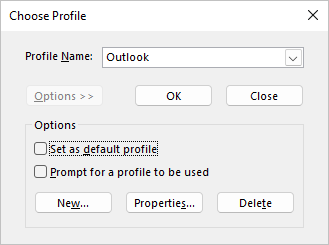
V dialógovom okne výberu profilu vyberte položku Možnosti.
Poznámka
Pred výberom položky Nový zvážte začiarknutie políčka Ponúkať výber profilu. Ak je táto možnosť zapnutá, pri každom spustení Outlooku sa zobrazí výzva na výber profilu, ktorý chcete otvoriť. Je to užitočné, keď máte viac profilov a potrebujete medzi nimi prepínať.
Vyberte položku Nový.
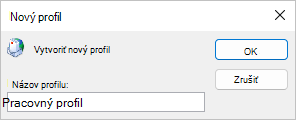
Zadajte názov nového profilu v Outlooku a vyberte tlačidlo OK.
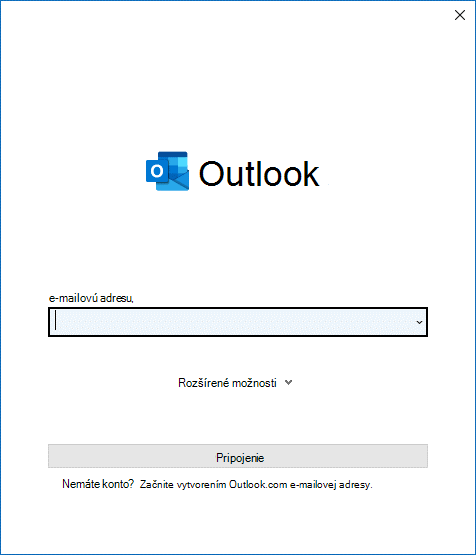
Po vytvorení nového profilu doň budete musieť pridať e-mailové konto. V dialógovom okne pridania konta môžete voliteľne pridať ďalšie kontá.
Ak ste sa dostali sem, úspešne ste vytvorili nový profil aplikácie Outlook. Ak chcete prepínať medzi profilmi, vráťte sa do časti Úprava profilu vyššie.
Konfigurácia Outlooku tak, aby vždy používal rovnaký profil
Ak chcete nakonfigurovať Outlook na otvorenie konkrétneho profilu, použite výber profilu.
Ak chcete získať prístup k výberu profilu, pri spustení Outlooku podržte kláves Shift .
Tip
Na prístup k výberu profilu môžete použiť aj niektorú z týchto alternatívnych možností:
- Pomocou prepínača príkazového riadka kliknite pravým tlačidlom myši na tlačidlo Štart vo Windowse a vyberte položku Spustiť. Do dialógového okna Spustiť zadajte: Outlook.exe /profiles a stlačte kláves Enter.
- Keď je Outlook spustený, vyberte položku Súbor>Nastavenie> kontaZmeniť profil. Outlook sa reštartuje.
V dialógovom okne výberu profilu vyberte položku Možnosti.
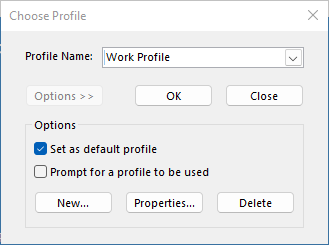
V rozbalenom dialógovom okne výberu profilu vyberte rozbaľovaciu ponuku Názov profilu a vyberte profil, ktorý chcete predvolene otvoriť. V časti Možnosti začiarknite políčko Nastaviť ako predvolený profil.
Poznámka
Ak máte viac profilov, môžete zvážiť začiarknutie políčka Ponúkať výber profilu. Zobrazí sa výzva na výber profilu, ktorý chcete otvoriť.
Po dokončení nastavení vyberte položku OK .
Odstránenie profilu
Odstránenie profilu je trvalé. Pri odstraňovaní profilov buďte opatrní, ak máte údaje, ktoré nie sú zálohované ani dostupné v iných profiloch. Ak máte akékoľvek obavy, najlepšie je ponechať si profil, kým v ňom už nebudete potrebovať údaje.
Ak chcete profil odstrániť, použite výber profilu. K výberu profilu sa dostanete podržaním klávesu Shift pri spustení Outlooku.
V dialógovom okne výberu profilu vyberte položku Možnosti.
Vyberte rozbaľovací zoznam pre položku Názov profilu, vyberte profil, ktorý chcete odstrániť, a vyberte položku Odstrániť.
Úprava profilu pomocou apletu Pošta v ovládacom paneli
Pomocou ikony Pošty v ovládacom paneli otvoríte aplet Pošta na konfiguráciu e-mailových profilov Outlooku. Ikona Pošta sa nezobrazí, ak nemáte nainštalovaný Outlook a ak ste program aspoň raz nespustili. Aplet Pošta nemožno použiť na pridanie kont alebo profilov pre Microsoft 365, Outlook.com alebo iné e-mailové kontá Exchange, ktoré vyžadujú moderné overovanie.
Môžete zmeniť kontá, ktoré obsahuje, ich nastavenia a možnosti ukladania údajov pre každý profil.
Ukončite Outlook.
V ovládacom paneli vyberte položku Pošta.

Kde sa v ovládacom paneli nachádza položka Pošta?
Položka Pošta sa v ovládacom paneli zobrazuje na rôznych miestach v závislosti od verzie operačného systému Microsoft Windows, vybratého zobrazenia ovládacieho panela a podľa toho, či je nainštalovaný 32-bitový alebo 64-bitový operačný systém alebo verzia Outlooku.
Najjednoduchším spôsobom, ako nájsť položku Pošta, je otvoriť ovládací panel Windowsu a zadať text Pošta do poľa Hľadať v hornej časti okna.
Vykonajte niektorý z týchto krokov:
- Ak chcete pridať ďalšie e-mailové konto, vyberte položku E-mailové kontá.
- Ak chcete zmeniť možnosti ukladania údajov Outlooku, vyberte položku Data Files.
- Ak chcete zobraziť zoznam aktuálnych profilov, vyberte položku Zobraziť profily.
Súvisiace články
Používanie Outlooku bez e-mailového konta
Pridanie zdieľanej poštovej schránky ako ďalšieho konta v počítačovej verzii Outlooku