

Pomocou automatických odpovedí môžete ľuďom oznámiť, že im nebudete môcť obratom odpovedať na e-mailové správy. Tento druh automatickej odpovede Mimo pracoviska sa odošle iba raz každej osobe, ktorá vám odošle e-mail počas vašej neprítomnosti.
Poznámka
Ak sa pokyny nezhodujú s tým, čo sa vám zobrazuje, pravdepodobne používate staršiu verziu Outlook na webe. Vyskúšajte pokyny pre klasickú službu Outlook na webe.
V pravom hornom rohu stránky vyberte položku Nastavenia
 >Kontá>, Automatické odpovede.
Vyberte prepínač Zapnúť automatické odpovede.
Začiarknite políčko Odpovede odosielať iba počas tohto časového obdobia a potom zadajte čas začatia a čas ukončenia.
Ak nenastavíte časové obdobie, automatická odpoveď sa bude odosielať dovtedy, kým ju nevypnete výberom prepínača Automatické odpovede sú zapnuté.Začiarknite políčko pre tie z uvedených možností, ktoré vás zaujímajú:
- Blokovať kalendár za toto obdobie
- Automaticky odmietať nové pozvánky na udalosti počas tohto obdobia
- Odmietať a rušiť moje schôdze počas tohto obdobia
Do poľa v dolnej časti okna zadajte správu, ktorá sa má ľuďom odoslať počas vašej neprítomnosti.
Ak chcete, môžete použiť možnosti formátovania v hornej časti okna, pomocou ktorých zmeníte písmo a farbu textu alebo prispôsobíte správu iným spôsobom.Ak chcete, aby automatické odpovede dostávali odosielatelia mimo vašej organizácie, začiarknite políčko Odosielať odpovede mimo organizácie.
Po dokončení vyberte tlačidlo Uložiť v hornej časti okna.
Ak ste pre automatické odpovede nenastavili časové obdobie (v kroku 4 vyššie), budete ich musieť vypnúť manuálne. Ak chcete vypnúť automatické odpovede, prihláste sa do Outlooku na webe, vyberte položku Nastavenie >Konto>Automatické odpovede a potom vyberte prepínač Automatické odpovede pri odpovedi.
Pokyny pre klasickú službu Outlook na webe
Prihláste sa do Outlooku na webe.
Na navigačnom paneli vyberte položku Nastavenia>Konto>Automatické odpovede.
Vyberte možnosť Odosielať automatické odpovede.
Začiarknite políčko Odpovede odosielať iba počas tohto časového obdobia a zadaním času začatia a ukončenia určite, kedy sa majú odosielať.
Ak nenastavíte časové obdobie, automatická odpoveď sa bude odosielať dovtedy, kým ju nevypnete výberom Neodosielať automatické odpovede.Začiarknite políčko pre tie z uvedených možností, ktoré vás zaujímajú:
- Blokovať kalendár za toto obdobie
- Automaticky odmietať nové pozvánky na udalosti počas tohto obdobia
- Odmietať a rušiť moje schôdze počas tohto obdobia
Ak chcete, aby automatické odpovede dostávali odosielatelia mimo vašej organizácie, začiarknite políčko Odosielať automatické odpovede odosielateľom mimo organizácie.
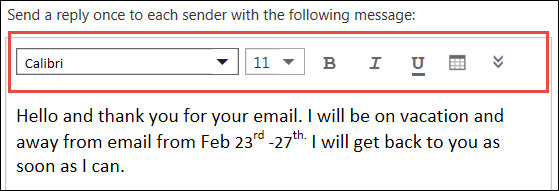
Do poľa v dolnej časti okna zadajte správu, ktorá sa má ľuďom odoslať počas vašej neprítomnosti.
Ak chcete, môžete správu zvýrazniť a použiť možnosti formátovania v hornej časti okna, pomocou ktorých zmeníte písmo a farbu textu, pridáte emoji alebo prispôsobíte správu iným spôsobom.
Po dokončení vyberte tlačidlo OK v hornej časti stránky.
Ak ste pre automatické odpovede nenastavili časové obdobie (v kroku 4 vyššie), budete ich musieť vypnúť manuálne. Ak chcete vypnúť automatické odpovede, prihláste sa do Outlook na webe, vyberte položku Nastavenia>Automatické odpovede a potom vyberte položku Neodosielať automatické odpovede.
Pozrite tiež
Odosielanie automatických odpovedí, že ste mimo pracoviska, z Outlooku pre Windows
Odosielanie automatických odpovedí, že ste mimo pracoviska, z Outlooku pre Mac
Zapnutie automatických odpovedí mimo pracoviska z Outlooku pre Android alebo Outlooku pre iOS