Súhrn
Vďaka automatickým odpovediam Mimo pracoviska v Outlooku môžete odosielateľov upozorniť, že nie ste k dispozícii, a nechcete im okamžite odpovedať na správy. Táto funkcia automaticky odošle prispôsobenú správu raz každej osobe, ktorá vám počas vašej neprítomnosti odošle e-mail. Môžete naplánovať odpovede na konkrétne dátumy, vytvoriť iné správy pre interných kolegov a pre externé kontakty a spravovať túto funkciu na všetkých platformách Outlooku. Spôsoby nastavenia sa líšia v závislosti od typu e-mailového konta (Exchange/Microsoft 365 verzus POP/IMAP) a od toho, ktorú verziu Outlooku používate (počítač s Windowsom, Mac, web alebo mobilné zariadenie).
Poznámka
Ak kroky na tejto karte Nový Outlook nefungujú, pravdepodobne ešte nepoužívate nový Outlook pre Windows. Vyberte kartu Klasický Outlook a postupujte podľa týchto krokov.
Na karte Zobraziť vyberte položku  Zobrazenie nastavení v novom Outlooku.
Vyberte položku Kontá>,automatické odpovede.
Zapnite prepínač Automatické odpovede .
Vyberte položku Odpovede odosielať iba počas časového obdobia a potom zadajte počiatočný a koncový čas.
Ak chcete odosielať automatické odpovede len tým externým odosielateľom, ktorí sú uvedení v zozname kontaktov, vyberte možnosť Odosielať odpovede iba kontaktom .
Poznámka
Ak používate pracovné alebo školské konto, budete mať tiež možnosť odosielať odpovede mimo organizácie. Pri odosielaní odpovedí mimo organizácie sa automatické odpovede budú odosielať na každý e-mail, ktorý dostanete vrátane bulletinov, reklám a potenciálne aj na nevyžiadané e-maily. Ak chcete odosielať automatické odpovede osobám mimo organizácie, odporúčame vybrať možnosť Odosielať odpovede iba kontaktom.
Po dokončení vyberte položku Uložiť.
Poznámka
Automatické odpovede nie sú podporované pre kontá Gmail, Yahoo ani iné kontá POP alebo IMAP.
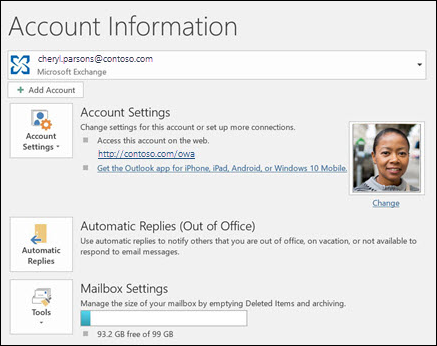
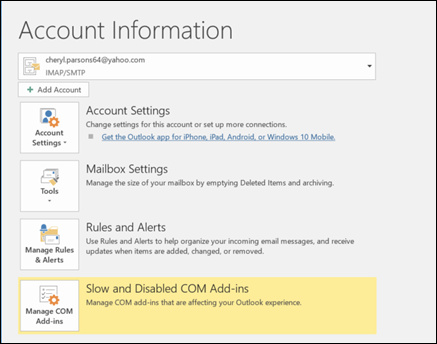
Určenie typu e-mailového konta
V klasickom Outlooku existujú dva spôsoby odosielania automatických odpovedí mimo pracoviska. Spôsob, akým to urobíte, závisí od typu vášho e-mailového konta.
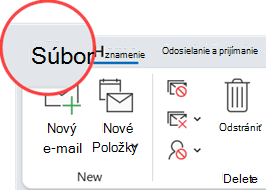
Na ľavej strane pása s nástrojmi vyberte položku Súbor :
Ak máte tlačidlo Automatické odpovede , pokračujte podľa krokov uvedených nižšie.
Nastavenie automatickej odpovede
Vyberte položku Súbor>Automatické odpovede.

V poli Automatické odpovede vyberte položku Odosielať automatické odpovede.
Voliteľne môžete nastaviť rozsah dátumov pre odosielanie automatických odpovedí. Ak ho nastavíte, automatické odpovede sa vypnú v čase, ktorý určíte ako čas ukončenia. V opačnom prípade budete musieť automatické odpovede vypnúť manuálne.
Na karte Automatické odpovede zadajte odpoveď, ktorú chcete odoslať.
Poznámka
Ak máte pracovné alebo školské konto, môžete zadať odpoveď, ktorú chcete odoslať, na karte V rámci mojej organizácie alebo mimo karty Moja organizácia . Pri odosielaní automatických odpovedí komukoľvek mimo organizácie sa automatické odpovede budú odosielať na každý e-mail vrátane bulletinov, reklám a potenciálne aj na nevyžiadané e-maily. Ak chcete odosielať automatické odpovede osobám mimo organizácie, odporúčame vybrať možnosť Len moje kontakty.
Výberom tlačidla OK uložte nastavenia.
Vypnutie automatických odpovedí mimo pracoviska
Keď je klasický Outlook nastavený na odosielanie automatických odpovedí, pod pásom s nástrojmi sa zobrazí správa s touto informáciou. Ak chcete ukončiť odosielanie automatických odpovedí mimo pracoviska, vyberte položku Vypnúť. Ak chcete upraviť dátumy odosielania automatických odpovedí alebo odosielanú správu, postupujte podľa krokov uvedených vyššie.

Riešenie problémov: Nemám automatické odpovede
Ak po výbere položky Súbor nemáte k dispozícii automatické odpovede, možno používate konto Gmail, Yahoo alebo iné konto POP alebo IMAP, ktoré nepodporuje funkciu automatických odpovedí Outlooku. Môžete nastaviť pravidlo, na základe ktorého sa budú odpovedať na prichádzajúce správy – ak necháte Outlook počas svojej neprítomnosti spustený. Ďalšie informácie nájdete v téme Používanie pravidiel na odoslanie správy mimo pracoviska.
- V hornej časti stránky vyberte položku Nastavenie
 >Konto>Automatické odpovede vo formáte Outlook na webe alebo Outlook.com.
- Zapnite prepínač Automatické odpovede .
- Začiarknite políčko Odpovede odosielať iba počas tohto časového obdobia a potom zadajte čas začatia a čas ukončenia.
Ak nenastavíte časové obdobie, automatická odpoveď sa bude odosielať dovtedy, kým ju nevypnete výberom prepínača Automatické odpovede sú zapnuté.
- Do poľa v dolnej časti okna zadajte správu, ktorá sa má ľuďom odoslať počas vašej neprítomnosti.
Ak chcete, môžete použiť možnosti formátovania v hornej časti okna, pomocou ktorých zmeníte písmo a farbu textu alebo prispôsobíte správu iným spôsobom.
- Ak chcete odosielať automatické odpovede len tým externým odosielateľom, ktorí sú uvedení v zozname kontaktov, vyberte možnosť Odosielať odpovede iba kontaktom .
- Po dokončení vyberte položku Uložiť.
Ak ste pre automatické odpovede nenastavili časové obdobie (v kroku 3 vyššie), budete ich musieť vypnúť manuálne. Ak chcete vypnúť automatické odpovede, prihláste sa do Outlook na webe a vyberte položku Nastavenie>Konto>automatické odpovede a výberom prepínača automatické odpovede vypnite túto funkciu.
Súvisiace články
Odosielanie automatických odpovedí, že ste mimo pracoviska, z Outlooku pre Mac
Povolenie automatických odpovedí Mimo pracoviska z Outlooku pre Android alebo Outlooku pre iOS
Odoslanie správy Mimo pracoviska pomocou pravidiel