
Tu je niekoľko bežných problémov s prílohami, s ktorými sa môžete stretnúť, alebo otázok týkajúcich sa príloh, ktoré sa môžu vyskytnúť v novom Outlooku alebo klasickom Outlooku pre Windows.
Vyberte nižšie uvedenú možnosť karty pre verziu Outlooku, ktorú používate. Akú verziu Outlooku používam?
Poznámka
Ak kroky na tejto karte Nový Outlook nefungujú, pravdepodobne ešte nepoužívate nový Outlook pre Windows. Vyberte klasický Outlook a postupujte podľa týchto krokov.
Bežné problémy s prílohami alebo otázky v novom Outlooku
- Prečo nemôžem priložiť súbor? Outlook zobrazil informáciu, že súbor je nebezpečný.
Outlook blokuje viaceré typy súborov, ktoré by mohli šíriť počítačové vírusy. Ak chcete odoslať súbor, ktorý Outlook označí za nebezpečný, najskôr súbor skomprimujte a potom ho priložte skomprimovaný. Ak chcete skomprimovať súbor, prejdite do priečinka v počítači alebo v cloude, ktorý obsahuje príslušný súbor, kliknite pravým tlačidlom myši na súbor a vyberte položku Odoslať do skomprimovaného priečinka. Teraz by malo byť možné odoslať skomprimovaný súbor. Ďalšie informácie nájdete v téme Blokované prílohy v programe Outlook. -
Prečo sa moje prílohy zobrazujú v tele správy a nie pod riadkom predmetu?
Nový Outlook umožňuje odosielať e-mailové správy v dvoch formátoch: HTML a Obyčajný text. Ak používate formát HTML, priložené súbory sa zobrazia v tele správy. Pozrite si tému Zmena formátu správy na formát HTML alebo Obyčajný text, kde nájdete pokyny na prepnutie formátu správy na formát HTML alebo Obyčajný text. Formát správy sa zobrazuje na páse s nástrojmi. Prejdite na položku Možnosti>formátu. Ak sa tlačidlo nazýva Prepnúť na text plánu, vaša správa je vo formáte HTML. Ak je uvedená možnosť Prepnúť na HTML, správa je vo formáte obyčajného textu. -
Prečo sa vnorené zdieľané (priateľské) prepojenia zobrazujú ako kópia?
Zdieľané prepojenia fungujú iba v e-mailoch vo formáte HTML. Ak sa pokúsite pridať zdieľané prepojenie do obyčajného textu, prepojenie sa pridá ako obyčajný text (nie ako prepojenie, na ktoré sa dá kliknúť). Ak použijete možnosť Obyčajný text, priložené súbory sa zobrazia pod riadkom predmetu. Ďalšie informácie nájdete v téme Pridanie obrázkov alebo priloženie súborov do e-mailových správ v Outlooku pre Windows. -
Možnosť Vložiť > obrázky je neaktívna.
Ak nemôžete vybrať obrázky z karty Vložiť na páse s nástrojmi, vaša správa je pravdepodobne vo formáte obyčajného textu. Ak chcete vkladať obrázky, zmeňte formát správy na HTML. Formát správy môžete skontrolovať tak, že prejdete na položku Možnosti>formátu na páse s nástrojmi. -
Ako môžem zmeniť miesto, kde sa predvolene ukladajú prílohy?
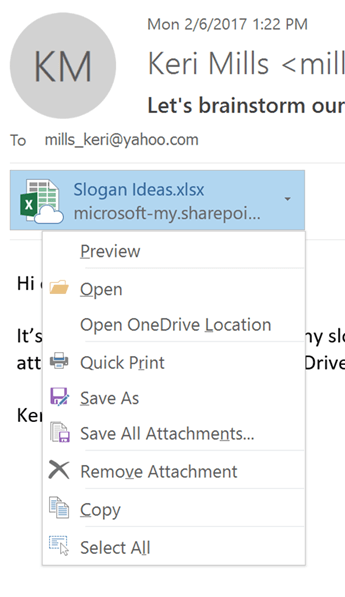
Prílohy sa predvolene ukladajú do priečinka Dokumenty. Predvolené umiestnenie nemožno meniť, ale pri každom ukladaní prílohy môžete určiť iné umiestnenie. Vyberte šípku rozbaľovacieho zoznamu napravo od ikony prílohy a otvorte ponuku príloh. Vyberte možnosť Uložiť ako a uložíte ju do počítača alebo cloudového úložiska. -
Ako uložím upravenú prílohu tak, aby sa moje zmeny priložili k pôvodnému e-mailu?
Ak odosielateľ prílohy použil OneDrive alebo inú možnosť ukladacieho priestoru v cloude, všetky zmeny vykonané v prílohe sa uložia automaticky. Ak odosielateľ nepoužil ukladací priestor v cloude, použite šípku rozbaľovacieho zoznamu napravo od prílohy a vyberte položku Uložiť do OneDrivu. -
Ako otvorím prílohy vo formáte PDF alebo zobrazím ich ukážky?
Ak používate Microsoft Edge ako predvolený prehliadač, Edge by mal dokázať otvoriť prílohy vo formáte PDF. Ak ich chcete otvoriť v programe Adobe Acrobat Reader alebo inom zobrazovači PDF súborov, pozrite si tému Zmena predvolených aplikácií vo Windowse. -
Ako zmením prehliadač používaný na otvorenie príloh alebo zobrazenie ich ukážky?
Outlook použije váš predvolený prehliadač na otvorenie mnohých typov príloh alebo zobrazenie ich ukážky. Ak chcete predvolený prehliadač zmeniť, pozrite si tému Zmena predvolených aplikácií vo Windowse. -
Prečo Outlook nezobrazí výzvu na prepísanie súboru, ktorý má rovnaký názov ako príloha uložená v rovnakom priečinku?
Outlook toto číslo zámerne pripojí a nezobrazí výzvu na prepísanie každého súboru. -
Nemôžem nájsť priečinok príloh vo OneDrive.
Ak ste sa rozhodli zobraziť v počítači len niektoré priečinky OneDrivu, v Prieskumníkovi alebo Finderi v Macu sa priečinok Prílohy nezobrazí. V oblasti oznámení alebo na paneli s ponukami kliknite pravým tlačidlom myši na ikonu cloudu OneDrive (alebo ju stlačte a podržte) a vyberte položku Nastavenia. Vyberte položku Vybrať priečinky a potom začiarknutím políčka Prílohy zobrazte ich v počítači.
Pozrite tiež
Pridanie obrázkov alebo priloženie súborov do e-mailových správ v Outlooku pre Windows