

Poznámka
Prihláste sa do Outlooku na webe pomocou svojho pracovného alebo školského konta.
Stránka People Outlook na webe sa používa na vytváranie, zobrazovanie a úpravu kontaktov, zoznamov kontaktov a kategórií.
Prechod na stránku Ľudia
Ak chcete prejsť na stránku People, prihláste sa do Outlook na webe a vyberte kartu People .

Čo sa bude zobrazovať na People stránke
- Pomocou vyhľadávacieho poľa môžete vyhľadať osobu alebo zoznam kontaktov.
- Panel s nástrojmi obsahuje ponuky a príkazy na vytváranie a úpravu kontaktov, zoznamov kontaktov a kategórií v závislosti od kontextu.
- Kontakty môžete pridať medzi obľúbené položky, pridať kontakty do kategórie alebo zdieľať kontakt s ostatnými.
- People pridáte medzi obľúbené sa zobrazia v obľúbených položkách.
- Všetky uložené kontakty sa zobrazia v priečinku Kontakty.
- Všetky zoznamy kontaktov sa zobrazia v položke Vaše zoznamy kontaktov.
- Kategórie: Usporiadajte svoje kontakty pridaním kategórií. V bočnej navigácii vyberte kategóriu a zobrazia sa všetky kontakty označené príslušnou kategóriou.
- Vaše kontakty sú uvedené v predvolenom priečinku s názvom Vaše kontakty.
- Na hlavnej table sa zobrazujú vaše kontakty, obľúbené položky, zoznamy kontaktov alebo kategórie podľa toho, ktorú možnosť vyberiete na bočnej navigačnej table.
- Na hlavnej table môžete pomocou ponuky filtra vybrať spôsob zobrazovania a zoradenia mien kontaktov.
- Pridajte stĺpce, ako napríklad Sídlo spoločnosti alebo Kancelária, výberom tlačidla Spravovať zobrazenie stĺpca... v hornej časti hlavnej tably.
Práca s kategóriami kontaktov
Kontakty môžete usporiadať pomocou kategórií. Vytvorte si vlastné kategórie kontaktov, aby ste mali určité kontakty pohromade a mohli sa jednoduchšie nájsť. Kontakty zobrazte zoskupené do kategórie výberom príslušnej značky v bočnej navigácii.
Existujúce priečinky z klasického Outlooku sa migrujú do kategórií a zobrazia sa ako kategórie na bočnej navigačnej table. Kontakty, ktoré boli v konkrétnom priečinku alebo priečinkoch, sú označené kategóriami, ktoré zdieľajú rovnaký názov ako daný priečinok. Prístup k týmto kontaktom získate výberom kategórie na bočnej navigačnej table.
Dôležité
Priečinky v klasickej počítačovej verzii Outlooku sa v Outlooku na webe zobrazujú ako kategórie. People kategórie v novom Outlooku fungujú úplne rovnako ako People kategórie v Outlook na webe. Kategórie, ktoré vytvoríte v Outlooku na webe alebo v novom Outlooku, sa v klasickej počítačovej verzii Outlooku nezobrazia ako zodpovedajúce priečinky.
Ak chcete pridať novú kategóriu, vyberte kontakt na hlavnej table, vyberte položku Pridať kategóriu a potom zadajte názov novej kategórie.
Ak chcete z kontaktu vymazať všetky kategórie, vyberte položku Vymazať kategórie.
Ak chcete premenovať kategóriu alebo zmeniť jej farbu, ukážte myšou na názov kategórie na navigačnej table, vyberte tlačidlo Ďalšie možnosti pre názov kategórie... a potom vyberte položku Upraviť.
Odstránením kategórie z bočnej navigácie sa odstráni kategória, ako aj všetky kontakty. Neodstránia sa žiadne kontakty v danej kategórii.
Kategórie pochádzajúce z priečinkov nie je možné odstrániť.
Automatická aktualizácia kontaktov (len pre podnikových používateľov)
Všetky kontakty, ktoré vytvoríte pomocou adresára organizácie, budú automaticky aktualizované o všetky aktualizácie alebo zmeny v adresári organizácie.
Výberom položky Pridať do kontaktov tohto používateľa môžete tohto používateľa pridať do osobných kontaktov. Po pridaní môžete daný kontakt upraviť tak, aby obsahoval ďalšie informácie, ako je napríklad adresa, osobné telefónne číslo alebo poznámky. Všetky pridané informácie sa budú nachádzať len vo vašich osobných kontaktoch a nie sú súčasťou adresára organizácie, ku ktorému majú prístup vaši kolegovia. Len vy budete mať informácie, ktoré pridáte.
Vytvárať, zobrazovať a upravovať kontakty
Nový kontakt sa automaticky uloží do priečinka Vaše kontakty .
Pridanie nového kontaktu úplne od začiatku
- Prihláste sa do Outlooku na webe.
- Vyberte kartu People na bočnej navigačnej table.
- Na paneli s nástrojmi vyberte položku Nový kontakt.
- Uložte kontakt pri pridaní jednej z týchto položiek: meno, priezvisko, telefónne číslo, spoločnosť alebo e-mail.
- Vyberte položku Uložiť. Ak chcete pridať ďalšie informácie, ako je napríklad adresa, narodeniny alebo poznámky, vyberte kontakt a vyberte položku Upraviť.
Pridanie kontaktu z karty profilu
Keď vyberiete meno alebo obrázok niekoho používateľa v Outlooku alebo iných aplikáciách a službách balíka Office, získate kartu profilu s informáciami o danej osobe. Z karty profilu ich môžete uložiť medzi svoje vlastné kontakty, napríklad ak chcete pridať poznámky alebo iné informácie.
Tu je postup pridania kontaktu z e-mailovej správy:
- V aplikácii Pošta otvorte e-mailovú správu na table na čítanie a potom vyberte meno odosielateľa alebo príjemcu, ktorého chcete pridať do zoznamu kontaktov.
- Na karte profilu, ktorá sa otvorí,
 Ďalšie možnosti a potom položku Pridať do kontaktov. Kontakt sa pridá medzi vaše kontakty.
- Ak chcete, môžete ku kontaktu pridať ďalšie informácie, ako napríklad adresu a narodeniny, výberom položky Upraviť a následným výberom položky Uložiť po dokončení.
Pridanie ľudí v organizácii do uložených kontaktov
Ak má vaša spoločnosť nastavený adresár, môžete zobraziť informácie o kolegoch bez toho, aby ste ich uložili ako kontakty. Môžete ich vyhľadať alebo vybrať jeho meno alebo obrázok z e-mailovej správy. Na karte profilu sa zobrazujú informácie zhromaždené z iných systémov (adresár). Ak chcete pridať ďalšie informácie, napríklad poznámky, môžete uložiť kolegov do vlastných kontaktov. Nový kontakt sa automaticky prepojí s existujúcim kontaktom z adresára. Informácie, ktoré pridáte, máte len vy.
Tieto nové kontakty kontakty aktualizujú automaticky.
Pridanie kontaktu medzi obľúbené položky
Ak chcete pridať kontakt medzi obľúbené položky, vyberte kontakt a potom vyberte položku Pridať medzi obľúbené položky na paneli s nástrojmi.
Zobrazenie a úprava kontaktných informácií
Na stránke People vyberte na hlavnej table kontakt, ktorého informácie chcete zobraziť alebo upraviť. Prezeráte si verziu karty profilu. Sekcie a karty sa môžu líšiť.
- Rýchle prepojenia: Jednoducho volajte, odošlite e-maily, správy alebo pridajte kontakt medzi obľúbené položky.
- Prehľad: Kontaktné informácie, stav dostupnosti zručností.
- LinkedIn: Ak má kontakt verejný profil v službe LinkedIn s rovnakým e-mailom, s akým ste pre daný kontakt uložili, získate informácie z LinkedInu tu.
- Organizácia: Ak kontakt patrí do vašej organizácie, môžete zobraziť aj organizačnú schému.
Ak chcete kontakt upraviť, vyberte kontakt, v ktorom chcete vykonať zmeny, a potom vyberte tlačidlo Ďalšie možnosti... vedľa mena osoby alebo tlačidlo Upraviť kontakt v dolnej časti karty profilu.
Pridanie fotografie do kontaktov
Na stránke Ľudia vyberte kontakt.
Vyberte položku Upraviť kontakt a potom vyberte tlačidlo fotoaparátu.

Vyberte položku Nahrať novú fotografiu, vyberte súbor, ktorý chcete použiť, a potom vyberte položku Otvoriť a nahrajte ju.
Ak chcete zmeniť zobrazovanú časť fotografie, vyberte kruh a potiahnite ukazovateľ myši. Ak chcete zväčšiť alebo zmenšiť zobrazovanú časť fotografie, použite jazdca pod fotografiou.
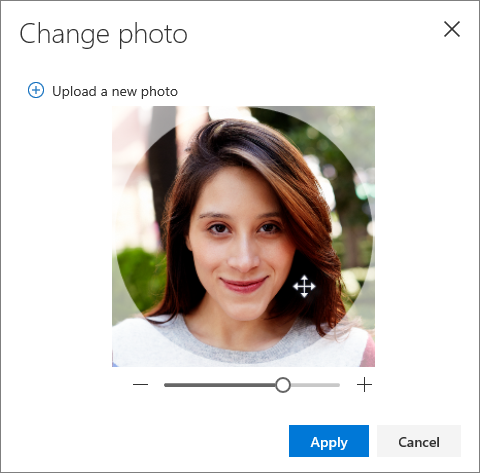
Vyberte položku Použiť>uloženie.
Zmena zobrazovania a zoradenia kontaktov
Ak chcete zmeniť spôsob zobrazovania mien kontaktov, vyberte položku Nastavenie a potom položku Zobraziť kontakty podľa>krstného mena, priezviska, spoločnosti alebo nedávno pridaných.
Ak chcete kontakty zoradiť, použite ponuku zoradenia v hornej časti zoznamu. Vyberte napríklad možnosť Zoradiť podľa>priezviska.
Odstránenie kontaktov
- Vyberte jeden alebo viac kontaktov a potom vyberte položku Odstrániť.
- Potvrďte akciu výberom položky Odstrániť.
Vytvorenie, zobrazenie a úprava zoznamov kontaktov
Zoznam kontaktov je kolekcia e-mailových adries. Je užitočný, ak chcete e-mail odoslať skupine ľudí. Zoznamy kontaktov sa niekedy nazývajú distribučné zoznamy.
Môžete napríklad vytvoriť zoznam kontaktov s názvom Môj knižný klub a pridať doň všetkých členov knižného klubu. Ak chcete odoslať e-mailovú správu všetkým členom klubu, stačí do riadka Komu v e-maile zadať "Môj knižný klub".
Vytvorenie zoznamu kontaktov
Poznámka
Predvolene sú zoznamy kontaktov uvedené v časti Vaše zoznamy kontaktov.
- Na stránke People vyberte na paneli s nástrojmi rozbaľovacie tlačidlo ˅ vedľa položky Nový kontakt a vyberte položku Nový zoznam kontaktov.
- Zadajte názov zoznamu a potom pridajte mená alebo e-mailové adresy. Môžete pridať aj popis.
- Vyberte položku Vytvoriť.
Pridanie ďalších ľudí do zoznamu kontaktov
- Na stránke People vyberte na navigačnej table položku Vaše zoznamy kontaktov alebo vyhľadajte názov zoznamu kontaktov.
- Vyberte zoznam kontaktov a potom vyberte položku Upraviť.
- Zadajte mená alebo e-mailové adresy.
- Vyberte položku Uložiť.
Odstránenie ľudí zo zoznamu kontaktov
- Na stránke People vyberte na navigačnej table položku Vaše zoznamy kontaktov alebo vyhľadajte názov zoznamu kontaktov.
- Vyberte zoznam kontaktov a potom položku Upraviť.
- Vyberte znak x pre meno alebo e-mailovú adresu, ktorú chcete odstrániť.
- Vyberte položku Uložiť.
Poznámka
Funkcie a informácie v tejto príručke sa vzťahujú na Outlook na webe dostupný prostredníctvom služby Microsoft 365.