
Označovanie úloh
Vzťahuje sa na
Poznámka
Nový Microsoft Planner sa v súčasnosti zavádza pre zákazníkov. Ak vaše prostredie vyzerá inak ako kroky uvedené v tomto článku alebo pracujete z prostredia GCC, GCC High alebo DoD, pozrite si pokyny v dolnej časti tejto stránky.
Ďalšie informácie o Planneri nájdete v najčastejších otázkach o Planneri.
V Planneri sa používajú označenia, ktoré vám pomôžu rýchlo zobraziť určité spoločné črty viacerých úloh, ako napríklad požiadavky, miesta, závislosti alebo dôležité časové obmedzenia.
Pridanie označení do plánu
Na paneli úloh vyberte úlohu a otvorte podrobnosti.
Na karte vyberte položku Pridať označenie a potom vyberte niektorú z 25 menoviek v zozname. Ak chcete označenie premenovať, vyberte ikonu ceruzky vedľa nej v zozname a potom zadajte nový názov. Všimnite si, že premenovanie označenia ovplyvní všetky inštancie, v ktorých sa táto farba označenia používa v pláne.
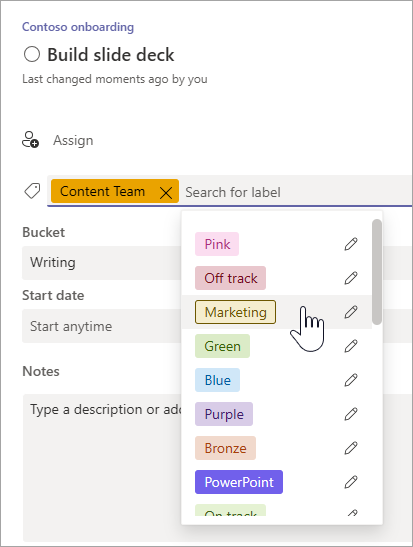
Po definovaní označení pre jednu úlohu budú tieto označenia k dispozícii pre všetky úlohy v pláne.
Môžete napríklad definovať ružové označenie ako "Bezpečnosť" v úlohe Pridať finančné prostriedky na konto a potom nastaviť rovnaký príznak pre každú inú úlohu v pláne, ktorá súvisí s bezpečnosťou.
Ďalšie možnosti usporiadania práce
Ak potrebujete usporiadať prácu aj iným spôsobom, možno oceníte sektory. Úlohy je možné zatriediť do sektorov, ktoré vám pomôžu usporiadať úlohy do kategórií, ako sú fázy, typy práce alebo oddelenia.
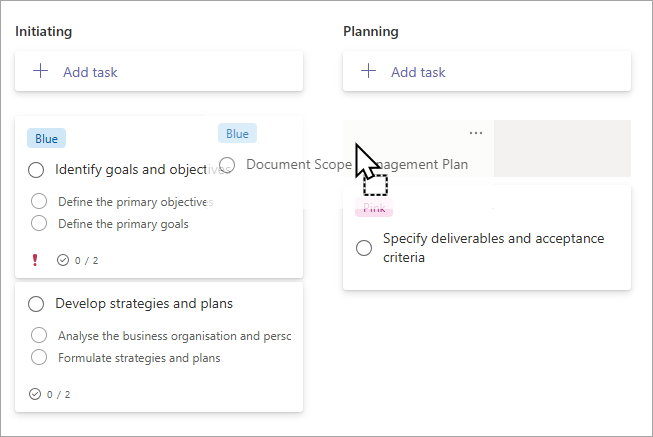
Vďaka označeniam, sektorom, symbolom priebehu, dátumom, priradeniam, komentárom a prílohám uvádzaným pre jednotlivé úlohy na Paneli môžete získať dobrý prehľad o svojom pláne.
Chcete získať komplexnejšie zobrazenie? Vyskúšajte zobrazenie Grafy a získajte rýchly náhľad do celkového priebehu plánu.

Ak ešte nepoužívate nový Planner alebo pracujete v prostredí GCC High, GCC alebo DoD, postupujte podľa nasledujúcich krokov
V Planneri sa používajú označenia, ktoré vám pomôžu rýchlo zobraziť určité spoločné črty viacerých úloh, ako napríklad požiadavky, miesta, závislosti alebo dôležité časové obmedzenia.
Pridanie označení do plánu
Na paneli úloh vyberte úlohu a otvorte podrobnosti.
Na karte vyberte položku Pridať označenie a potom vyberte niektorú z 25 menoviek v zozname. Ak chcete označenie premenovať, vyberte ikonu ceruzky vedľa nej v zozname a potom zadajte nový názov. Všimnite si, že premenovanie označenia ovplyvní všetky inštancie, v ktorých sa táto farba označenia používa v pláne.

Po definovaní označení pre jednu úlohu budú tieto označenia k dispozícii pre všetky úlohy v pláne.
Môžete napríklad definovať ružové označenie ako "Bezpečnosť" v úlohe Pridať finančné prostriedky na konto a potom nastaviť rovnaký príznak pre každú inú úlohu v pláne, ktorá súvisí s bezpečnosťou.
Ďalšie možnosti usporiadania práce
Ak potrebujete usporiadať prácu aj iným spôsobom, možno oceníte sektory. Úlohy je možné zatriediť do sektorov, ktoré vám pomôžu usporiadať úlohy do kategórií, ako sú fázy, typy práce alebo oddelenia.

Vďaka označeniam, sektorom, symbolom priebehu, dátumom, priradeniam, komentárom a prílohám uvádzaným pre jednotlivé úlohy na Paneli môžete získať dobrý prehľad o svojom pláne.
Chcete získať komplexnejšie zobrazenie? Vyskúšajte zobrazenie Grafy a získajte rýchly náhľad do celkového priebehu plánu.
