Súbor .gif môže byť buď statickým, alebo animovaným obrázkom. Ak máte animovaný obrázok GIF, tento článok popisuje, ako ho vložiť na snímku.
Ak máte obrázok GIF, ktorý je statický, nie je možné ho zmeniť na animovaný obrázok GIF.
Na powerpointovú snímku môžete pridať animovaný obrázok GIF (alebo meme) rovnako ako akýkoľvek iný súbor obrázka.
Môžete vložiť súbor vo formáte GIF uložený na pevnom disku vášho počítača alebo v službe OneDrive.
- Vyberte snímku, na ktorú chcete pridať animovaný obrázok GIF.
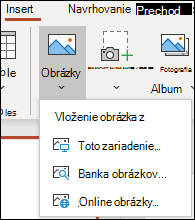
- Na karte Vložiť na páse s nástrojmi kliknite na položku Obrázky.
- V dialógovom okne Vložiť obrázok z prejdite do umiestnenia animovaného súboru GIF, ktorý chcete pridať.
- Vyberte súbor a kliknite na položku Vložiť.
- Ak chcete prehrať animáciu, vyberte kartu Prezentácia na páse s nástrojmi a potom v skupine Spustiť prezentáciu vyberte položku Od aktuálnej snímky.

Animované súbory GIF na webe
V závislosti od vašej verzie PowerPointu môžete tiež vyhľadať obrázky GIF na webe pomocou položiek Vložiť online obrázky alebo Vložiť ClipArt. Na páse s nástrojmi v karte Vložiť vyberte položku Vložiť online obrázky alebo ClipArt. Do vyhľadávacieho poľa zadajte „animovaný obrázok GIF“
Pozrite tiež
Vytvorenie animovaného obrázka GIF z prezentácie
Animácia textu alebo objektov
Na powerpointovú snímku môžete pridať animovaný obrázok GIF ako by ste pridali akýkoľvek iný súbor obrázka. Môžete vložiť súbor vo formáte GIF uložený na pevnom disku vášho počítača alebo v cloudovom úložisku (ako je napríklad OneDrive).
Vyberte snímku, na ktorú chcete pridať animovaný obrázok GIF.
Na karte Domov na páse s nástrojmi kliknite v časti Vložiť na položku Obrázok>zo súboru.
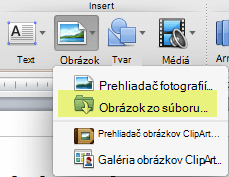
Prejdite do umiestnenia animovaného súboru GIF, ktorý chcete pridať, uistite sa, že názov súboru má príponu .gif, vyberte súbor a potom kliknite na položku Vložiť.
Ak chcete prehrať animáciu, vyberte ponuku Prezentácia, potom vyberte položku Od aktuálnej snímky.
Pozrite tiež
Vytvorenie animovaného obrázka GIF z prezentácie
Animácia textu alebo objektov
Animovaný obrázok GIF do snímky môžete pridať pomocou PowerPoint pre web, ako by ste to spravili s akýmkoľvek iným obrazovým súborom, ale GIF nebude prehraný pri prezeraní prezentácie v Slide Show. PowerPoint pre web nedokáže prehrať animované obrázky GIF.
Ak je prehrávanie obrázkov GIF funkciou, ktorú by ste uvítali v PowerPointe pre web, odporúčame vám navrhnúť funkcie kliknutím napoložku Pripomienky>Pomocníka>Mám návrh.
Vloženie obrázka z počítača na snímku
Vyberte v dokumente snímku, na ktorú chcete vložiť obrázok.
Na karte Vložiť kliknite na položku Obrázok.
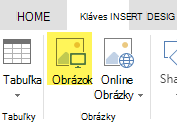
Prejdite na obrázok, ktorý chcete vložiť, vyberte ho, a potom kliknite na položku Vložiť.
Po vložení obrázka na snímku môžete zmeniť jeho veľkosť a presunúť ho kamkoľvek chcete.
Pozrite tiež
Animácia textu alebo objektov