V powerpointovej prezentácii môžete animovať text, obrázky, tvary, tabuľky, grafické prvky SmartArt a iné objekty.
Pomocou efektov je možné objekty zobraziť, nechať zmiznúť alebo ich presunúť. Dá sa tiež zmeniť veľkosť a farba objektu. Efekty môžu reagovať na kliknutia myšou alebo iné akcie, čím dodajú prezentácii interaktívny nádych.
Pridanie animácií do textu, obrázkov, tvarov a ďalších objektov v prezentácii
- Vyberte objekt alebo text, ktorý chcete animovať.
- Vyberte položku Animácie a vyberte animáciu.
- Vyberte položku Možnosti efektu a vyberte efekt.
Spravovanie animácií a efektov
Animácie v prezentácii sa môžu spustiť rôznymi spôsobmi:
-
Po kliknutí: Animácia sa spustí po kliknutí na snímku.
-
S predchádzajúcou: Animácia sa prehrá v rovnakom čase ako predchádzajúca animácia v postupnosti.
-
Po predchádzajúcej: Animácia sa spustí okamžite po ukončení predchádzajúcej animácie.
-
Trvanie: Efekt môžete predĺžiť alebo skrátiť.
-
Oneskorenie: Môžete pridať čas pred spustením efektu.
Pridanie ďalších efektov do animácie
- Vyberte objekt alebo text s animáciou.
- Vyberte položku Pridať animáciu a vyberte animáciu.
Zmena poradia animácií
Vyberte značku animácie.
Vyberte požadovanú možnosť:
-
Posunúť dopredu: Animácia sa prehrá skôr v poradí.
-
Posunúť dozadu: Animácia sa prehrá neskôr v poradí.
Pridanie animácie do zoskupených objektov
Animáciu môžete pridať do zoskupených objektov, textu a ďalších objektov.
- Stlačte kláves Ctrl a vyberte požadované objekty.
- Vyberte skupinu Formát>> tvaruna zoskupenie objektov.
- Vyberte položku Animácie a vyberte animáciu.
Pridanie animácie do textu, objektu alebo grafu
Vyberte položku, ktorú chcete animovať, vyberte kartu Animácie a potom vyberte niektorú z týchto možností:
|
Požadovaná akcia |
Kliknite sem na karte Animácie pásu s nástrojmi |
| Zobrazenie na snímke |
 (Ďalšie možnosti zobrazíte výberom šípky doprava)
 |
| Zvýraznenie |

|
| Opustenie snímky |

|
| Pohyb po vopred určenej dráhe |

|
Na jeden objekt môžete použiť viac ako jednu animáciu. Jednoducho opäť vyberte objekt a použiť ďalší efekt.
Každý efekt animácie je na snímke označený číslom  vedľa objektu. Toto číslo označuje poradie, v ktorom sa efekt prehrá. Ak sú dva efekty animácie nastavené na prehrávanie v rovnaký čas, budú označené číslami nad sebou
  .
.
Úprava efektov animácie
Zmena, odstránenie alebo zmena poradia efektov animácie:
Vyberte požadovanú snímku a následne na nej vyberte číslo animovaného efektu, ktorý chcete upraviť.
Tabla Animácie sa nachádza vpravo a zobrazuje všetky animácie na snímke.

Tu môžete:
Zmeniť poradie alebo odstrániť animácie v položke Prehrať od
Meniť spôsob fungovania animácie alebo pridávať zvuk v položke Možnosti efektu

Meniť spôsob spúšťania animácie a dĺžku trvania v položke Časovanie
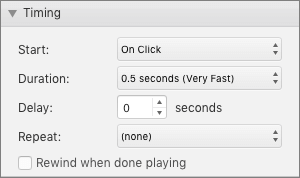
Ak chcete zobraziť ukážku zmien, vyberte položku Prehrať od.
Pridanie animácií do textu, obrázkov, tvarov a ďalších objektov v prezentácii
- Vyberte objekt alebo text, ktorý chcete animovať.
- Vyberte kartu Animácie a potom vyberte efekt animácie.
- Vyberte položku Možnosti efektu a potom vyberte efekt.
Spravovanie animácií a efektov
Možnosť Spustiť na karte Animácie poskytuje rôzne spôsoby spustenia efektov animácie v prezentácii:
-
Po kliknutí: efekt animácie sa spustí po kliknutí na snímku.
-
S predchádzajúcou: Efekt animácie sa prehrá v rovnakom čase ako predchádzajúca animácia v postupnosti.
-
Po predchádzajúcom: efekt animácie sa spustí ihneď po výskyte predchádzajúceho efektu.
Existujú dve ďalšie možnosti súvisiace s časovaním na karte Animácie :
-
Trvanie: Umožňuje predĺžiť alebo skrátiť efekt animácie.
-
Oneskorenie: Umožňuje pridať čas pred spustením efektu animácie.
Pridanie ďalších efektov do objektu
- On the Animations tab, select
 Animation Pane.
- Vyberte objekt, ku ktorému chcete pridať efekt.
- V hornej časti tably animácií vyberte položku Pridať.
Nový efekt sa pridá na koniec zoznamu efektov. Pomenuje sa podľa objektu. PowerPoint jej automaticky priradí predvolený efekt, napríklad zmiznutie.
- Vyberte nový efekt a otvorte ho. Potom vyberte efekt animácie, ktorý chcete priradiť, a podľa potreby upravte začiatok, trvanie a oneskorenie.
Zmena poradia animácií
On the Animations tab, select Animation Pane.
Efekty animácie sú uvedené podľa poradia.
Vyberte efekt animácie, ktorý chcete premiestniť.
Kliknite na ňu a podržte ju a potom ju presunutím nahor alebo nadol umiestnite na vhodné miesto v zozname.
Tenká červená vodorovná čiara ukazuje, kde v zozname môžete efekt umiestniť. Uvoľnením tlačidla myši umiestnite položku do danej pozície.
Tip
Ak chcete vrátiť neúmyselné premiestnenie, stlačte kombináciu klávesov Ctrl + Z.
Pridanie animácie do zoskupených objektov
Efekt animácie môžete pridať do zoskupených objektov, textu a ďalších objektov.
- Stlačte kláves Ctrl a vyberte požadované objekty.
- Na karte Tvar vyberte
 Skupina>Zoskupte a zoskupte objekty.
- Vyberte kartu Animácie a potom efekt animácie.
Pozrite tiež
Zmena alebo odstránenie efektov animácie
Zobrazovanie slov v jednom riadku naraz
Postupná animácia odrážok na snímke
Zobrazovanie textu po jednotlivých riadkoch, slovách alebo písmenách
Pridanie animovaného obrázka vo formáte GIF na snímku
Použitie viacerých efektov animácie na jeden objekt
Pridanie efektu animácie dráha pohybu
3D efekty animácií v PowerPointe
Prechody medzi snímkami
Rozdiel medzi animáciami a prechodmi
