

Na predlohu snímky môžete pridať obrázok (niekedy priehľadný a nazývaný ako vodotlač), aby sa zobrazoval na každej snímke v prezentácii. Na každú snímku môžete chcieť napríklad zahrnúť logo svojej spoločnosti.
Použitie obrázka na všetky snímky
Na karte Zobraziť kliknite na položku Predloha snímky.
V zobrazení Predloha snímky vyberte v hornej časti tably miniatúr, ktorá sa nachádza na ľavej strane, predlohu snímky.
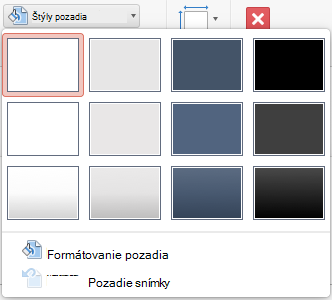
Na karte Predloha snímky na páse s nástrojmi kliknite na položku Štýly pozadia.

Kliknite na položku Formátovanie pozadia.
Ak chcete vložiť obrázok z počítača, kliknite na položku Výplň obrázkom alebo textúrou.
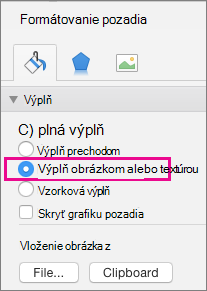
V časti Zdroj obrázka kliknite na položku Vložiť. (Ak chcete vložiť obrázok, ktorý ste už skopírovali do Schránky, kliknite na položku Schránka.)
Vyhľadajte a vyberte požadovaný obrázok a potom kliknite na položku Vložiť.
Vybratý obrázok vyplní pozadie predlohy snímky na table miniatúr a všetky rozloženia predlohy pod ňou.Ak chcete vytvoriť efekt vodotlače, posuňte na table Formátovanie pozadia jazdec Priehľadnosť doprava a nastavte percento nepriehľadnosti.

Použitie obrázka na určité rozloženia snímky
Na karte Zobraziť kliknite na položku Predloha snímky.
V zobrazení Predloha snímky na table miniatúr vľavo kliknite na rozloženie alebo rozloženia snímky, ku ktorým chcete pridať obrázok pozadia. (Ak chcete vybrať viac položiek, pri výbere podržte stlačený kláves Shift.)
Na karte Predloha snímky kliknite na položku Štýly pozadia.
Kliknite na položku Formátovanie pozadia.
Ak chcete vložiť obrázok z počítača, kliknite na položku Výplň obrázkom alebo textúrou.
V časti Zdroj obrázka kliknite na položku Vložiť. (Ak chcete vložiť obrázok, ktorý ste už skopírovali do Schránky, kliknite na položku Schránka.)
Vyhľadajte a vyberte požadovaný obrázok a potom kliknite na položku Vložiť.
Vybratý obrázok vyplní pozadie rozloženia predlohy alebo predlôh, ktoré ste vybrali v kroku 2.Ak chcete vytvoriť efekt vodotlače, posuňte na table Formátovanie pozadia jazdec Priehľadnosť doprava a nastavte percento nepriehľadnosti.
Pozrite tiež
Odstránenie grafického prvku pozadia alebo vodotlače zo snímok v PowerPoint pre Mac