
Tu je postup na odstránenie obrázka, pozadia alebo vodotlače zo snímok.
V ponuke Zobraziť vyberte položku Predloha>snímky.
Na table miniatúr na ľavej strane kliknite na všetky rozloženia snímok s obrázkovou vodotlačou, ktorú chcete odstrániť.
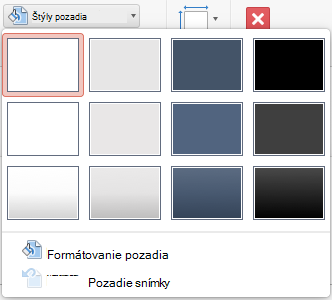
Na karte Predloha snímky kliknite na položku Štýly pozadia.

Kliknite na položku Formátovanie pozadia.
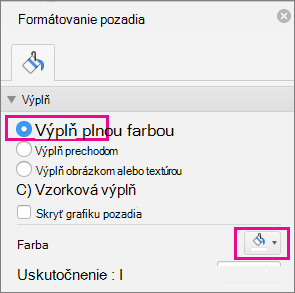
Na table Formátovanie pozadia kliknite v časti Vyplniť na položku Výplň plnou farbou.
Kliknite na tlačidlo Farba a vyberte bielu alebo ľubovoľnú inú farbu, ktorá sa vám páči.
Ak chcete odstrániť pozadie zo všetkých snímok, kliknite na položku Použiť na všetky.
Pozrite tiež
Pridanie grafiky pozadia alebo priehľadných obrázkov (vodotlačí) na snímky v PowerPointe pre Mac