
Úpravou medzier v prvom riadku odseku môžete vytvoriť opakovanú alebo zápornú zarážku, prípadne celý odsek zväčšiť.
V závislosti od toho, čo chcete urobiť, môžete použiť pravítko na karte Zobraziť na páse s nástrojmi alebo možnosti v skupine Odsek na karte Domov .
Poznámka
Ak chcete systematicky upravovať zarážky pre všetky zoznamy s odrážkami alebo číslované zoznamy, pozrite si tému Úprava zarážky v zozname s odrážkami alebo v číslovanom zozname.
Ak sa pravítko v hornej časti prezentácie nezobrazuje, začiarknite políčko Pravítko na karte Zobraziť .
Vyberte text, ktorý chcete zmeniť, a potom vykonajte niektorý z týchto krokov:
Ak chcete vložiť zarážku do prvého riadka, na hornom vodorovnom pravítku presuňte značku zarážky prvého riadka tam, kde chcete začať písať text.
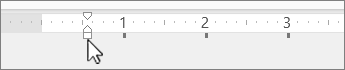
Ak chcete zväčšiť alebo zmenšiť ľavú zarážku celého odseku, vyberte na karte Domov v skupine Odsek
 Ikona tlačidla Zvýšiť úroveň zoznamu alebo
  Zníženie úrovne zoznamu.
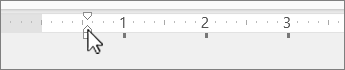
Ak chcete vytvoriť opakovanú zarážku, v ktorej sú druhý a nasledujúce riadky odseku odsadené viac než prvý, presuňte značku opakovanej zarážky na mieste, kde sa má zarážka začínať.
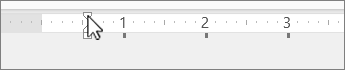
Ak chcete vytvoriť zápornú zarážku, v ktorej text siaha k ľavému okraju, presuňte značku ľavej zarážky na miesto, kde sa má začínať odsek.
Zmena úrovne odsadenia odseku
- Vyberte text, ktorý chcete zmeniť, a potom vykonajte niektorý z týchto krokov:
- Ak chcete zväčšiť alebo zmenšiť ľavú zarážku celého odseku, vyberte na karte Domov v skupine OdsekIkona tlačidla Zvýšiť úroveň zoznamu alebo Zníženie úrovne zoznamu.
Vytvorenie prvého riadka alebo opakovanej zarážky
Vyberte odsek alebo odseky, ktoré chcete odsadiť.
On the Home tab, select
 Spúšťač dialógového okna Odsek.
V časti Zarážky v textovom poli Pred kliknite na šípku a nastavte požadované rozmery, napríklad 1,5 palca.
Poznámka
Pol palca je typická miera na odsadenie odseku.
Kliknite na pole s názvom Špeciálne a vyberte možnosť Prvý riadok alebo Opakované.
Kliknite na tlačidlo OK.
Pozrite tiež
Úprava zarážky v zozname s odrážkami alebo v číslovanom zozname