
Ak chcete upraviť zarážku v zoznamoch s odrážkami alebo v číslovaných zoznamoch, ktoré sa zobrazujú na všetkých snímkach v prezentácii, zobrazte predlohu snímky a postupujte podľa nižšie uvedených krokov. Ak chcete zobraziť predlohu snímky, na karte Zobraziť v skupine Zobrazenia prezentácií kliknite na položku Predloha snímky.
Ak sa pravítko nezobrazuje, na karte Zobraziť v skupine Zobraziť vyberte položku Pravítko.
Vyberte text s odrážkami alebo číslovaný text, ktorý chcete zmeniť.
Ak text obsahuje viac ako jednu úroveň položiek s odrážkami alebo číslovaných položiek, na pravítku sa zobrazia značky zarážok pre každú úroveň.
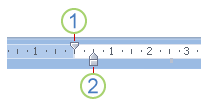
1 značka zarážky prvého riadka, ktorá zobrazuje umiestnenie zarážky odrážky alebo čísla
2 Značka ľavej zarážky, ktorá zobrazuje umiestnenie odsadenia textu v zoznameVyberte si niektoré z týchto možností:
- Ak chcete zmeniť umiestnenie odrážok alebo čísel, presuňte značku zarážky prvého riadka.
- Ak chcete zmeniť pozíciu textu, presuňte špicatú hornú časť značky ľavej zarážky.
- Ak chcete súčasne presunúť zarážky a vzťah medzi odrážkou (alebo číslom) a ľavou zarážkou textu zachovať v nezmenenej podobe, presuňte obdĺžnikovú časť v dolnej časti značky ľavej zarážky.
Zopakujte kroky 2 a 3 pre každú úroveň odrážok a čísel a každú úroveň textu, ktorú chcete zmeniť.