Písmo môžete nahradiť na jednom mieste alebo vykonať systematickú zmenu písma v celej prezentácii.
Zmena písma na jednej snímke
Vykonajte jednu z nasledujúcich akcií:
- Ak chcete zmeniť písmo pre jeden odsek alebo jedno slovné spojenie, vyberte text, ktorý chcete zmeniť.
- Ak chcete zmeniť písmo pre celý text v zástupnom objekte, vyberte celý text v zástupnom objekte alebo kliknite naň kliknite.
Na karte Domov v skupine Písmo vyberte písmo v zozname Písmo.
Zmena písiem v celej prezentácii
(Táto funkcia nie je k dispozícii pre PowerPoint pre web.)
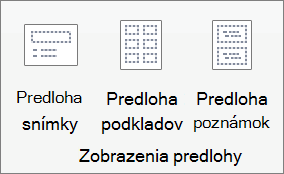
- Na karte Zobraziť v skupine Zobrazenia predlohy kliknite na položku Predloha snímky.
- Na table na ľavej strane, ktorá obsahuje predlohy a rozloženia snímok, kliknite na miniatúru predlohy snímky alebo na rozloženie, ktoré obsahuje písmo, ktoré chcete zmeniť.
- Na predlohe snímky alebo v rozložení kliknite na text nadpisu alebo na úroveň základného textu, pre ktorú chcete použiť nový štýl písma.
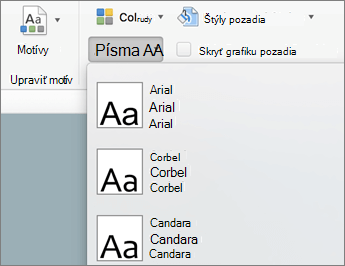
- Na karte Predloha snímky v skupine Pozadie kliknite na položku Písma a potom vyberte písmo zo zoznamu.
Ak chcete zmeniť ďalšie písma, zopakujte kroky 1 až 4. - Po dokončení vyberte kartu Predloha snímky a potom vyberte položku Zavrieť zobrazenie predlohy a vráťte sa do normálneho zobrazenia.
Ak chcete zmeniť písmo v celej prezentácii, môžete použiť aj možnosť Nahradiť písmo . Postupujte takto:
- Na karte Domov v skupine Úpravy vyberte položku Nahradiť a potom vyberte položku Nahradiť písma.
- V dialógovom okne Nahradiť písmo vyberte v poli Nahradiť písmo, ktoré chcete nahradiť.
- V poli Čím vyberte písmo, ktoré chcete použiť, vyberte položku Nahradiť a potom vyberte položku Zavrieť.
Ak používate jednu predlohu snímky a zmeníte písmo v tejto predlohe, nová možnosť písma sa zobrazí v celej prezentácii.
Ak používate viaceré predlohy snímok (napríklad ak v prezentácii používate viaceré šablóny), musíte zmeniť štýl písma na každej predlohe snímky.
Pozrite tiež
Použitie ozdobných typov písiem od dodávateľov tretích strán