
Úpravou predlohy snímky pre prezentáciu môžete zmeniť formátovanie päty (napríklad štýl, veľkosť a farbu písma) na všetkých snímkach naraz.
Zmena všetkých piat v prezentácii
Písma v päte zmeníte takto:
- Na karte Zobraziť kliknite na položku Predloha snímky.
- V hornej časti tably miniatúr kliknutím vyberte predlohu snímky.

- Zvýraznite prvky päty (napríklad dátum, text päty alebo číslo snímky) na predlohe snímky a potom na karte Domov vyberte požadované formátovanie písma v skupinách Písmo a Odsek.
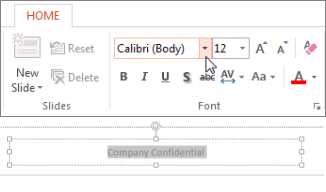
Dôležité:Ak chcete upravenú pätu zobraziť na snímkach, kliknite v ponuke Vložiť na položku Hlavička a päta. Na karte Snímka potom vyberte požadované prvky päty, ktoré chcete zobraziť na snímkach, vrátane položiek Dátum a čas, Číslo snímky a Päta. Keď sa vrátite do normálneho zobrazenia, zmeny päty by sa mali zobraziť vo všetkých prvkoch päty, ktoré ste vybrali.
Zmena päty konkrétneho rozloženia alebo jednej snímky
- Formátovanie písma päty na jednotlivých rozloženiach strán v zobrazení predlohy snímky môžete zmeniť tak, že vyberiete rozloženie strany v kroku 2 a upravíte štýl na karte Domov.
- Formátovanie písma päty na jednotlivých snímkach môžete zmeniť tak, že vyberiete text päty v normálnom zobrazení a upravíte štýl na karte Domov.