
Môžete tlačiť podklady z PowerPointu, ale ak chcete používať funkcie úprav a formátovania Wordu, môžete s nimi pracovať a tlačiť ich vo Worde.
V otvorenej prezentácii postupujte takto:
Kliknite napoložku Exportovaťsúbor>.
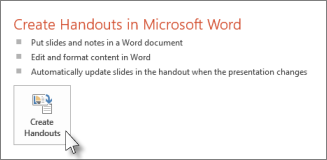
V časti Exportovať kliknite na položku Vytvoriť podklady a potom v časti Vytvoriť podklady v programe Microsoft Word kliknite na položku Vytvoriť podklady.
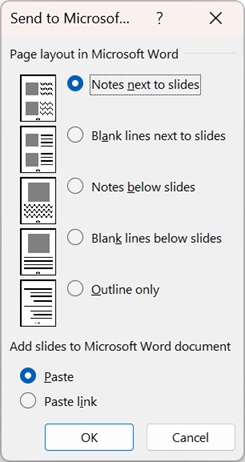
V dialógovom okne Odoslať do Microsoft Wordu kliknite na požadované rozloženie strany a postupujte takto:
- Ak chcete vložiť obsah, ktorý má pri aktualizácii pôvodnej powerpointovej prezentácie zostať nezmenený, vyberte možnosť Prilepiť a potom kliknite na tlačidlo OK.
- Ak chcete mať istotu, že všetky aktualizácie pôvodnej powerpointovej prezentácie sa zobrazia vo Word dokumente, kliknite na položku Prilepiť prepojenie a potom kliknite na tlačidlo OK.
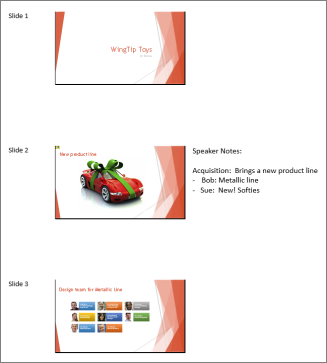
Prezentácia sa otvorí ako wordový dokument v novom okne. Môžete ju upraviť, vytlačiť alebo uložiť ako každý iný wordový dokument.
Ako zvládnuť problémy s exportom
Export prezentácie do Wordu využíva veľa pamäte. Čím je súbor väčší a dlhší, tým je pre programy a počítač dokončenie celého procesu náročnejšie. Ak sa zobrazí chybové hlásenie s informáciou "PowerPointu sa nepodarilo zapisovať do programu Microsoft Word", skúste celý proces zopakovať, no najskôr počítač reštartujte a otvorte iba PowerPoint. Reštartovaním počítača sa uvoľní pamäť pre proces exportu a to isté platí, ak počas tohto procesu zavriete ostatné programy.
Ak máte veľmi veľký súbor, ktorý stále nie je úplne vyexportovaný, môžete v prezentácii vykonať operáciu Uložiť ako , čím si vytvoríte druhú kópiu. Z tejto kópie odstráňte snímky, ktoré sa už exportovali, a potom spustite ďalší export zostávajúcich snímok, ktoré je ešte potrebné exportovať. Keď sa dokončí druhý proces exportu, spojte dva súbory vo formáte .docx do jedného.
Pripomienky k problémom s exportom do Wordu
Ak nie ste spokojní so spoľahlivosťou tejto funkcie, dajte nám o tom vedieť prostredníctvom pripomienok. Ďalšie informácie nájdete v téme Ako môžem poskytnúť pripomienky k balíku Microsoft Office?.