
Dôležité
Copilot (vrátane prvkov Brand Kit) je k dispozícii v PowerPointe pre Windows, Mac a na webe.
Copilot v PowerPointe je asistent založený na umelej inteligencii, ktorý je k dispozícii v PowerPointe pre Windows, Mac a web. Je prístupný otvorením Copilot Chat pomocou ikony Copilot v pravom dolnom rohu obrazovky. Predvolene je zapnutá v poli výzvy.
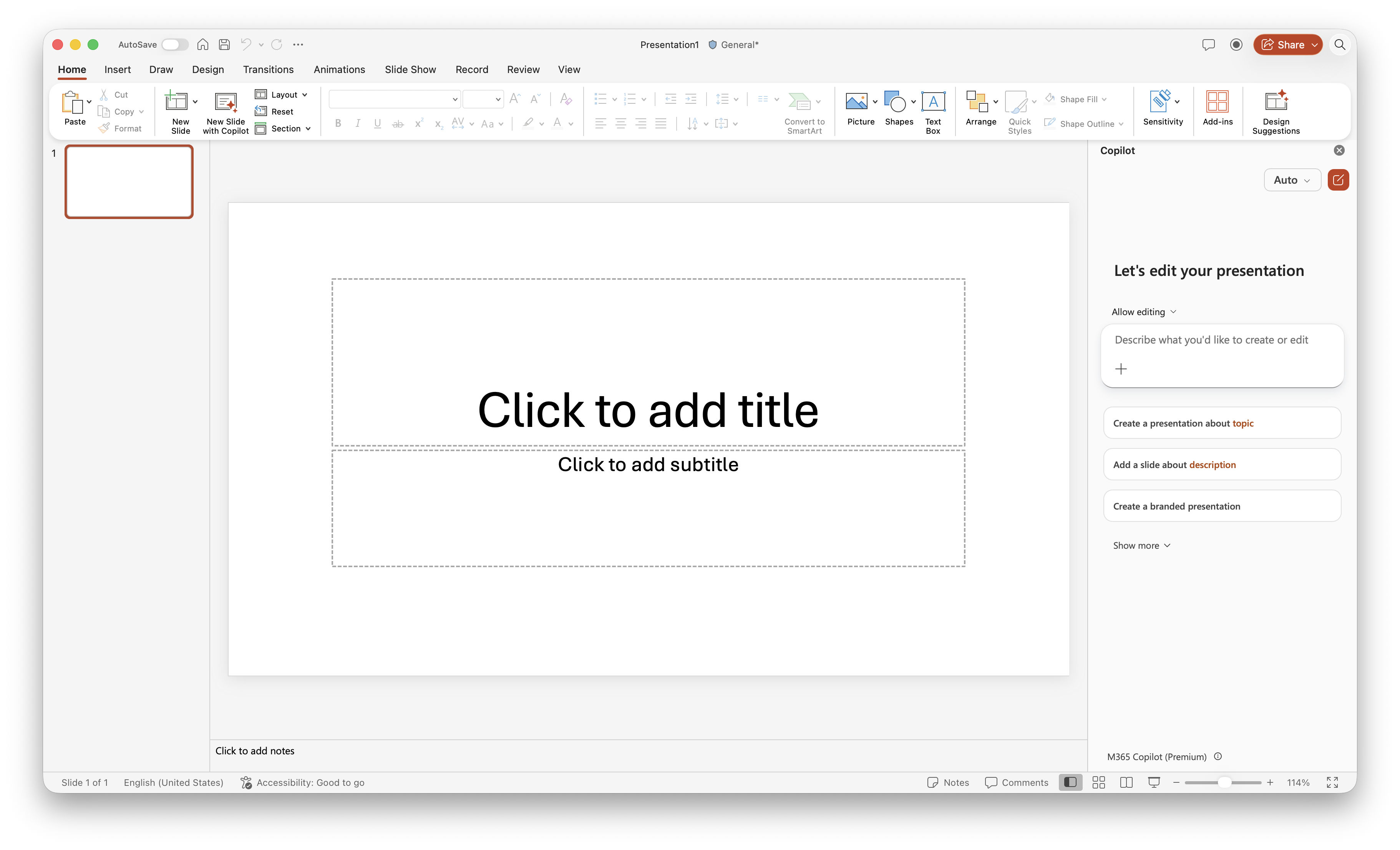
Copilot v PowerPointe vám pomôže vytvárať, upravovať a porozumieť prezentáciám. Rozumie kontextu dokumentu, dokáže vykonávať viackrokové úlohy a priamo v PowerPointe generuje alebo upravuje obsah vrátane týchto:
- Úprava a štruktúrovanie snímok: Pridajte nové snímky, aktualizujte existujúci obsah, zmeňte usporiadanie sekcií a vylepšite celkový tok pomocou návrhov s pomocou umelej inteligencie
- Generovanie a vylepšenie obrázkov: Použite umelú inteligenciu na vytvorenie vlastných vizuálov alebo nahradenie existujúcich, pričom výsledky budú vložené priamo do vašich snímok alebo zdieľané v chate
- Pochopenie prezentácie: Rýchlo zhrňte svoj balík, získajte odpovede na konkrétne otázky a získajte prehľady, ktoré vám pomôžu lepšie komunikovať vaše posolstvo
Môžete si vybrať medzi rôznymi modelmi AI, vrátane Claude od Anthropic a ChatGPT od OpenAI, ktoré vám pomôžu využívať prostredie Copilota pri vykonávaní zmien priamo v prezentácii.
Copilot v PowerPointe pomôže pochopiť a sledovať dizajn a značku vašej prezentácie. Kľúčovým spôsobom, ako Copilotovi v PowerPointe pomôcť lepšie porozumieť požiadavkám vašej značky, je naplniť súpravu značky (k dispozícii pre podnikových používateľov) vašimi logami, pokynmi pre značku a obrázkami.
Toto prostredie je navrhnuté tak, aby zjednodušilo pracovné postupy vytvárania prezentácií a zvýšilo produktivitu. Bola navrhnutá s ohľadom na zodpovednú AI.
Vyskúšať
Chcete si to vyskúšať? Copilota v PowerPointe môžete použiť na vytváranie prezentácií podľa značky a na zjednodušenie širokej škály úloh.
- Otvorenie PowerPointu
- Otvorte Copilot Chat v ponuke pásu s nástrojmi a vyskúšajte tieto výzvy:
- Požiadajte ju, aby prepísala text na zlepšenie zrozumiteľnosti alebo tónu – napríklad "Uprav názov na stručnejšie"
- Vizuálnu stránku prezentácie môžete vylepšiť pomocou možností nahradiť zoznam s odrážkami na tejto snímke podrobnou časovou osou SmartArt a vytvoriť obrázok na tejto snímke fotorealistický.
- Riešte zložité úlohy uvažovania, ako je napríklad prispôsobenie obsahu pre rôzne cieľové skupiny – napríklad "Aktualizácia snímok 4 až 6 pre publikum v Spojenom kráľovstve".
Nastavenie prvkov a šablón značky (pre podnikových používateľov)
Ak chcete nastaviť súpravu značky a optimalizovať šablónu pre Copilota v PowerPointe, pozrite si nasledujúce články. Upozorňujeme, že na prístup k súprave pre značku musíte mať licenciu Microsoft 365 Copilot.
- Vytváranie a spravovanie oficiálnych prvkov značky v aplikácii Microsoft 365 Copilot – podpora spoločnosti Microsoft
- Používanie pokynov na správu prvkov značky v službe Microsoft 365 Copilot – podpora spoločnosti Microsoft
- Udržujte svoju prezentáciu v súlade so značkou pomocou Copilota – podpora spoločnosti Microsoft
Ak ste nastavili súpravu pre značku, tu je niekoľko vecí, ktoré môžete vyskúšať s funkciou Copilot v PowerPointe:
- Požiadajte ju, aby vytvorila značkovú prezentáciu a vybrala šablónu zo súpravy vašej značky – napríklad "Vytvor prezentáciu o umelej inteligencii v práci. Pokrývajte skutočné príbehy z rôznych funkcií – HR, Predaj & Marketing, IT, Výroba, Financie, Produkt. Zvýšenie produktivity zabezpečte aj na základe údajov a reprezentujte ich prostredníctvom tabuliek & grafov."
- Pridajte značkový obsah vytvorením snímky pomocou rozloženia šablóny, typografie značky a vizuálneho štýlu – napr. "Pridajte snímku s týmto citátom: 'Inovácie začínajú pochopením cesty zákazníka'
- Požiadajte ju, aby formátovala prezentáciu tak, aby zodpovedala štýlu značkovej šablóny a v celej šablóne použila konzistentné farby, písma a rozloženia – napríklad "Preformátovať všetky snímky tak, aby zodpovedali štýlu mojej podnikovej šablóny, upraviť farby a písma"
- Pridajte vizuály tak, že vytiahnete logá a obrázky zo svojej výbavy značky a použijete ich konzistentne na snímkach – napríklad "Pridaj relevantné obrázky zo súpravy mojej značky na snímky 3, 5 a 7"
- Nechajte Copilota skontrolovať, či je prezentácia v súlade so značkou – napr. "Môžete skontrolovať/skontrolovať moju prezentáciu podľa pokynov mojej spoločnosti?"
Vylepšenie prezentácií pomocou zručností pre Copilota v PowerPointe
Copilot v PowerPointe teraz obsahuje vstavané zručnosti – pripravené príkazy, ktoré vykonajú akciu na vašej palube jediným kliknutím. Namiesto vytvárania dlhej výzvy stačí vybrať zručnosť a nechať Copilota urobiť prácu, čo vám pomôže rýchlejšie zlepšiť rozprávanie príbehov a vizuálnu konzistenciu popri existujúcich pracovných postupoch Copilota.
Zručnosti sú momentálne k dispozícii pomocou modelov Anthropic pre Copilota v PowerPointe s podporou GPT k dispozícii už čoskoro.
Copilot v zručnostiach PowerPointu
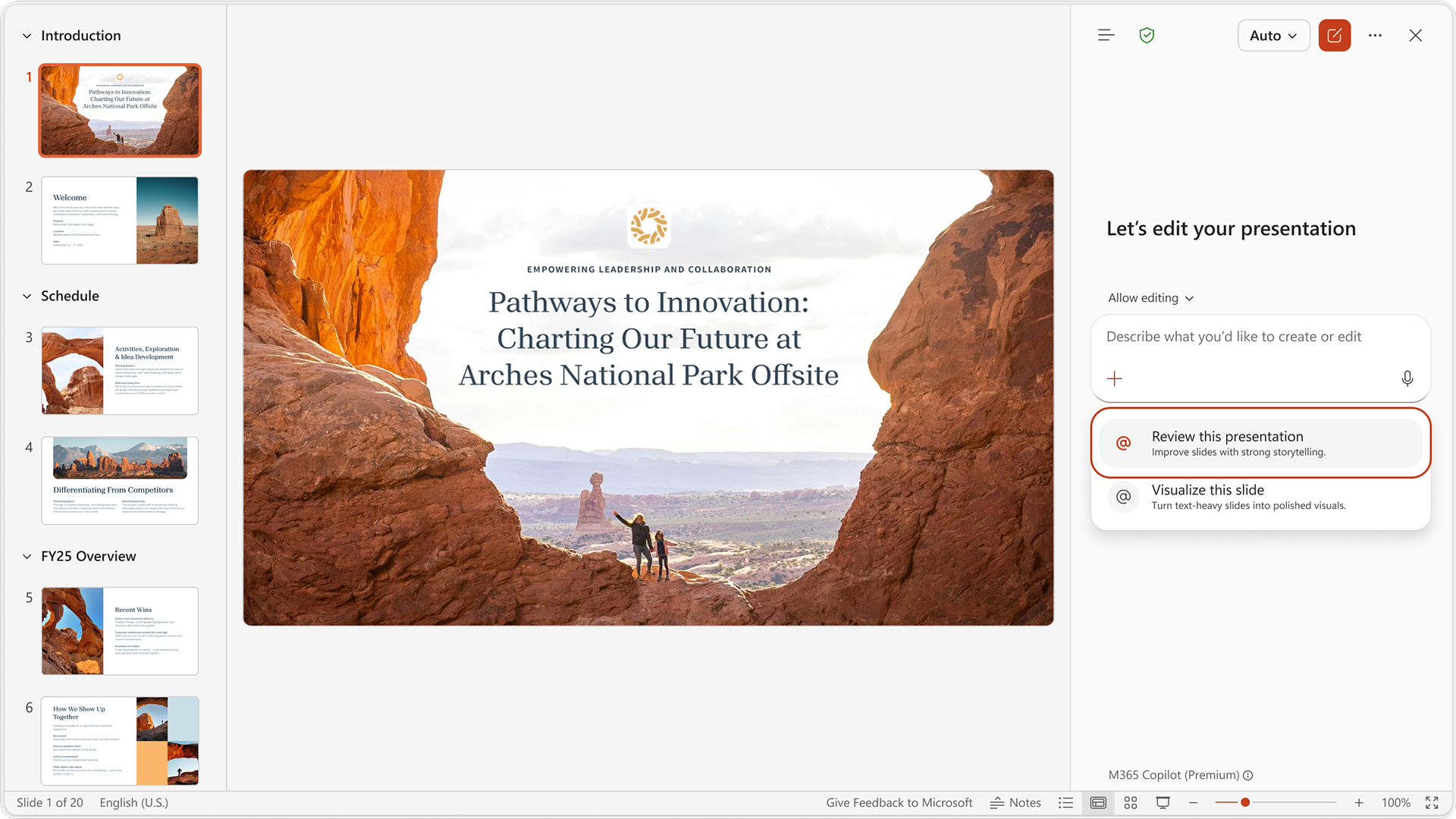
- Pozrite si túto prezentáciu – získajte podrobné návrhy snímok po snímkach na posilnenie štruktúry, zrozumiteľnosti a rozprávania príbehov. Copilot kontroluje váš existujúci obsah a odporúča úpravy, aby vaša správa skončila
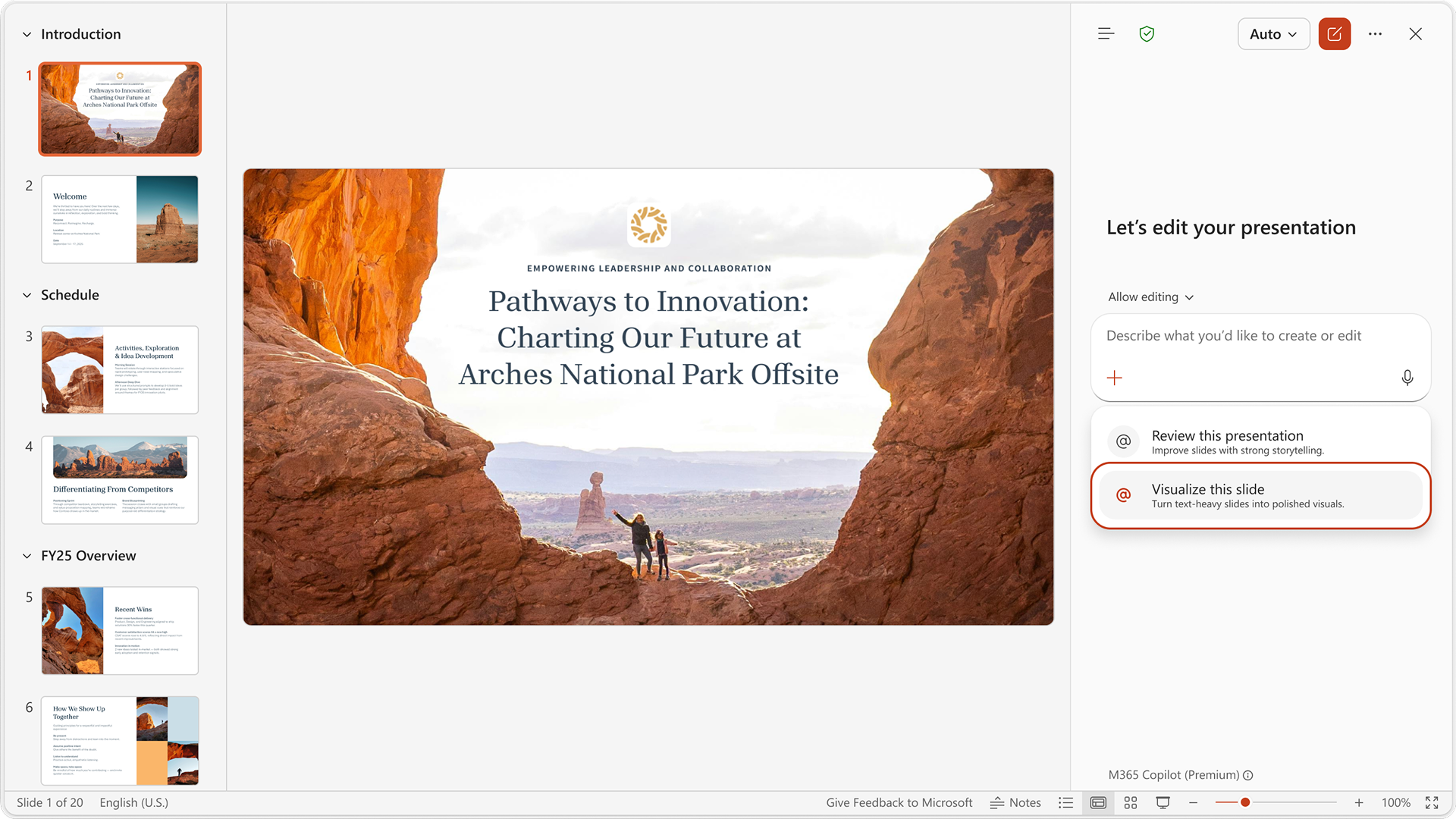
- Vizualizujte túto snímku – transformujte snímku s množstvom textu na uhladený profesionálny vizuál. Copilot premení váš písomný obsah na pútavý obrázok, ktorý pozdvihne vzhľad a dojem vašej prezentácie
Ako používať zručnosť
- Otvorte Copilota v PowerPointe z pásu s nástrojmi.
- Vyberte ponuku Zručnosti
- Vyberte zručnosť (napr. Skontrolujte túto prezentáciu) a nechajte Copilota, aby vám pomohol (napr. vygeneroval návrhy, ktoré môžete skontrolovať a použiť).
Aké sú obmedzenia funkcie Copilot v PowerPointe? Ako môžu používatelia obmedziť vplyv týchto obmedzení pri používaní systému?
Obmedzenia:
- Veľké alebo zložité prezentácie môžu prekračovať systémové obmedzenia.
Ako obmedziť vplyvy:
- Pomocou tlačidla palca nadol v Copilot Chat nahláste výstup.
Aké prevádzkové faktory a nastavenia umožňujú efektívne a zodpovedné používanie funkcie Copilot v PowerPointe?
Copilot v PowerPointe preskúmal náš tím zodpovednej umelej inteligencie (RAI). Riadime sa zásadami RAI a implementujeme:
- Zodpovedná umelá inteligencia manipuluje s kanálmi na zmiernenie rizík, ako je škodlivý či nevhodný obsah.
- Spätnú väzbu od používateľov v rámci produktu, pomocou ktorej môžu používatelia nahlásiť urážlivý obsah späť spoločnosti Microsoft.
Čo mám robiť, ak sa pri používaní funkcie Copilot v PowerPointe zobrazí neočakávaný alebo urážlivý výstup?
- Pomocou tlačidla palca nadol v Copilot Chat nahláste výstup.
- Pred zdieľaním odstráňte alebo upravte všetok nevhodný obsah.
- Ak sa vyskytnú pretrvávajúce problémy, obráťte sa na správcu IT. Vaše pripomienky pomáhajú spoločnosti Microsoft zlepšiť bezpečnosť a kvalitu Copilota.
Je vygenerovaný obsah originálny?
Obsah generovaný funkciou Copilot v PowerPointe je vytváraný modelmi AI, ktoré sú trénované cez veľké množiny údajov prezentácií a interných a externých údajov. Výstupy sa však syntetizujú zo vzorov v trénovacích údajoch a príležitostne sa môžu podobať existujúcemu obsahu. Pred použitím vždy skontrolujte originalitu a vhodnosť.
Ako funguje generovanie obrázkov v Copilotovi?
Copilot v PowerPointe podporuje generovanie obrázkov pomocou pokročilých modelov AI.
Požiadajte o obrázok v chate a Copilot ho v prípade potreby vygeneruje. Obrázky je možné vložiť priamo na snímky alebo vrátiť v chate na manuálne umiestnenie v závislosti od požiadavky.
Ako Copilot používa moje nahraté obrázky pri generovaní obrázkov?
Keď nahráte obrázok alebo odkazujete na obrázok na snímke ako na referenciu pre generáciu, Copilot používa umelú inteligenciu na analýzu celého obrázka vrátane objektov, pozadia a štýlu. Ak sú prítomní ľudia, analýza môže zahŕňať viditeľné fyzické črty a črty tváre, ako aj počet jedincov. Na základe vašich pokynov môže Copilot štylizovať obrázok, upraviť pozadie alebo pridať nové prvky. V niektorých prípadoch môže rozpoznať známe verejné osobnosti, ale nedokáže identifikovať jedinečné osoby.
Používatelia musia zabezpečiť, že majú príslušné práva a povolenia na používanie nahratých obrázkov vrátane súhlasu všetkých zobrazených osôb.
Kde získam ďalšie informácie o ochrane osobných údajov?
Copilot a Microsoft 365 sú postavené na komplexnom prístupe spoločnosti Microsoft k bezpečnosti, dodržiavaniu predpisov a ochrane osobných údajov.
Ďalšie informácie o ochrane osobných údajov nájdete v nasledujúcich informáciách:
- Ak používate Microsoft 365 Copilot vo svojej organizácii (s pracovným alebo školským kontom), pozrite si časť Údaje, ochrana osobných údajov a zabezpečenie pre Microsoft 365 Copilot.
- Ak používate Copilota v aplikáciách Microsoft 365 pre domácnosti (s osobným kontom Microsoft), pozrite si časť Copilot v aplikáciách Microsoft 365 pre domácnosti: vaše údaje a ochrana osobných údajov.
Niekoľko poznámok
Táto funkcia využíva pokročilú technológiu AI na generovanie obsahu z vášho vstupu. Rovnako ako v prípade akejkoľvek vyvíjajúcej sa technológie, výstupy sa môžu líšiť a nemusia byť vždy presné alebo v súlade s vaším zámerom a príležitostne môžu obsahovať citlivý obsah. Pred zahrnutím obsahu vytvoreného umelou inteligenciou do prezentácie odporúčame skontrolovať a overiť ho. Podobné vstupy môžu prinášať podobné výsledky.